Allforiwr Safle
Cynnwys
Rydym yn deall yr angen i allu symud is-safleoedd o fewn eich rhwydwaith i osodiad un safle ac i'r gwrthwyneb pe bai eich cwsmer yn penderfynu mudo ei wefan. Mae'r ategyn allforiwr a mewnforiwr safle yn gwneud y dasg hon yn haws. Mae'r offeryn hwn yn allforio ac yn mewnforio safleoedd gan ddefnyddio ffeiliau zip a all hefyd wasanaethu fel copi wrth gefn.
Nodweddion
-
Allforio a Mewnforio Safleoedd
-
Rhyngwyneb hawdd ei ddefnyddio
-
Creu copi wrth gefn o safle
Dogfennaeth
Sut i Allforio a Mewnforio Safle
Gosod
- Uwchlwythwch ultimate-multisite-site-exporter i'r cyfeiriadur /wp-content/plugins/
- Gweithredwch yr ategyn drwy'r ddewislen Ategion yn WordPress
- Dilynwch y Dewin gam wrth gam i sefydlu'r ategyn
Canllaw Defnyddio
Gyda Ultimate Multisite gallwch allforio safle o'ch rhwydwaith neu fewnforio safle i'ch gosodiad aml-safle neu un safle.
I ddechrau'r broses, ewch i'n tudalen ategion a gosodwch ategyn Ultimate Multisite: Allforiwr a Mewnforiwr Safle.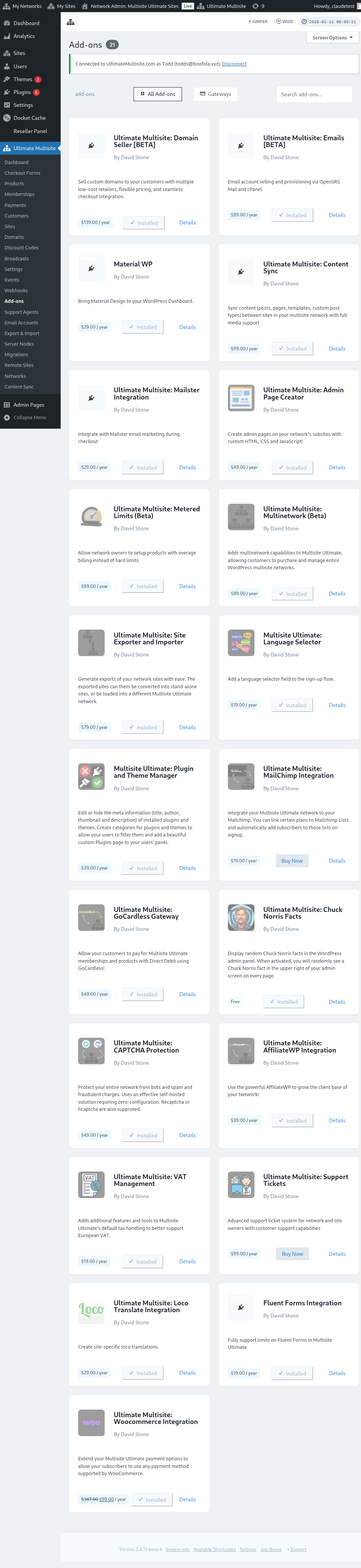
Ewch i'ch tudalen Ategion a chliciwch i Network Activate yr ategyn rydych newydd ei osod.
Gellir dod o hyd i'r opsiwn Export & Import ar ddewislen Ultimate Multisite, ar y chwith.
Sut i allforio safle
I allforio safle o'ch rhwydwaith, ewch i Export & Import ar ddewislen Ultimate Multisite ac, ar y tab Export Sites, cliciwch i Generate new Site Export.
Chwiliwch am y safle rydych am ei allforio a dewiswch yr eitemau rydych am eu cynnwys yn y ffeil a allforiwyd. Gallwch gynnwys themâu, ategion, ac uwchlwythiadau. Os yw'ch safle'n rhy fawr, gallwch ddewis rhedeg y broses allforio yn y cefndir.
Cliciwch y botwm Export Site. Bydd eich safle a allforiwyd ar gael ar y rhestr Existing Exports. Cliciwch y botwm Download ZIP i lawrlwytho'r ffeil. Mae ZIPs allforio yn cynnwys index.php sy'n hunan-gychwyn a readme.txt, felly gellir eu gosod ar westeiwr ffres heb osod ategyn mewnforiwr ar wahân yn gyntaf.
Sut i allforio'r rhwydwaith cyfan
I allforio pob is-safle gyda'i gilydd, ewch i Export & Import ar ddewislen Ultimate Multisite a defnyddiwch yr opsiwn Network Export ar y sgrin allforio. Mae'r archif a gynhyrchir yn cynnwys pob is-safle mewn un ZIP ar gyfer mudiadau gwesteiwr, ailadeiladu llwyfannu, neu gopïau wrth gefn ar lefel rhwydwaith.
Gall allforion rhwydwaith fod yn fawr. Rhedwch nhw pan fo traffig yn isel a chadarnhewch fod gan y gweinydd ddigon o storfa ar gyfer yr archif ac unrhyw uwchlwythiadau, ategion, a themâu a gynhwysir.
Sut i fewnforio safle
I fewnforio safle, ewch i'r tab Import a Site ac uwchlwythwch ffeil .zip y safle rydych am ei fewnforio. Gallwch newid yr URL i un newydd neu gadw'r hen URL drwy adael y gofod yn wag. Hefyd, gallwch dicio'r blwch i ddileu'r ffeil .zip o'ch gosodiad ar ôl y mewnforio. Yna cliciwch i Begin Import.
Gall y broses gymryd ychydig o amser. Byddwch yn gweld mewnforiad ar y gweill yn y rhestr o dan y mewnforiwr.
Gallwch atal y broses drwy glicio Cancel Import.
Ar ôl i'r broses gwblhau, mae eich safle eisoes ar gael ar eich rhwydwaith.
Sut i fewnforio safle ar osodiad unigol
I fewnforio safle i'ch gosodiad unigol, gosodwch a gweithredwch y mewnforiwr ar eich safle yn gyntaf. Gallwch ddod o hyd i'r ddolen i'w lawrlwytho ar y tab allforiwr.
Gallwch ddod o hyd i'r mewnforiwr ar y ddewislen Tools, ar y chwith, ar yr is-eitem Export & Import.
Uwchlwythwch ffeil .zip y safle rydych am ei fewnforio. Gallwch newid yr URL i un newydd neu gadw'r hen URL drwy adael y gofod yn wag. Hefyd, gallwch dicio'r blwch i ddileu'r ffeil .zip o'ch gosodiad ar ôl y mewnforio. Yna cliciwch i Begin Import.
Gall y broses gymryd ychydig o amser. Byddwch yn gweld mewnforiad ar y gweill yn y rhestr o dan y mewnforiwr.
Gallwch atal y broses drwy glicio Cancel Import.
Ar ôl i'r broses orffen, bydd eich safle yn cael ei ddisodli gan y safle rydych newydd ei fewnforio.