ಸೈಟ್ ಎಕ್ಸ್ಪೋರ್ಟರ್
ಕಂಟೆಂಟ್
ನಿಮ್ಮ ನೆಟ್ವರ್ಕ್ನಲ್ಲಿರುವ ಸಬ್ಸೈಟ್ಗಳನ್ನು ಒಂದೇ ಸೈಟ್ ಇನ್ಸ್ಟಾಲೇಶನ್ಗೆ ಅಥವಾ ಇದರ ವಿರುದ್ಧ ದಿಕ್ಕಿನಲ್ಲಿ (vice versa) ಕಸ್ಟಮರ್ ತಮ್ಮ ವೆಬ್ಸೈಟ್ ಅನ್ನು ಮೈಗ್ರೇಟ್ ಮಾಡಲು ನಿರ್ಧರಿಸಿದರೆ, ಅವುಗಳನ್ನು ಸ್ಥಳಾಂತರಿಸುವ ಅಗತ್ಯವನ್ನು ನಮಗೆ ಅರ್ಥವಾಗಿದೆ. ಸೈಟ್ ಎಕ್ಸ್ಪೋರ್ಟರ್ ಮತ್ತು ಇಂಪೋರ್ಟರ್ ಆಡ್-ಆನ್ ಈ ಕೆಲಸವನ್ನು ಸುಲಭಗೊಳಿಸುತ್ತದೆ. ಈ ಟೂಲ್ ಸೈಟ್ಗಳನ್ನು zip ಫೈಲ್ಗಳನ್ನು ಬಳಸಿ ಎಕ್ಸ್ಪೋರ್ಟ್ ಮತ್ತು ಇಂಪೋರ್ಟ್ ಮಾಡುತ್ತದೆ, ಇದು ಬ್ಯಾಕಪ್ ಆಗಿಯೂ ಕಾರ್ಯನಿರ್ವಹಿಸುತ್ತದೆ.
ಫೀಚರ್ಗಳು
-
ಸೈಟ್ಗಳನ್ನು ಎಕ್ಸ್ಪೋರ್ಟ್ ಮತ್ತು ಇಂಪೋರ್ಟ್ ಮಾಡಿ
-
ಬಳಸಲು ಸುಲಭವಾದ ಇಂಟರ್ಫೇಸ್
-
ಸೈಟ್ ಬ್ಯಾಕಪ್ ರಚಿಸಿ
ಡಾಕ್ಯುಮೆಂಟೇಶನ್
ಸೈಟ್ ಅನ್ನು ಎಕ್ಸ್ಪೋರ್ಟ್ ಮತ್ತು ಇಂಪೋರ್ಟ್ ಮಾಡುವ ವಿಧಾನ
ಇನ್ಸ್ಟಾಲೇಶನ್
- ultimate-multisite-site-exporter ಅನ್ನು /wp-content/plugins/ ಡೈರೆಕ್ಟರಿಗೆ ಅಪ್ಲೋಡ್ ಮಾಡಿ
- WordPress ನಲ್ಲಿರುವ Plugins ಮೆನುವಿನ ಮೂಲಕ ಪ್ಲಗ್ಇನ್ ಅನ್ನು ಆಕ್ಟಿವೇಟ್ ಮಾಡಿ
- ಪ್ಲಗ್ಇನ್ ಅನ್ನು ಸೆಟ್ ಅಪ್ ಮಾಡಲು ಹಂತ ಹಂತದ ವಿಸ್ಮಾರ್ಜರ್ (Wizard) ಅನ್ನು ಅನುಸರಿಸಿ
ಬಳಕೆಯ ಮಾರ್ಗದರ್ಶಿ
Ultimate Multisite ಬಳಸಿ, ನೀವು ನಿಮ್ಮ ನೆಟ್ವರ್ಕ್ನಿಂದ ಸೈಟ್ ಅನ್ನು ಎಕ್ಸ್ಪೋರ್ಟ್ ಮಾಡಬಹುದು ಅಥವಾ ನಿಮ್ಮ ಮಲ್ಟಿಸೈಟ್ ಅಥವಾ ಸಿಂಗಲ್-ಸೈಟ್ ಇನ್ಸ್ಟಾಲೇಶನ್ಗೆ ಸೈಟ್ ಅನ್ನು ಇಂಪೋರ್ಟ್ ಮಾಡಬಹುದು.
ಪ್ರಕ್ರಿಯೆಯನ್ನು ಪ್ರಾರಂಭಿಸಲು, ನಮ್ಮ ಆಡ್-ಆನ್ಗಳ ಪುಟಕ್ಕೆ ಹೋಗಿ ಮತ್ತು Ultimate Multisite: Site Exporter & Importer ಆಡ್-ಆನ್ ಅನ್ನು ಇನ್ಸ್ಟಾಲ್ ಮಾಡಿ.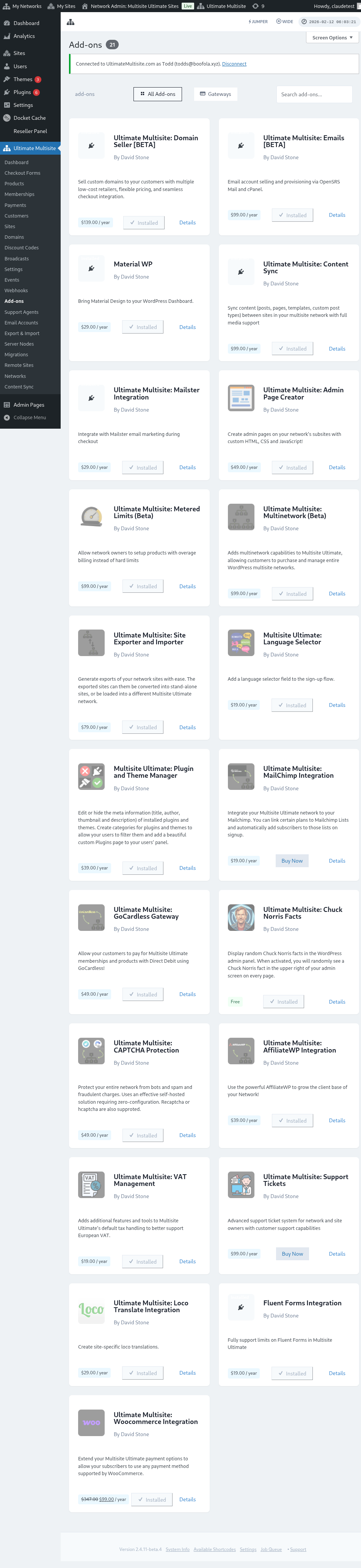
ನಿಮ್ಮ Plugins ಪುಟಕ್ಕೆ ಹೋಗಿ ಮತ್ತು ನೀವು ಇತ್ತೀಚೆಗೆ ಇನ್ಸ್ಟಾಲ್ ಮಾಡಿದ ಆಡ್-ಆನ್ ಅನ್ನು Network Activate ಮಾಡಲು ಕ್ಲಿಕ್ ಮಾಡಿ.
Export & Import ಆಯ್ಕೆಯನ್ನು Ultimate Multisite ಮೆನುವಿನಲ್ಲಿ, ಎಡಭಾಗದಲ್ಲಿ ಕಾಣಬಹುದು.
ಸೈಟ್ ಅನ್ನು ಹೇಗೆ ಎಕ್ಸ್ಪೋರ್ಟ್ ಮಾಡುವುದು
ನಿಮ್ಮ ನೆಟ್ವರ್ಕ್ನಿಂದ ಸೈಟ್ ಅನ್ನು ಎಕ್ಸ್ಪೋರ್ಟ್ ಮಾಡಲು, Ultimate Multisite ಮೆನುವಿನಲ್ಲಿ Export & Import ಗೆ ಹೋಗಿ ಮತ್ತು Export Sites ಟ್ಯಾಬ್ನಲ್ಲಿ, Generate new Site Export ಕ್ಲಿಕ್ ಮಾಡಿ.
ನೀವು ಎಕ್ಸ್ಪೋರ್ಟ್ ಮಾಡಲು ಬಯಸುವ ಸೈಟ್ಗಾಗಿ ಹುಡುಕಿ ಮತ್ತು ಎಕ್ಸ್ಪೋರ್ಟ್ ಫೈಲ್ನಲ್ಲಿ ಸೇರಿಸಲು ಬಯಸುವ ಐಟಂಗಳನ್ನು ಆಯ್ಕೆಮಾಡಿ. ನೀವು ಥೀಮ್ಗಳು, ಪ್ಲಗ್ಇನ್ಗಳು ಮತ್ತು ಅಪ್ಲೋಡ್ಗಳನ್ನು ಸೇರಿಸಬಹುದು. ನಿಮ್ಮ ಸೈಟ್ ತುಂಬಾ ದೊಡ್ಡದಿದ್ದರೆ, ನೀವು ಬ್ಯಾಕ್ಗ್ರೌಂಡ್ನಲ್ಲಿ ಎಕ್ಸ್ಪೋರ್ಟ್ ಪ್ರಕ್ರಿಯೆಯನ್ನು ನಡೆಸಲು ಆಯ್ಕೆ ಮಾಡಬಹುದು.
Export Site ಬಟನ್ ಅನ್ನು ಕ್ಲಿಕ್ ಮಾಡಿ. ನಿಮ್ಮ ಎಕ್ಸ್ಪೋರ್ಟ್ ಮಾಡಿದ ಸೈಟ್ Existing Exports ಪಟ್ಟಿಯಲ್ಲಿ ಲಭ್ಯವಿರುತ್ತದೆ. ಫೈಲ್ ಅನ್ನು ಡೌನ್ಲೋಡ್ ಮಾಡಲು Download ZIP ಬಟನ್ ಕ್ಲಿಕ್ ಮಾಡಿ. ಎಕ್ಸ್ಪೋರ್ಟ್ ZIPಗಳಲ್ಲಿ ಸ್ವಯಂ-ಬೂಟಿಂಗ್ index.php ಮತ್ತು readme.txt ಸೇರಿರುತ್ತದೆ, ಆದ್ದರಿಂದ ಅವುಗಳನ್ನು ಪ್ರತ್ಯೇಕ ಇಂಪೋರ್ಟರ್ ಪ್ಲಗ್ಇನ್ ಅನ್ನು ಇನ್ಸ್ಟಾಲ್ ಮಾಡದೆ ಹೊಸ ಹೋಸ್ಟ್ಗಳಲ್ಲಿ ಇನ್ಸ್ಟಾಲ್ ಮಾಡಬಹುದು.
ಸಂಪೂರ್ಣ ನೆಟ್ವರ್ಕ್ ಅನ್ನು ಹೇಗೆ ಎಕ್ಸ್ಪೋರ್ಟ್ ಮಾಡುವುದು
ಎಲ್ಲಾ ಸಬ್ಸೈಟ್ಗಳನ್ನು ಒಟ್ಟಿಗೆ ಎಕ್ಸ್ಪೋರ್ಟ್ ಮಾಡಲು, Ultimate Multisite ಮೆನುವಿನಲ್ಲಿ Export & Import ಗೆ ಹೋಗಿ ಮತ್ತು ಎಕ್ಸ್ಪೋರ್ಟ್ ಸ್ಕ್ರೀನ್ನಲ್ಲಿ Network Export ಆಯ್ಕೆಯನ್ನು ಬಳಸಿ. ಈ ರಚಿಸಲಾದ ಆರ್ಕೈವ್ (archive) ಅನ್ನು ಹೋಸ್ಟ್ ಮೈಗ್ರೇಷನ್ಗಳು, ಸ್ಟೇಜಿಂಗ್ ರೀಬિલ્ಡ್ಗಳು ಅಥವಾ ನೆಟ್ವರ್ಕ್-ಮಟ್ಟದ ಬ್ಯಾಕಪ್ಗಳಿಗಾಗಿ ಒಂದೇ ZIP ಫೈಲ್ನಲ್ಲಿ ಎಲ್ಲಾ ಸಬ್ಸೈಟ್ಗಳನ್ನು ಒಳಗೊಂಡಿರುತ್ತದೆ.
ನೆಟ್ವರ್ಕ್ ಎಕ್ಸ್ಪೋರ್ಟ್ಗಳು ದೊಡ್ಡದಾಗಿರಬಹುದು. ಟ್ರಾಫಿಕ್ ಕಡಿಮೆ ಇರುವಾಗ ಅವುಗಳನ್ನು ನಡೆಸಿ ಮತ್ತು ಆರ್ಕೈವ್ ಮತ್ತು ಸೇರಿಸಲಾದ ಯಾವುದೇ ಅಪ್ಲೋಡ್ಗಳು, ಪ್ಲಗ್ಇನ್ಗಳು ಮತ್ತು ಥೀಮ್ಗಳಿಗೆ ಸಾಕಷ್ಟು ಸ್ಟೋರೇಜ್ ಸರ್ವರ್ನಲ್ಲಿ ಇದೆಯೇ ಎಂದು ಖಚಿತಪಡಿಸಿಕೊಳ್ಳಿ.
ಸೈಟ್ ಅನ್ನು ಹೇಗೆ ಇಂಪೋರ್ಟ್ ಮಾಡುವುದು
ಸೈಟ್ ಅನ್ನು ಇಂಪೋರ್ಟ್ ಮಾಡಲು, Import a Site ಟ್ಯಾಬ್ಗೆ ಹೋಗಿ ಮತ್ತು ನೀವು ಇಂಪೋರ್ಟ್ ಮಾಡಲು ಬಯಸುವ ಸೈಟ್ನ .zip ಫೈಲ್ ಅನ್ನು ಅಪ್ಲೋಡ್ ಮಾಡಿ. ನೀವು URL ಅನ್ನು ಹೊಸದಕ್ಕೆ ಬದಲಾಯಿಸಬಹುದು ಅಥವಾ ಸ್ಥಳವನ್ನು ಖಾಲಿ ಬಿಡುವುದರ ಮೂಲಕ ಹಳೆಯ URL ಅನ್ನು ಉಳಿಸಬಹುದು. ಅಲ್ಲದೆ, ಇಂಪೋರ್ಟ್ ಮಾಡಿದ ನಂತರ ನಿಮ್ಮ ಇನ್ಸ್ಟಾಲೇಶನ್ನಿಂದ .zip ಫೈಲ್ ಅನ್ನು ಡಿಲೀಟ್ ಮಾಡಲು ನೀವು ಬಾಕ್ಸ್ ಅನ್ನು ಚೆಕ್ ಮಾಡಬಹುದು. ನಂತರ Begin Import ಕ್ಲಿಕ್ ಮಾಡಿ.
ಈ ಪ್ರಕ್ರಿಯೆಗೆ ಸ್ವಲ್ಪ ಸಮಯ ಬೇಕಾಗಬಹುದು. ನೀವು ಇಂಪೋರ್ಟರ್ ಕೆಳಗೆ ಪೆಂಡಿಂಗ್ ಇಂಪೋರ್ಟ್ ಅನ್ನು ನೋಡುತ್ತೀರಿ.
Cancel Import ಕ್ಲಿಕ್ ಮಾಡುವ ಮೂಲಕ ನೀವು ಪ್ರಕ್ರಿಯೆಯನ್ನು ನಿಲ್ಲಿಸಬಹುದು.
ಪ್ರಕ್ರಿಯೆ ಪೂರ್ಣಗೊಂಡ ನಂತರ, ನಿಮ್ಮ ಸೈಟ್ ಈಗಾಗಲೇ ನಿಮ್ಮ ನೆಟ್ವರ್ಕ್ನಲ್ಲಿ ಲಭ್ಯವಿದೆ.
ಸಿಂಗಲ್ ಇನ್ಸ್ಟಾಲ್ನಲ್ಲಿ ಸೈಟ್ ಅನ್ನು ಹೇಗೆ ಇಂಪೋರ್ಟ್ ಮಾಡುವುದು
ನಿಮ್ಮ ಸಿಂಗಲ್ ಇನ್ಸ್ಟಾಲ್ನಲ್ಲಿ ಸೈಟ್ ಅನ್ನು ಇಂಪೋರ್ಟ್ ಮಾಡಲು, ಮೊದಲು ಇನ್ಸ್ಟಾಲರ್ ಅನ್ನು ಇನ್ಸ್ಟಾಲ್ ಮಾಡಿ ಮತ್ತು ನಿಮ್ಮ ಸೈಟ್ನಲ್ಲಿ ಆಕ್ಟಿವೇಟ್ ಮಾಡಿ. ಅದನ್ನು ಡೌನ್ಲೋಡ್ ಮಾಡಲು ಲಿಂಕ್ ಅನ್ನು ಎಕ್ಸ್ಪೋರ್ಟರ್ ಟ್ಯಾಬ್ನಲ್ಲಿ ಕಾಣಬಹುದು.
ನೀವು ಇಂಪೋರ್ಟರ್ ಅನ್ನು Tools ಮೆನುವಿನಲ್ಲಿ, ಎಡಭಾಗದಲ್ಲಿ, Export & Import ಉಪ-ಐಟಂನಲ್ಲಿ ಕಾಣಬಹುದು.
ನೀವು ಇಂಪೋರ್ಟ್ ಮಾಡಲು ಬಯಸುವ ಸೈಟ್ನ .zip ಫೈಲ್ ಅನ್ನು ಅಪ್ಲೋಡ್ ಮಾಡಿ. ನೀವು URL ಅನ್ನು ಹೊಸದಕ್ಕೆ ಬದಲಾಯಿಸಬಹುದು ಅಥವಾ ಸ್ಥಳವನ್ನು ಖಾಲಿ ಬಿಡುವುದರ ಮೂಲಕ ಹಳೆಯ URL ಅನ್ನು ಉಳಿಸಬಹುದು. ಅಲ್ಲದೆ, ಇಂಪೋರ್ಟ್ ಮಾಡಿದ ನಂತರ ನಿಮ್ಮ ಇನ್ಸ್ಟಾಲೇಶನ್ನಿಂದ .zip ಫೈಲ್ ಅನ್ನು ಡಿಲೀಟ್ ಮಾಡಲು ನೀವು ಬಾಕ್ಸ್ ಅನ್ನು ಚೆಕ್ ಮಾಡಬಹುದು. ನಂತರ Begin Import ಕ್ಲಿಕ್ ಮಾಡಿ.
ಈ ಪ್ರಕ್ರಿಯೆಗೆ ಸ್ವಲ್ಪ ಸಮಯ ಬೇಕಾಗಬಹುದು. ನೀವು ಇಂಪೋರ್ಟರ್ ಕೆಳಗೆ ಪೆಂಡಿಂಗ್ ಇಂಪೋರ್ಟ್ ಅನ್ನು ನೋಡುತ್ತೀರಿ.
Cancel Import ಕ್ಲಿಕ್ ಮಾಡುವ ಮೂಲಕ ನೀವು ಪ್ರಕ್ರಿಯೆಯನ್ನು ನಿಲ್ಲಿಸಬಹುದು.
ಪ್ರಕ್ರಿಯೆ ಮುಗಿದ ನಂತರ, ನೀವು ಇತ್ತೀಚೆಗೆ ಇಂಪೋರ್ಟ್ ಮಾಡಿದ ಸೈಟ್ನಿಂದ ನಿಮ್ಮ ಸೈಟ್ ಬದಲಾಗುತ್ತದೆ.