ຕົວສົ່ງອອກເວັບໄຊ
ເນື້ອຫາ
ພວກເຮົາເຂົ້າໃຈຄວາມຈຳເປັນໃນການທີ່ສາມາດຍ້າຍເວັບໄຊຍ່ອຍພາຍໃນເຄືອຂ່າຍຂອງທ່ານໄປຫາການຕິດຕັ້ງເວັບໄຊດຽວ ແລະ ກັບກັນ ຖ້າລູກຄ້າຂອງທ່ານຕັດສິນໃຈຍ້າຍເວັບໄຊຂອງພວກເຂົາ. ສ່ວນເສີມຕົວສົ່ງອອກ ແລະ ຕົວນຳເຂົ້າເວັບໄຊເຮັດໃຫ້ວຽກນີ້ງ່າຍຂຶ້ນ. ເຄື່ອງມືນີ້ສົ່ງອອກ ແລະ ນຳເຂົ້າເວັບໄຊໂດຍໃຊ້ໄຟລ໌ zip ເຊິ່ງຍັງສາມາດໃຊ້ເປັນສຳເນົາສຳຮອງໄດ້.
ຄຸນສົມບັດ
-
ສົ່ງອອກ ແລະ ນຳເຂົ້າເວັບໄຊ
-
ອິນເຕີເຟດທີ່ໃຊ້ງານງ່າຍ
-
ສ້າງສຳເນົາສຳຮອງເວັບໄຊ
ເອກະສານປະກອບ
ວິທີສົ່ງອອກ ແລະ ນຳເຂົ້າເວັບໄຊ
ການຕິດຕັ້ງ
- ອັບໂຫຼດ ultimate-multisite-site-exporter ໄປທີ່ໄດເຣັກທໍຣີ /wp-content/plugins/
- ເປີດໃຊ້ງານ plugin ຜ່ານເມນູ Plugins ໃນ WordPress
- ປະຕິບັດຕາມ Wizard ແບບຂັ້ນຕອນເພື່ອຕັ້ງຄ່າ plugin
ຄູ່ມືການໃຊ້ງານ
ດ້ວຍ Ultimate Multisite ທ່ານສາມາດສົ່ງອອກເວັບໄຊຈາກເຄືອຂ່າຍຂອງທ່ານ ຫຼື ນຳເຂົ້າເວັບໄຊໄປຫາການຕິດຕັ້ງແບບຫຼາຍເວັບໄຊ ຫຼື ເວັບໄຊດຽວຂອງທ່ານ.
ເພື່ອເລີ່ມຂະບວນການ, ໄປທີ່ໜ້າສ່ວນເສີມຂອງພວກເຮົາ ແລະ ຕິດຕັ້ງສ່ວນເສີມ Ultimate Multisite: ຕົວສົ່ງອອກ ແລະ ຕົວນຳເຂົ້າເວັບໄຊ.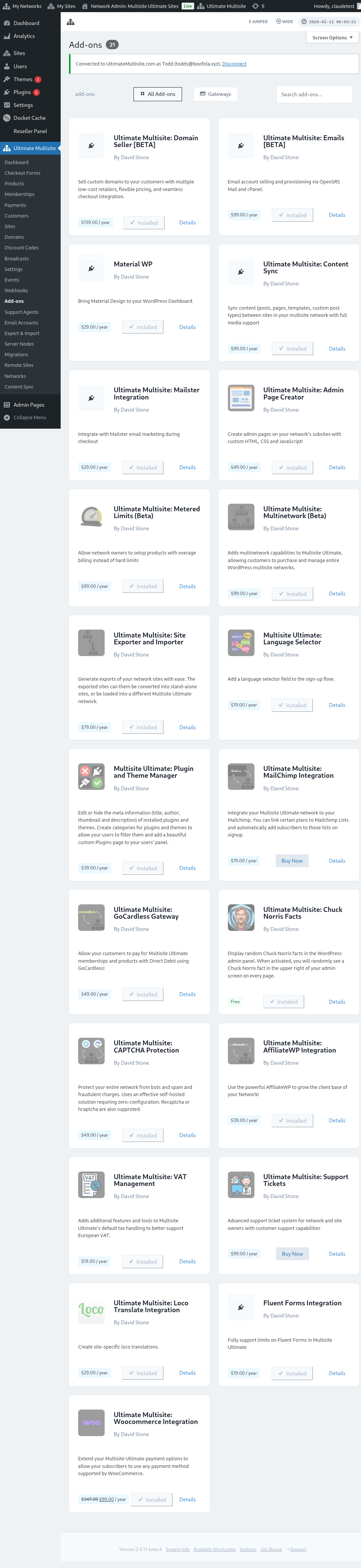
ໄປທີ່ໜ້າ Plugins ຂອງທ່ານ ແລະ ຄລິກເພື່ອ ເປີດໃຊ້ງານໃນເຄືອຂ່າຍ ສ່ວນເສີມທີ່ທ່ານຫາກໍຕິດຕັ້ງ.
ຕົວເລືອກ ສົ່ງອອກ ແລະ ນຳເຂົ້າ ສາມາດພົບໄດ້ໃນເມນູ Ultimate Multisite ທາງດ້ານຊ້າຍ.
ວິທີສົ່ງອອກເວັບໄຊ
ເພື່ອສົ່ງອອກເວັບໄຊຈາກເຄືອຂ່າຍຂອງທ່ານ, ໄປທີ່ ສົ່ງອອກ ແລະ ນຳເຂົ້າ ໃນເມນູ Ultimate Multisite ແລະ, ໃນແຖບ ສົ່ງອອກເວັບໄຊ, ຄລິກເພື່ອ ສ້າງການສົ່ງອອກເວັບໄຊໃໝ່.
ຄົ້ນຫາເວັບໄຊທີ່ທ່ານຕ້ອງການສົ່ງອອກ ແລະ ເລືອກລາຍການທີ່ທ່ານຕ້ອງການລວມໃນໄຟລ໌ທີ່ສົ່ງອອກ. ທ່ານສາມາດລວມ theme, plugin, ແລະ uploads. ຖ້າເວັບໄຊຂອງທ່ານໃຫຍ່ເກີນໄປ, ທ່ານສາມາດເລືອກໃຫ້ຮັນຂະບວນການສົ່ງອອກໃນພື້ນຫຼັງ.
ຄລິກປຸ່ມ ສົ່ງອອກເວັບໄຊ. ເວັບໄຊທີ່ສົ່ງອອກຂອງທ່ານຈະມີໃຫ້ໃນລາຍຊື່ ການສົ່ງອອກທີ່ມີຢູ່. ຄລິກປຸ່ມ ດາວໂຫຼດ ZIP ເພື່ອດາວໂຫຼດໄຟລ໌. ZIP ສົ່ງອອກຈະລວມ index.php ແບບເລີ່ມຕົ້ນເອງ ແລະ readme.txt, ດັ່ງນັ້ນຈຶ່ງສາມາດຕິດຕັ້ງໃນ host ໃໝ່ໄດ້ໂດຍບໍ່ຕ້ອງຕິດຕັ້ງ plugin ຕົວນຳເຂົ້າແຍກຕ່າງຫາກກ່ອນ.
ວິທີສົ່ງອອກເຄືອຂ່າຍທັງໝົດ
ເພື່ອສົ່ງອອກເວັບໄຊຍ່ອຍທັງໝົດຮ່ວມກັນ, ໄປທີ່ ສົ່ງອອກ ແລະ ນຳເຂົ້າ ໃນເມນູ Ultimate Multisite ແລະ ໃຊ້ຕົວເລືອກ ສົ່ງອອກເຄືອຂ່າຍ ໃນໜ້າຈໍສົ່ງອອກ. ຄັງເອກະສານທີ່ສ້າງຂຶ້ນມີເວັບໄຊຍ່ອຍທັງໝົດໃນ ZIP ດຽວ ສຳລັບການຍ້າຍ host, ການສ້າງ staging ໃໝ່, ຫຼື ສຳເນົາສຳຮອງລະດັບເຄືອຂ່າຍ.
ການສົ່ງອອກເຄືອຂ່າຍອາດມີຂະໜາດໃຫຍ່. ຮັນເມື່ອການເຂົ້າຊົມຕ່ຳ ແລະ ຢືນຢັນວ່າ server ມີພື້ນທີ່ຈັດເກັບພຽງພໍສຳລັບຄັງເອກະສານ ແລະ uploads, plugin, ແລະ theme ໃດໆທີ່ລວມຢູ່.
ວິທີນຳເຂົ້າເວັບໄຊ
ເພື່ອນຳເຂົ້າເວັບໄຊ, ໄປທີ່ແຖບ ນຳເຂົ້າເວັບໄຊ ແລະ ອັບໂຫຼດໄຟລ໌ .zip ຂອງເວັບໄຊທີ່ທ່ານຕ້ອງການນຳເຂົ້າ. ທ່ານສາມາດປ່ຽນ URL ເປັນອັນໃໝ່ ຫຼື ເກັບ URL ເກົ່າໄວ້ໂດຍປ່ອຍຊ່ອງວ່າງໄວ້. ນອກຈາກນັ້ນ, ທ່ານສາມາດໝາຍກ່ອງເພື່ອລຶບໄຟລ໌ .zip ອອກຈາກການຕິດຕັ້ງຂອງທ່ານຫຼັງຈາກນຳເຂົ້າ. ຈາກນັ້ນຄລິກ ເລີ່ມການນຳເຂົ້າ.
ຂະບວນການອາດໃຊ້ເວລາສັກໜ່ອຍ. ທ່ານຈະເຫັນການນຳເຂົ້າທີ່ລໍຖ້າຢູ່ໃນລາຍຊື່ດ້ານລຸ່ມຕົວນຳເຂົ້າ.
ທ່ານສາມາດຢຸດຂະບວນການໄດ້ໂດຍຄລິກ ຍົກເລີກການນຳເຂົ້າ.
ຫຼັງຈາກຂະບວນການສຳເລັດ, ເວັບໄຊຂອງທ່ານກໍພ້ອມໃຊ້ງານໃນເຄືອຂ່າຍຂອງທ່ານແລ້ວ.
ວິທີນຳເຂົ້າເວັບໄຊໃນການຕິດຕັ້ງເວັບໄຊດຽວ
ເພື່ອນຳເຂົ້າເວັບໄຊໄປຫາການຕິດຕັ້ງເວັບໄຊດຽວຂອງທ່ານ ກ່ອນອື່ນໃຫ້ຕິດຕັ້ງ ແລະ ເປີດໃຊ້ງານຕົວນຳເຂົ້າໃນເວັບໄຊຂອງທ່ານ. ທ່ານສາມາດພົບລິ້ງເພື່ອດາວໂຫຼດມັນໄດ້ໃນແຖບຕົວສົ່ງອອກ.
ທ່ານສາມາດພົບຕົວນຳເຂົ້າໄດ້ໃນເມນູ ເຄື່ອງມື, ທາງດ້ານຊ້າຍ, ໃນລາຍການຍ່ອຍ ສົ່ງອອກ ແລະ ນຳເຂົ້າ.
ອັບໂຫຼດໄຟລ໌ .zip ຂອງເວັບໄຊທີ່ທ່ານຕ້ອງການນຳເຂົ້າ. ທ່ານສາມາດປ່ຽນ URL ເປັນອັນໃໝ່ ຫຼື ເກັບ URL ເກົ່າໄວ້ໂດຍປ່ອຍຊ່ອງວ່າງໄວ້. ນອກຈາກນັ້ນ, ທ່ານສາມາດໝາຍກ່ອງເພື່ອລຶບໄຟລ໌ .zip ອອກຈາກການຕິດຕັ້ງຂອງທ່ານຫຼັງຈາກນຳເຂົ້າ. ຈາກນັ້ນຄລິກ ເລີ່ມການນຳເຂົ້າ.
ຂະບວນການອາດໃຊ້ເວລາສັກໜ່ອຍ. ທ່ານຈະເຫັນການນຳເຂົ້າທີ່ລໍຖ້າຢູ່ໃນລາຍຊື່ດ້ານລຸ່ມຕົວນຳເຂົ້າ.
ທ່ານສາມາດຢຸດຂະບວນການໄດ້ໂດຍຄລິກ ຍົກເລີກການນຳເຂົ້າ.
ຫຼັງຈາກຂະບວນການສຳເລັດ, ເວັບໄຊຂອງທ່ານຈະຖືກແທນທີ່ໂດຍເວັບໄຊທີ່ທ່ານຫາກໍນຳເຂົ້າ.