사이트 내보내기
내용
고객이 웹사이트를 이전하기로 결정한 경우 네트워크 내의 하위 사이트를 단일 사이트 설치로 이동하거나 그 반대로 이동할 수 있어야 한다는 필요를 이해합니다. 사이트 내보내기 및 가져오기 애드온은 이 작업을 더 쉽게 만들어 줍니다. 이 도구는 zip 파일을 사용해 사이트를 내보내고 가져오며, 이 파일은 백업으로도 사용할 수 있습니다.
기능
-
사이트 내보내기 및 가져오기
-
사용하기 쉬운 인터페이스
-
사이트 백업 생성
문서
사이트를 내보내고 가져오는 방법
설치
- ultimate-multisite-site-exporter를 /wp-content/plugins/ 디렉터리에 업로드합니다
- WordPress의 플러그인 메뉴를 통해 플러그인을 활성화합니다
- 단계별 마법사를 따라 플러그인을 설정합니다
사용 가이드
Ultimate Multisite를 사용하면 네트워크에서 사이트를 내보내거나 멀티사이트 또는 단일 사이트 설치로 사이트를 가져올 수 있습니다.
프로세스를 시작하려면 애드온 페이지로 이동하여 Ultimate Multisite: 사이트 내보내기 및 가져오기 애드온을 설치합니다.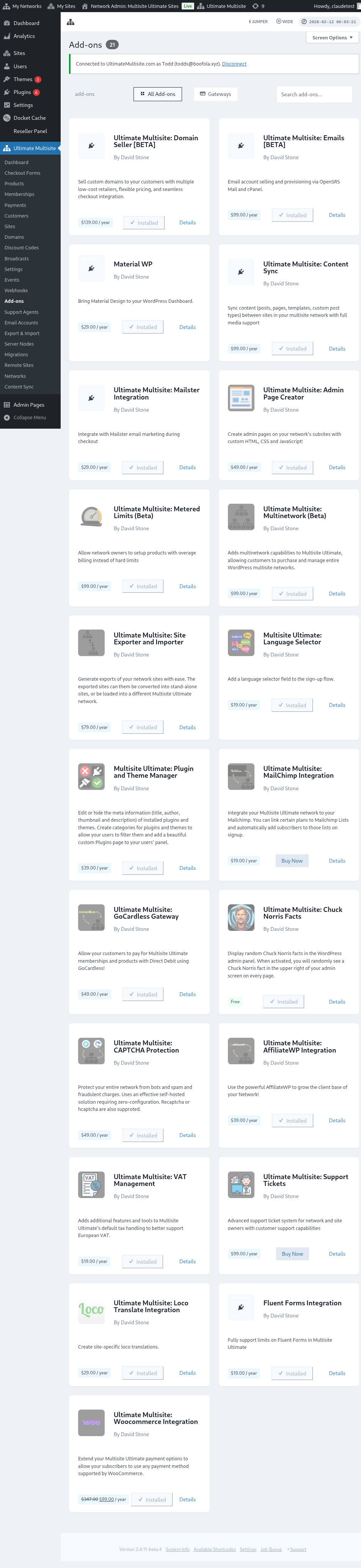
플러그인 페이지로 이동하여 방금 설치한 애드온을 네트워크 활성화하도록 클릭합니다.
내보내기 및 가져오기 옵션은 왼쪽의 Ultimate Multisite 메뉴에서 찾을 수 있습니다.
사이트를 내보내는 방법
네트워크에서 사이트를 내보내려면 Ultimate Multisite 메뉴의 내보내기 및 가져오기로 이동한 뒤, 사이트 내보내기 탭에서 새 사이트 내보내기 생성을 클릭합니다.
내보내려는 사이트를 검색하고 내보낸 파일에 포함할 항목을 선택합니다. 테마, 플러그인, 업로드를 포함할 수 있습니다. 사이트가 너무 크면 내보내기 프로세스를 백그라운드에서 실행하도록 선택할 수 있습니다.
사이트 내보내기 버튼을 클릭합니다. 내보낸 사이트는 기존 내보내기 목록에서 사용할 수 있습니다. 파일을 다운로드하려면 ZIP 다운로드 버튼을 클릭합니다. 내보내기 ZIP에는 자체 부팅되는 index.php와 readme.txt가 포함되어 있으므로, 별도의 가져오기 플러그인을 먼저 설치하지 않고도 새 호스트에 설치할 수 있습니다.
전체 네트워크를 내보내는 방법
모든 하위 사이트를 함께 내보내려면 Ultimate Multisite 메뉴의 내보내기 및 가져오기로 이동한 뒤 내보내기 화면에서 네트워크 내보내기 옵션을 사용합니다. 생성된 아카이브에는 호스트 이전, 스테이징 재구축 또는 네트워크 수준 백업을 위해 모든 하위 사이트가 단일 ZIP에 포함됩니다.
네트워크 내보내기는 용량이 클 수 있습니다. 트래픽이 적을 때 실행하고, 서버에 아카이브와 포함된 업로드, 플러그인, 테마를 위한 충분한 저장 공간이 있는지 확인하세요.
사이트를 가져오는 방법
사이트를 가져오려면 사이트 가져오기 탭으로 이동하여 가져오려는 사이트의 .zip 파일을 업로드합니다. URL을 새 URL로 변경하거나 입력란을 비워 두어 이전 URL을 유지할 수 있습니다. 또한 가져오기 후 설치에서 .zip 파일을 삭제하도록 상자를 선택할 수 있습니다. 그런 다음 가져오기 시작을 클릭합니다.
프로세스에는 시간이 조금 걸릴 수 있습니다. 가져오기 도구 아래 목록에서 대기 중인 가져오기를 볼 수 있습니다.
가져오기 취소를 클릭하여 프로세스를 중지할 수 있습니다.
프로세스가 완료되면 사이트가 네트워크에서 이미 사용 가능해집니다.
단일 설치에서 사이트를 가져오는 방법
단일 설치로 사이트를 가져오려면 먼저 사이트에 가져오기 도구를 설치하고 활성화합니다. 내보내기 탭에서 다운로드 링크를 찾을 수 있습니다.
가져오기 도구는 왼쪽의 도구 메뉴에서 하위 항목 내보내기 및 가져오기에서 찾을 수 있습니다.
가져오려는 사이트의 .zip 파일을 업로드합니다. URL을 새 URL로 변경하거나 입력란을 비워 두어 이전 URL을 유지할 수 있습니다. 또한 가져오기 후 설치에서 .zip 파일을 삭제하도록 상자를 선택할 수 있습니다. 그런 다음 가져오기 시작을 클릭합니다.
프로세스에는 시간이 조금 걸릴 수 있습니다. 가져오기 도구 아래 목록에서 대기 중인 가져오기를 볼 수 있습니다.
가져오기 취소를 클릭하여 프로세스를 중지할 수 있습니다.
프로세스가 완료되면 사이트가 방금 가져온 사이트로 대체됩니다.