GoCardless
Multisite Ultimate: Pagamento com GoCardless
Permita que seus clientes paguem por assinaturas e produtos do Multisite Ultimate com Débito Direto usando GoCardless!
Instalação
- Envie 'ultimate-multisite-gocardless' para o diretório '/wp-content/plugins/'
- Ative o plugin pelo menu 'Plugins' no WordPress
- Siga o Assistente passo a passo para configurar o plugin
Guia de uso
GoCardless é um gateway de pagamento disponível na Europa e no Reino Unido que permite pagamentos por Débito Direto.
O Ultimate Multisite: GoCardless Gateway adiciona suporte a GoCardless ao Ultimate Multisite, permitindo que você cobre seus clientes nessa região usando Débito Direto.
Este tutorial abordará como configurar GoCardless para começar a aceitar pagamentos por meio dele na sua rede Ultimate Multisite.
Observação: GoCardless funciona apenas com as seguintes moedas: EUR, GBP, AUD, SEK e DKK.
Instalando o Add-on
Antes de tudo, você precisará instalar o add-on GoCardless para Ultimate Multisite. Você pode fazer isso acessando Ultimate Multisite > Configurações > Add-ons (na barra lateral). E escolhendo o add-on GoCardless nessa lista.
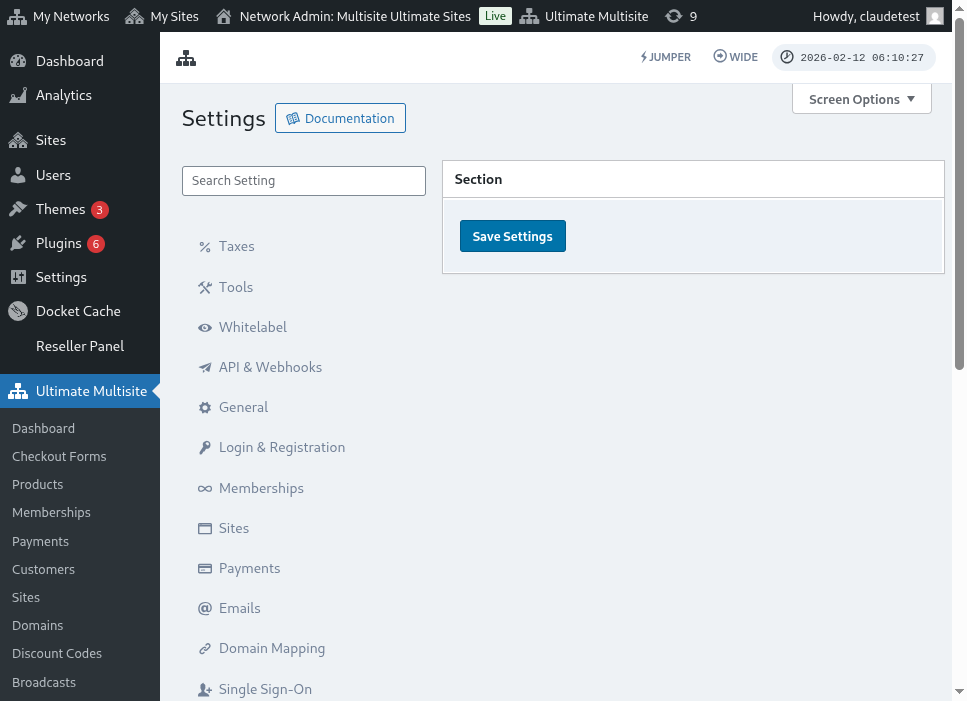
Depois que o add-on estiver instalado e ativado, acesse Ultimate Multisite > Configurações > Pagamentos, ative a opção GoCardless e salve.
Obtendo um token de acesso
Crie uma conta no GoCardless (ou no sandbox do GoCardless, se você quiser testar primeiro , o que é recomendado). Então, depois de fazer login, navegue até o item de menu Desenvolvedores.
Na página Desenvolvedores, clique no botão Criar no canto superior direito da tela e, em seguida, clique na opção Token de acesso.
Isso abrirá uma nova janela modal, permitindo que você crie um novo token. Dê a ele um nome reconhecível e certifique-se de selecionar a opção Acesso de leitura e escrita no menu Escopo.
O token de acesso aparecerá na tela. Copie-o e cole-o no menu Ultimate Multisite > Configurações > Pagamentos > GoCardless.
Certifique-se de colocá-lo no campo correto. Se for um token de produção , desative o modo sandbox antes de colar o token.
Isso é tudo para a primeira etapa. Em seguida, você precisa configurar um ouvinte de webhook.
Configurando o ouvinte de webhook
Ao lidar com assinaturas, o Ultimate Multisite precisa saber sobre alterações no status da assinatura, novos pagamentos realizados e outras coisas do tipo.
A forma como os gateways de pagamento notificam o Ultimate Multisite sobre essas alterações é usando chamadas de webhook. Por esse motivo, para que a integração funcione 100%, precisamos informar ao GoCardless qual URL chamar com todas essas informações.
Volte ao seu painel GoCardless > Desenvolvedores e clique no botão Criar novamente, mas desta vez selecione a opção endpoint de webhook.
ma nova janela será aberta com as opções do endpoint de webhook. Ela solicita a URL do webhook, então volte para suas configurações do Ultimate Multisite > Pagamentos > GoCardless e copie a URL do webhook listada lá:
Além disso, você pode inserir um segredo do webhook que será usado para assinar suas chamadas de webhook. O que quer que você insira nesse campo, também precisará inserir no campo Segredo do Webhook do Ultimate Multisite.
Finalize salvando o endpoint clicando no botão Criar endpoint de webhook e depois salve também suas configurações do Ultimate Multisite.
Agora você deve estar pronto para aceitar GoCardless!