GoCardless
Ultimate Multisite : paiement GoCardless
Permettez à vos clients de payer les memberships et produits Ultimate Multisite par prélèvement automatique avec GoCardless !
Installation
- Téléversez 'ultimate-multisite-gocardless' dans le répertoire '/wp-content/plugins/'
- Activez le plugin via le menu 'Plugins' dans WordPress
- Suivez l’assistant étape par étape pour configurer le plugin
Guide d’utilisation
GoCardless est une passerelle de paiement disponible en Europe et au Royaume-Uni qui permet les paiements par prélèvement automatique.
La passerelle Ultimate Multisite : GoCardless ajoute la prise en charge de GoCardless à Ultimate Multisite, vous permettant de facturer vos clients dans cette région par prélèvement automatique.
Ce tutoriel expliquera comment configurer GoCardless afin de commencer à accepter des paiements via celui-ci sur votre réseau Ultimate Multisite.
Remarque : GoCardless ne fonctionne qu’avec les devises suivantes : EUR, GBP, AUD, SEK et DKK.
Installation de l’add-on
Tout d’abord, vous devrez installer l’add-on GoCardless pour Ultimate Multisite. Vous pouvez le faire en allant dans Ultimate Multisite > Réglages > Add-ons (dans la barre latérale). Puis en choisissant l’add-on GoCardless dans cette liste.
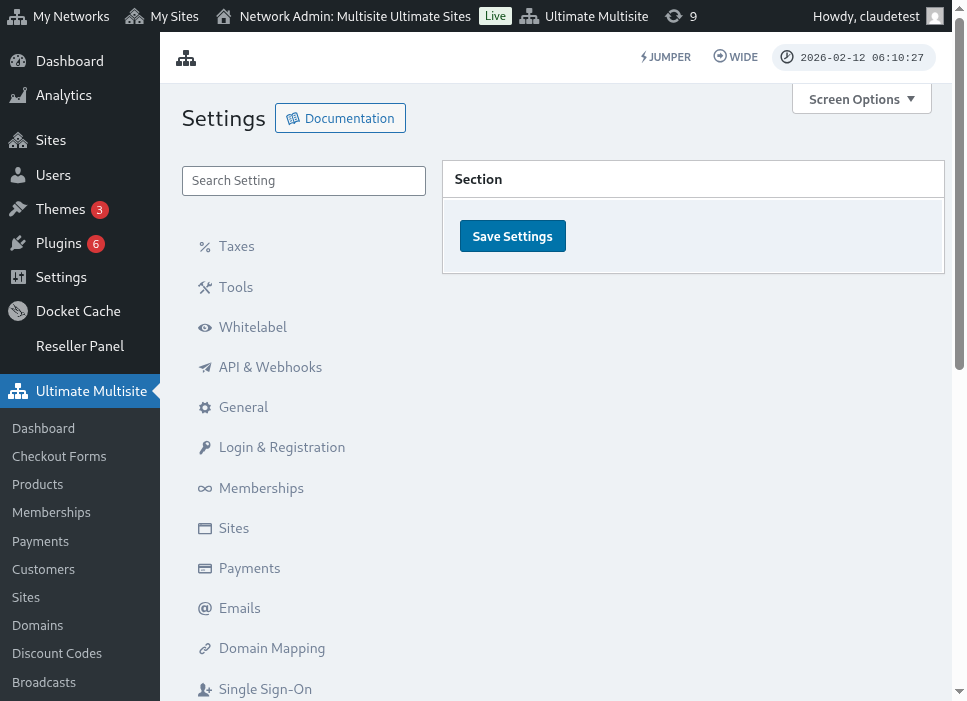
Une fois l’add-on installé et activé, allez dans Ultimate Multisite > Réglages > Paiements, activez l’option GoCardless, puis enregistrez.
Obtenir un jeton d’accès
Créez un compte sur GoCardless (ou sur le sandbox GoCardless, si vous voulez le tester d’abord, ce qui est recommandé). Ensuite, après vous être connecté, accédez à l’élément de menu Développeurs.
Sur la page Développeurs, cliquez sur le bouton Créer dans le coin supérieur droit de l’écran, puis cliquez sur l’option Jeton d’accès.
Cela ouvrira une nouvelle fenêtre modale, vous permettant de créer un nouveau jeton. Donnez-lui un nom reconnaissable et assurez-vous de sélectionner l’option Accès en lecture-écriture dans le menu Portée.
Le jeton d’accès apparaîtra à l’écran. Copiez-le et collez-le dans votre menu Ultimate Multisite > Réglages > Paiements > GoCardless.
Assurez-vous de le placer dans le bon champ. S’il s’agit d’un jeton live, désactivez le mode sandbox avant de coller le jeton.
C’est tout pour la première étape. Ensuite, vous devez configurer un écouteur webhook.
Configuration de l’écouteur webhook
Lorsqu’il s’agit d’abonnements, Ultimate Multisite doit être informé des changements de statut d’abonnement, des nouveaux paiements effectués et d’autres éléments de ce type.
La manière dont les passerelles de paiement notifient Ultimate Multisite de ces changements consiste à utiliser des appels webhook. Pour cette raison, afin que l’intégration fonctionne à 100 %, nous devons indiquer à GoCardless quelle URL appeler avec toutes ces informations.
Retournez à votre panneau GoCardless > Développeurs et cliquez à nouveau sur le bouton Créer, mais cette fois, sélectionnez l’option endpoint webhook.
ne nouvelle fenêtre s’ouvrira avec les options de l’endpoint webhook. Elle demande l’URL du webhook, donc retournez à vos réglages Ultimate Multisite > Paiements > GoCardless et copiez l’URL du webhook qui y est indiquée :
De plus, vous pouvez saisir un secret webhook qui sera utilisé pour signer vos appels webhook. Quelle que soit la valeur que vous saisissez dans ce champ, vous devrez également la saisir dans le champ Secret webhook d’Ultimate Multisite.
Terminez en enregistrant l’endpoint en cliquant sur le bouton Créer un endpoint webhook, puis enregistrez également vos réglages Ultimate Multisite.
Vous devriez maintenant être prêt à accepter GoCardless !