GoCardless
Multisite Ultimate: GoCardless Payment
अपने ग्राहकों को GoCardless का उपयोग करके डायरेक्ट डेबिट (Direct Debit) के माध्यम से Multisite Ultimate की मेंबरशिप और प्रोडक्ट्स के लिए भुगतान करने दें!
Installation
- 'ultimate-multisite-gocardless' को '/wp-content/plugins/' डायरेक्टरी में अपलोड करें
- WordPress में 'Plugins' मेनू के माध्यम से प्लगइन को एक्टिवेट करें
- प्लगइन को सेट अप करने के लिए स्टेप-बाय-स्टेप विज़ार्ड (Wizard) का पालन करें
Usage Guide
GoCardless एक पेमेंट गेटवे है जो यूरोप और यूके में उपलब्ध है और यह डायरेक्ट डेबिट भुगतान की सुविधा देता है।
Ultimate Multisite: GoCardless Gateway Ultimate Multisite में GoCardless सपोर्ट जोड़ता है, जिससे आप डायरेक्ट डेबिट का उपयोग करके उस क्षेत्र में अपने ग्राहकों से पैसे ले सकते हैं।
यह ट्यूटोरियल बताएगा कि आप अपनी Ultimate Multisite नेटवर्क पर इसके माध्यम से भुगतान स्वीकार करना शुरू करने के लिए GoCardless को कैसे सेट अप कर सकते हैं।
ध्यान दें: GoCardless केवल निम्नलिखित मुद्राओं (currencies) के साथ काम करता है: EUR, GBP, AUD, SEK, और DKK।
Add-on इंस्टॉल करना
सबसे पहले, आपको Ultimate Multisite के लिए GoCardless add-on इंस्टॉल करना होगा। आप यह Ultimate Multisite > Settings > Add-ons (साइडबार पर) पर जाकर और उस लिस्ट में GoCardless add-on चुनकर कर सकते हैं।
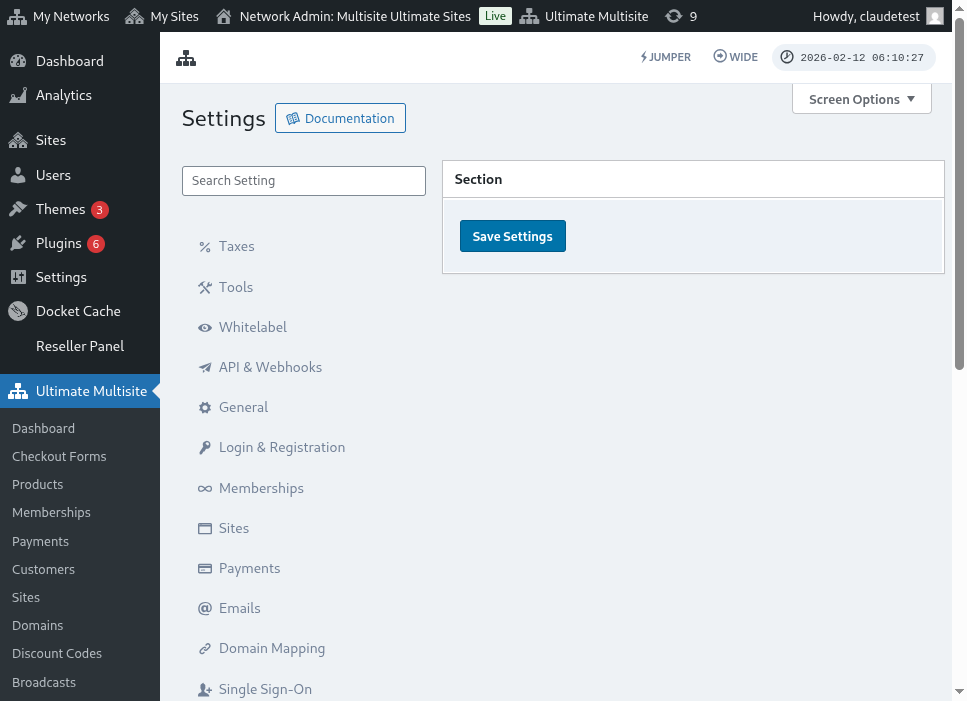
add-on इंस्टॉल और एक्टिवेट हो जाने के बाद, Ultimate Multisite > Settings > Payments पर जाएं, GoCardless ऑप्शन को टॉगल करें, और सेव करें।
एक्सेस टोकन प्राप्त करना
GoCardless पर एक अकाउंट बनाएं (या यदि आप पहले से टेस्ट करना चाहते हैं, तो GoCardless सैंडबॉक्स पर अकाउंट बनाएं, जो अनुशंसित है)। फिर, लॉग इन करने के बाद, Developers मेनू आइटम पर जाएं।
Developers पेज पर, स्क्रीन के ऊपरी-दाएँ कोने में Create बटन पर क्लिक करें, और फिर Access Token ऑप्शन पर क्लिक करें।
इससे एक नई मोडल विंडो खुलेगी, जिससे आप एक नया टोकन बना सकते हैं। इसे एक पहचानने योग्य नाम दें और Scope मेनू में Read-write access ऑप्शन चुनना सुनिश्चित करें।
एक्सेस टोकन स्क्रीन पर दिखाई देगा। इसे कॉपी करें और अपने Ultimate Multisite > Settings > Payments > GoCardless मेनू पर पेस्ट करें।
सुनिश्चित करें कि आप इसे सही फ़ील्ड में रख रहे हैं। यदि यह एक लाइव टोकन है, तो टोकन पेस्ट करने से पहले sandbox mode को ऑफ करना सुनिश्चित करें।
पहला कदम यह था। इसके बाद, आपको एक वेबहुक लिसनर (webhook listener) सेट अप करने की आवश्यकता है।
Webhook Listener सेट अप करना
सब्सक्रिप्शन (subscriptions) से निपटते समय, Ultimate Multisite को सब्सक्रिप्शन स्टेटस में बदलाव, किए जा रहे नए भुगतानों और अन्य ऐसी चीज़ों के बारे में जानना ज़रूरी होता है।
पेमेंट गेटवे जिस तरह से Ultimate Multisite को इन बदलावों के बारे में सूचित करते हैं, वह वेबहुक कॉल (webhook calls) का उपयोग करके होता है। इसी कारण से, इंटीग्रेशन को 100% काम करने के लिए, हमें GoCardless को बताना होगा कि यह सारी जानकारी किस URL पर कॉल करेगा।
अपने GoCardless > Developers पैनल पर वापस जाएं और फिर से Create बटन पर क्लिक करें, लेकिन इस बार, Webhook endpoint ऑप्शन चुनें।
क नई विंडो खुलेगी जिसमें वेबहुक एंडपॉइंट के विकल्प होंगे। इसमें वेबहुक URL के लिए पूछा गया है, इसलिए अपने Ultimate Multisite settings > Payments > GoCardless पर वापस जाएं और वहां सूचीबद्ध वेबहुक URL को कॉपी करें:
इसके अतिरिक्त, आप एक वेबहुक सीक्रेट (webhook secret) दर्ज कर सकते हैं जिसका उपयोग आपके वेबहुक कॉल पर साइन करने के लिए किया जाएगा। जो कुछ भी आप उस फ़ील्ड में दर्ज करेंगे, आपको उसे Ultimate Multisite Webhook Secret field में भी दर्ज करना होगा।
अंत में, Create webhook endpoint बटन पर क्लिक करके एंडपॉइंट को पूरा करें और फिर अपने Ultimate Multisite सेटिंग्स को भी सेव करें।
अब आप GoCardless स्वीकार करने के लिए तैयार हैं!