GoCardless
Multisite Ultimate: GoCardless Payment
ਆਪਣੇ ਗਾਹਕਾਂ ਨੂੰ GoCardless ਦੀ ਵਰਤੋਂ ਕਰਕੇ Multisite Ultimate ਦੀਆਂ ਮੈਂਬਰਸ਼ਿਪਾਂ ਅਤੇ ਉਤਪਾਦਾਂ ਲਈ Direct Debit ਰਾਹੀਂ ਭੁਗਤਾਨ ਕਰਨ ਦਿਓ!
Installation
- 'ultimate-multisite-gocardless' ਨੂੰ '/wp-content/plugins/' ਡਾਇਰੈਕਟਰੀ ਵਿੱਚ ਅਪਲੋਡ ਕਰੋ
- WordPress ਵਿੱਚ 'Plugins' ਮੀਨੂ ਰਾਹੀਂ ਪਲੱਗਇਨ ਨੂੰ ਐਕਟੀਵੇਟ ਕਰੋ
- ਪਲੱਗਇਨ ਸੈਟਅੱਪ ਕਰਨ ਲਈ ਸਟੈਪ-ਬਾਈ-ਸਟੈਪ ਵਿਜ਼ਾਰਡ (Wizard) ਦੀ ਪਾਲਣਾ ਕਰੋ
Usage Guide
GoCardless ਇੱਕ Payment gateway ਹੈ ਜੋ ਯੂਰਪ ਅਤੇ ਯੂਕੇ ਵਿੱਚ ਉਪਲਬਧ ਹੈ ਅਤੇ Direct Debit ਭੁਗਤਾਨਾਂ ਦੀ ਆਗਿਆ ਦਿੰਦਾ ਹੈ।
Ultimate Multisite: GoCardless Gateway Multisite Ultimate ਵਿੱਚ GoCardless ਸਪੋਰਟ ਜੋੜਦਾ ਹੈ, ਜਿਸ ਨਾਲ ਤੁਸੀਂ ਇਸ ਖੇਤਰ ਵਿੱਚ Direct Debit ਦੀ ਵਰਤੋਂ ਕਰਕੇ ਆਪਣੇ ਗਾਹਕਾਂ ਤੋਂ ਪੈਸੇ ਲੈ ਸਕਦੇ ਹੋ।
ਇਹ ਟਿਊਟোরিয়াল ਕਵਰ ਕਰੇਗਾ ਕਿ ਤੁਸੀਂ ਆਪਣੀ Ultimate Multisite ਨੈਟਵਰਕ 'ਤੇ ਇਸ ਰਾਹੀਂ ਭੁਗਤਾਨ ਸਵੀਕਾਰ ਕਰਨਾ ਸ਼ੁਰੂ ਕਰਨ ਲਈ GoCardless ਨੂੰ ਕਿਵੇਂ ਸੈਟਅੱਪ ਕਰ ਸਕਦੇ ਹੋ।
ਨੋਟ: GoCardless ਸਿਰਫ਼ ਹੇਠ ਲਿਖੀਆਂ ਕਰੰਸੀਆਂ ਨਾਲ ਕੰਮ ਕਰਦਾ ਹੈ: EUR, GBP, AUD, SEK, ਅਤੇ DKK।
Add-on Install ਕਰਨਾ
ਸਭ ਤੋਂ ਪਹਿਲਾਂ, ਤੁਹਾਨੂੰ Ultimate Multisite ਲਈ GoCardless add-on ਸਥਾਪਤ ਕਰਨ ਦੀ ਲੋੜ ਹੋਵੇਗੀ। ਤੁਸੀਂ ਇਹ Ultimate Multisite > Settings > Add-ons (ਸਾਈਡਬਾਰ 'ਤੇ) ਜਾ ਕੇ ਕਰ ਸਕਦੇ ਹੋ। ਅਤੇ ਉਸ ਲਿਸਟ ਵਿੱਚੋਂ GoCardless add-on ਚੁਣੋ।
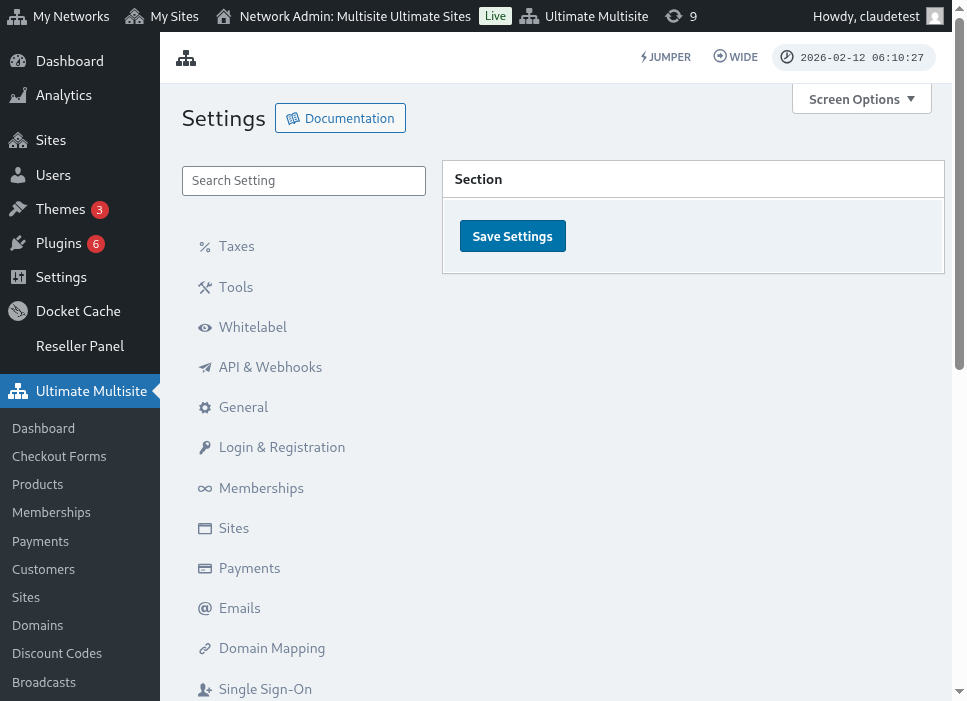
add-on ਸਥਾਪਿਤ ਅਤੇ ਐਕਟੀਵੇਟ ਹੋਣ ਤੋਂ ਬਾਅਦ, Ultimate Multisite > Settings > Payments 'ਤੇ ਜਾਓ, GoCardless অপশন ਨੂੰ ਟੋਗਲ ਕਰੋ, ਅਤੇ ਸੇਵ ਕਰੋ।
Access Token ਲੈਣਾ
GoCardless 'ਤੇ ਇੱਕ account ਬਣਾਓ (ਜਾਂ ਜੇ ਤੁਸੀਂ ਪਹਿਲਾਂ ਟੈਸਟ ਕਰਨਾ ਚਾਹੁੰਦੇ ਹੋ, ਤਾਂ GoCardless sandbox 'ਤੇ, ਜੋ ਕਿ ਸਿਫਾਰਸ਼ ਕੀਤਾ ਜਾਂਦਾ ਹੈ)। ਫਿਰ, ਲੌਗਇਨ ਕਰਨ ਤੋਂ ਬਾਅਦ, Developers ਮੀਨੂ ਆਈਟਮ 'ਤੇ ਜਾਓ।
Developers ਪੇਜ 'ਤੇ, ਸਕ੍ਰੀਨ ਦੇ ਉੱਪਰ-ਸੱਜੇ ਕੋਨੇ ਵਿੱਚ Create ਬਟਨ 'ਤੇ ਕਲਿੱਕ ਕਰੋ, ਫਿਰ Access Token অপশন 'ਤੇ ਕਲਿੱਕ ਕਰੋ।
ਇਸ ਨਾਲ ਇੱਕ ਨਵੀਂ ਮੋਡਲ ਵਿੰਡੋ ਖੁੱਲ੍ਹ ਜਾਵੇਗੀ, ਜਿਸ ਨਾਲ ਤੁਸੀਂ ਇੱਕ ਨਵਾਂ token ਬਣਾ ਸਕਦੇ ਹੋ। ਇਸ ਨੂੰ ਇੱਕ ਪਛਾਣਯੋਗ ਨਾਮ ਦਿਓ ਅਤੇ ਯਕੀਨੀ ਬਣਾਓ ਕਿ ਤੁਸੀਂ Scope ਮੀਨੂ ਵਿੱਚ Read-write access অপশন ਚੁਣਿਆ ਹੈ।
access token ਸਕ੍ਰੀਨ 'ਤੇ ਦਿਖਾਈ ਦੇਵੇਗਾ। ਇਸਨੂੰ ਕਾਪੀ ਕਰੋ ਅਤੇ ਇਸਨੂੰ ਆਪਣੇ Ultimate Multisite > Settings > Payments > GoCardless ਮੀਨੂ 'ਤੇ ਪੇਸਟ ਕਰੋ।
ਯਕੀਨੀ ਬਣਾਓ ਕਿ ਤੁਸੀਂ ਇਸਨੂੰ ਸਹੀ ਫੀਲਡ ਵਿੱਚ ਰੱਖ ਰਹੇ ਹੋ। ਜੇ ਇਹ ਇੱਕ live token ਹੈ, ਤਾਂ token ਪੇਸਟ ਕਰਨ ਤੋਂ ਪਹਿਲਾਂ sandbox mode off ਕਰਨਾ ਯਕੀਨੀ ਬਣਾਓ।
ਇਹ ਪਹਿਲਾ ਕਦਮ ਪੂਰਾ ਹੋ ਗਿਆ। ਅਗਲਾ, ਤੁਹਾਨੂੰ ਇੱਕ webhook listener ਸੈਟਅੱਪ ਕਰਨ ਦੀ ਲੋੜ ਹੈ।
Webhook Listener ਸੈਟਅੱਪ ਕਰਨਾ
Subscription ਨਾਲ ਨਜਿੱਠਦੇ ਸਮੇਂ, Ultimate Multisite ਨੂੰ subscription ਸਟੇਟਸ ਵਿੱਚ ਹੋਣ ਵਾਲੇ ਬਦਲਾਅ, ਨਵੇਂ ਭੁਗਤਾਨ ਹੋਣ, ਅਤੇ ਇਸ ਤਰ੍ਹਾਂ ਦੀਆਂ ਹੋਰ ਚੀਜ਼ਾਂ ਬਾਰੇ ਸੁਣਨ ਦੀ ਲੋੜ ਹੁੰਦੀ ਹੈ।
Payment gateways ਉਹਨਾਂ ਬਦਲਾਅਾਂ ਬਾਰੇ Ultimate Multisite ਨੂੰ ਸੂਚਿਤ ਕਰਨ ਲਈ webhook calls ਦੀ ਵਰਤੋਂ ਕਰਦੇ ਹਨ। ਇਸ ਕਾਰਨ, ਇੰਟੀਗ੍ਰੇਸ਼ਨ ਨੂੰ 100% ਕੰਮ ਕਰਨ ਲਈ, ਸਾਨੂੰ GoCardless ਨੂੰ ਦੱਸਣਾ ਪਵੇਗਾ ਕਿ ਇਹ ਸਾਰੀ ਜਾਣਕਾਰੀ ਕਿਸ URL ਨਾਲ ਕਾਲ ਕਰੇ।
ਆਪਣੇ GoCardless > Developers ਪੈਨਲ 'ਤੇ ਵਾਪਸ ਜਾਓ ਅਤੇ ਦੁਬਾਰਾ Create ਬਟਨ 'ਤੇ ਕਲਿੱਕ ਕਰੋ, ਪਰ ਇਸ ਵਾਰ, Webhook endpoint অপশন ਚੁਣੋ।
ਨਵੀਂ ਵਿੰਡੋ ਖੁੱਲ੍ਹੇਗੀ ਜਿਸ ਵਿੱਚ webhook endpoint অপਸ਼ਨ ਹੋਣਗੇ। ਇਹ webhook URL ਪੁੱਛਦਾ ਹੈ, ਇਸ ਲਈ ਆਪਣੇ Ultimate Multisite settings > Payments > GoCardless 'ਤੇ ਵਾਪਸ ਜਾਓ ਅਤੇ ਉੱਥੇ ਲਿਸਟ ਕੀਤਾ ਗਿਆ webhook URL ਕਾਪੀ ਕਰੋ:
ਇਸ ਤੋਂ ਇਲਾਵਾ, ਤੁਸੀਂ ਇੱਕ webhook secret ਵੀ ਐਂਟਰ ਕਰ ਸਕਦੇ ਹੋ ਜਿਸਦੀ ਵਰਤੋਂ ਤੁਹਾਡੇ webhook calls 'ਤੇ ਸਾਈਨ ਕਰਨ ਲਈ ਕੀਤੀ ਜਾਵੇਗੀ। ਜੋ ਵੀ ਤੁਸੀਂ ਉਸ ਫੀਲਡ ਵਿੱਚ ਐਂਟਰ ਕਰੋਗੇ, ਤੁਹਾਨੂੰ ਉਸੇ ਨੂੰ Ultimate Multisite Webhook Secret field ਵਿੱਚ ਵੀ ਐਂਟਰ ਕਰਨਾ ਪਵੇਗਾ।
Create webhook endpoint ਬਟਨ 'ਤੇ ਕਲਿੱਕ ਕਰਕੇ endpoint ਨੂੰ ਪੂਰਾ ਕਰੋ ਅਤੇ ਫਿਰ ਆਪਣੀਆਂ Ultimate Multisite settings ਨੂੰ ਵੀ ਸੇਵ ਕਰੋ।
ਤੁਸੀਂ ਹੁਣ GoCardless ਸਵੀਕਾਰ ਕਰਨ ਲਈ ਤਿਆਰ ਹੋ!