GoCardless
Multisite Ultimate: GoCardless mokėjimai
Leiskite savo klientams mokėti už Multisite Ultimate narystes ir produktus tiesioginiu debetu naudojant GoCardless!
Diegimas
- Įkelkite 'ultimate-multisite-gocardless' į '/wp-content/plugins/' katalogą
- Aktyvuokite įskiepį per 'Įskiepiai' meniu WordPress
- Vykdykite nuoseklų vedlį, kad sukonfigūruotumėte įskiepį
Naudojimo vadovas
GoCardless yra mokėjimo šliuzas, prieinamas Europoje ir JK, leidžiantis atlikti mokėjimus tiesioginiu debetu.
Ultimate Multisite: GoCardless Gateway prideda GoCardless palaikymą Ultimate Multisite, leisdamas apmokestinti jūsų klientus tame regione naudojant tiesioginį debetą.
Šiame vadove bus paaiškinta, kaip sukonfigūruoti GoCardless, kad galėtumėte pradėti priimti mokėjimus per jį savo Ultimate Multisite tinkle.
Pastaba: GoCardless veikia tik su šiomis valiutomis: EUR, GBP, AUD, SEK ir DKK.
Priedo diegimas
Pirmiausia turėsite įdiegti GoCardless priedą, skirtą Ultimate Multisite. Tai galite padaryti eidami į Ultimate Multisite > Nustatymai > Priedai (šoninėje juostoje). Tada pasirinkite GoCardless priedą tame sąraše.
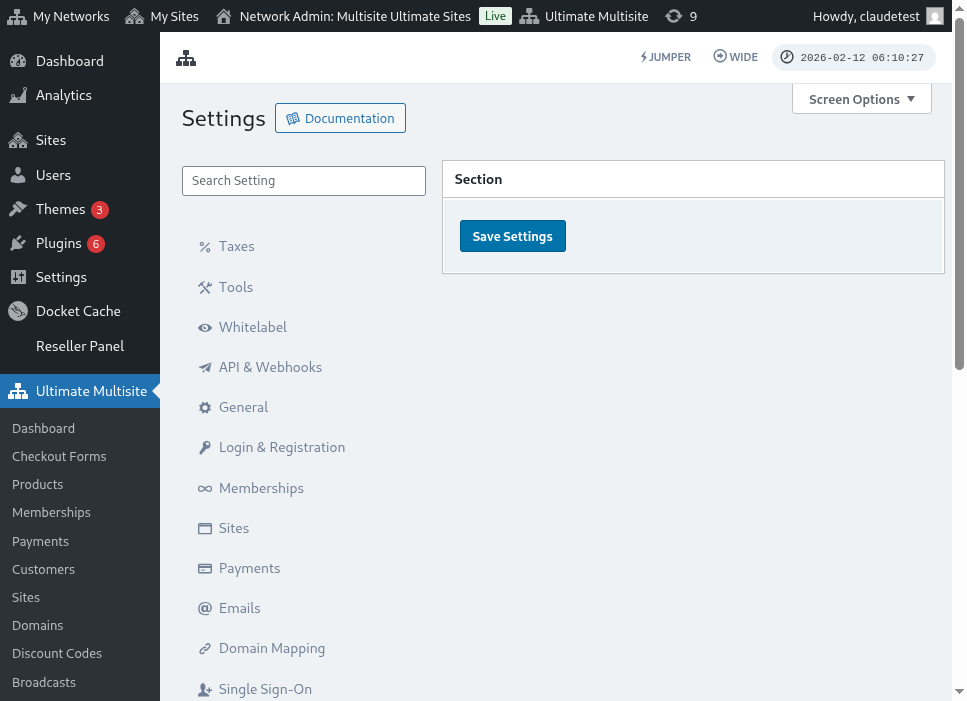
Kai priedas bus įdiegtas ir aktyvuotas, eikite į Ultimate Multisite > Nustatymai > Mokėjimai, įjunkite GoCardless parinktį ir išsaugokite.
Prieigos tokeno gavimas
Sukurkite paskyrą GoCardless (arba GoCardless sandbox, jei norite pirmiausia išbandyti , kas rekomenduojama). Tada, prisijungę, eikite į Kūrėjai meniu elementą.
Kūrėjai puslapyje spustelėkite Sukurti mygtuką viršutiniame dešiniajame ekrano kampe, tada spustelėkite parinktį Prieigos tokenas.
Tai atidarys naują modalinį langą, kuriame galėsite sukurti naują tokeną. Suteikite jam atpažįstamą pavadinimą ir įsitikinkite, kad Apimtis meniu pasirinkote parinktį Skaitymo ir rašymo prieiga.
Prieigos tokenas pasirodys ekrane. Nukopijuokite jį ir įklijuokite į savo Ultimate Multisite > Nustatymai > Mokėjimai > GoCardless meniu.
Įsitikinkite, kad įdedate jį į tinkamą lauką. Jei tai live token as , prieš įklijuodami tokeną išjunkite sandbox režimą.
Tai tiek pirmajam žingsniui. Toliau turite sukonfigūruoti webhook klausytoją.
Webhook klausytojo konfigūravimas
Dirbant su prenumeratomis, Ultimate Multisite turi gauti informaciją apie prenumeratos būsenos pasikeitimus, naujus atliktus mokėjimus ir kitus panašius dalykus.
Mokėjimo šliuzai apie šiuos pakeitimus Ultimate Multisite praneša naudodami webhook iškvietimus. Dėl šios priežasties, kad integracija veiktų 100 %, turime nurodyti GoCardless, kurį URL kviesti su visa ta informacija.
Grįžkite į savo GoCardless > Kūrėjai skydelį ir vėl spustelėkite mygtuką Sukurti, bet šį kartą pasirinkite parinktį Webhook galinis taškas.
tsidarys naujas langas su webhook galinio taško parinktimis. Jame prašoma webhook URL, todėl grįžkite į savo Ultimate Multisite nustatymai > Mokėjimai > GoCardless ir nukopijuokite ten nurodytą webhook URL:
Be to, galite įvesti webhook paslaptį, kuri bus naudojama jūsų webhook iškvietimams pasirašyti. Kad ir ką įvesite tame lauke, tą patį turėsite įvesti ir į Ultimate Multisite Webhook Secret lauką.
Užbaikite išsaugodami galinį tašką: spustelėkite mygtuką Sukurti webhook galinį tašką, tada taip pat išsaugokite savo Ultimate Multisite nustatymus.
Dabar turėtumėte būti pasiruošę priimti GoCardless!