GoCardless
Multisite Ultimate: pagamento GoCardless
Consenti ai tuoi clienti di pagare membership e prodotti Multisite Ultimate con addebito diretto usando GoCardless!
Installazione
- Carica 'ultimate-multisite-gocardless' nella directory '/wp-content/plugins/'
- Attiva il plugin tramite il menu 'Plugin' in WordPress
- Segui la procedura guidata passo dopo passo per configurare il plugin
Guida all'uso
GoCardless è un gateway di pagamento disponibile in Europa e nel Regno Unito che consente pagamenti con addebito diretto.
Il Ultimate Multisite: GoCardless Gateway aggiunge il supporto per GoCardless a Ultimate Multisite, permettendoti di addebitare i tuoi clienti in quella regione usando l'addebito diretto.
Questo tutorial illustrerà come configurare GoCardless per iniziare ad accettare pagamenti tramite esso sulla tua rete Ultimate Multisite.
Nota: GoCardless funziona solo con le seguenti valute: EUR, GBP, AUD, SEK e DKK.
Installazione dell'add-on
Prima di tutto, dovrai installare l'add-on GoCardless per Ultimate Multisite. Puoi farlo andando su Ultimate Multisite > Settings > Add-ons (nella barra laterale). E scegliendo l'add-on GoCardless in quell'elenco.
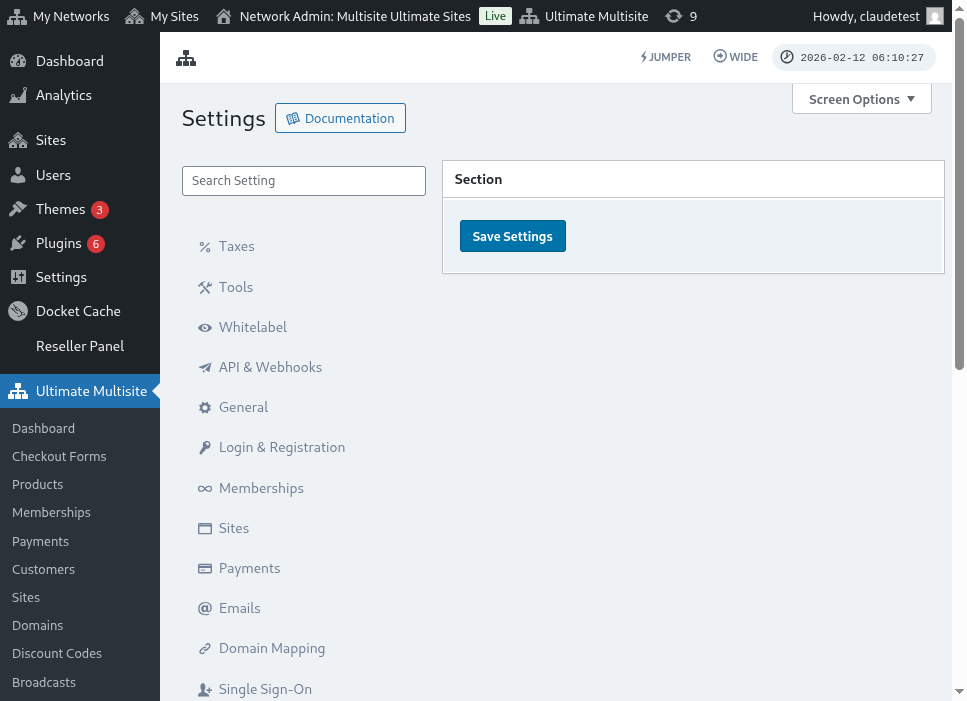
Dopo che l'add-on è stato installato e attivato, vai su Ultimate Multisite > Settings > Payments, attiva l'opzione GoCardless e salva.
Ottenere un access token
Crea un account su GoCardless (o sulla sandbox di GoCardless, se vuoi testarlo prima, cosa consigliata). Poi, dopo aver effettuato l'accesso, vai alla voce di menu Developers.
Nella pagina Developers, fai clic sul pulsante Create nell'angolo in alto a destra dello schermo, quindi fai clic sull'opzione Access Token.
Si aprirà una nuova finestra modale che ti permetterà di creare un nuovo token. Dagli un nome riconoscibile e assicurati di selezionare l'opzione Read-write access nel menu Scope.
L'access token apparirà sullo schermo. Copialo e incollalo nel menu Ultimate Multisite > Settings > Payments > GoCardless.
Assicurati di inserirlo nel campo corretto. Se è un token live, disattiva la modalità sandbox prima di incollare il token.
Questo è tutto per il primo passaggio. Ora devi configurare un listener webhook.
Configurazione del listener webhook
Quando si gestiscono abbonamenti, Ultimate Multisite deve essere informato sui cambiamenti nello stato dell'abbonamento, sui nuovi pagamenti effettuati e su altre cose simili.
Il modo in cui i gateway di pagamento notificano a Ultimate Multisite tali cambiamenti è tramite chiamate webhook. Per questo motivo, affinché l'integrazione funzioni al 100%, dobbiamo indicare a GoCardless quale URL chiamare con tutte quelle informazioni.
Torna al tuo pannello GoCardless > Developers e fai di nuovo clic sul pulsante Create, ma questa volta seleziona l'opzione Webhook endpoint.
i aprirà una nuova finestra con le opzioni dell'endpoint webhook. Richiede l'URL del webhook, quindi torna alle tue impostazioni Ultimate Multisite > Payments > GoCardless e copia l'URL del webhook elencato lì:
Inoltre, puoi inserire un webhook secret che verrà utilizzato per firmare le tue chiamate webhook. Qualunque cosa tu inserisca in quel campo, dovrai inserirla anche nel campo Ultimate Multisite Webhook Secret.
Concludi salvando l'endpoint facendo clic sul pulsante Create webhook endpoint e poi salva anche le tue impostazioni Ultimate Multisite.
Ora dovresti essere pronto ad accettare GoCardless!