WooCommerce Integration
WooCommerce Integration funziona in modo molto simile al nostro Gateway manuale. Offre moltissima flessibilità ai tuoi utenti, consentendo loro di scegliere uno qualsiasi dei moduli di pagamento disponibili sulla tua installazione WooCommerce. Ed è semplice: una volta terminato il periodo di fatturazione dell’utente, la sottoscrizione dell’utente viene messa in sospeso. Allo stesso tempo, verrà creato un ordine sull’installazione WooCommerce del sito principale della rete. L’utente riceve quindi una fattura nella propria email, con un link per effettuare il pagamento. Una volta ricevuto il pagamento, la sottoscrizione viene rinnovata.
Funzionalità
- Integrazione semplice tra Ultimate Multisite e WooCommerce
- Diversi metodi di pagamento disponibili
- Fatturazione ricorrente automatizzata usando il core delle sottoscrizioni incluso, con miglioramenti opzionali del plugin WooCommerce Subscriptions
- I totali del checkout includono le imposte di Ultimate Multisite come righe di commissione WooCommerce separate e non imponibili, così i clienti possono verificare gli importi delle imposte prima del pagamento
Documentazione
Configurazione di WooCommerce Integration
Estendere le tue opzioni di pagamento con Ultimate Multisite: WooCommerce Integration
Installazione
- Carica 'ultimate-multisite-woocommerce' nella directory '/wp-content/plugins/'
- Attiva il plugin tramite il menu 'Plugin' in WordPress
- Segui la procedura guidata passo dopo passo per configurare il plugin
Guida all’uso
NOTA IMPORTANTE: Questo articolo si riferisce alla versione 2.x di Ultimate Multisite.
ATTENZIONE: Ultimate Multisite: WooCommerce Integration richiede che WooCommerce sia attivato almeno sul tuo sito principale.
Sappiamo che Stripe e PayPal non sono disponibili in alcuni paesi, cosa che limita o ostacola gli utenti di Ultimate Multisite nell’utilizzo efficace del nostro plugin. Per questo abbiamo creato un add-on per integrare WooCommerce.
WooCommerce è un plugin eCommerce molto popolare. Sviluppatori in tutto il mondo hanno creato add-on per integrare diversi gateway di pagamento. Abbiamo sfruttato questo per ampliare i gateway di pagamento che puoi usare nel sistema di fatturazione di Ultimate Multisite.
Configurazione
Per prima cosa, devi installare l’add-on WooCommerce Integration, che è gratuito per gli utenti con licenza. Per installarlo, fai clic su Ultimate Multisite nella tua dashboard da super admin e seleziona Add-on.
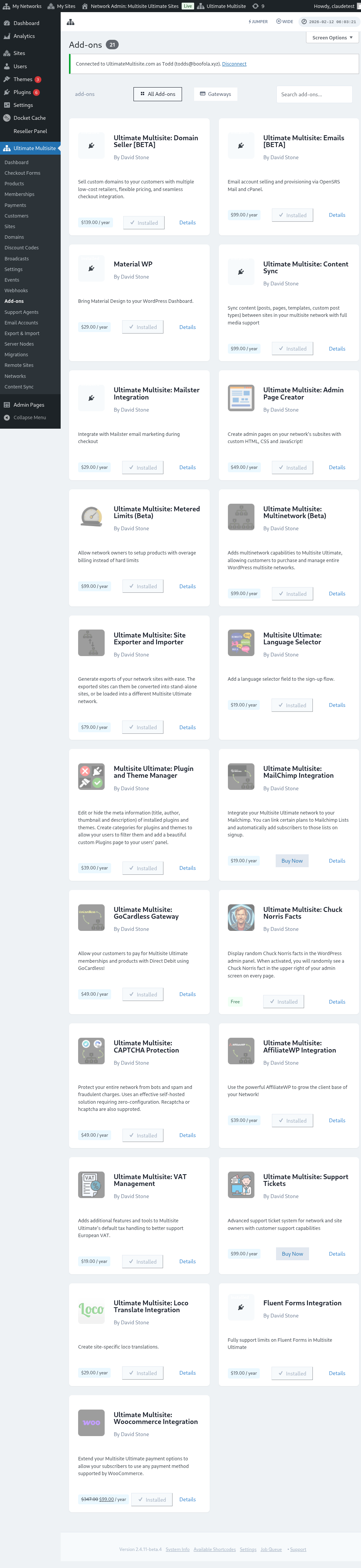
Qui puoi trovare tutti gli add-on di Ultimate Multisite. Fai clic sull’add-on Ultimate Multisite: WooCommerce Integration.
Si aprirà una finestra con i dettagli dell’add-on. Fai semplicemente clic su Installa ora .
Al termine dell’installazione, verrai reindirizzato alla pagina dei plugin. Qui, fai semplicemente clic su Attiva sulla rete e l’add-on WooCommerce verrà attivato sulla tua rete.
Dopo averlo attivato, se non hai ancora installato e attivato il plugin WooCommerce sul tuo sito web, riceverai un promemoria.
Una volta installato, vedrai un’opzione aggiuntiva nelle impostazioni dei pagamenti di Ultimate Multisite. Da lì potrai quindi abilitare l’opzione WooCommerce.
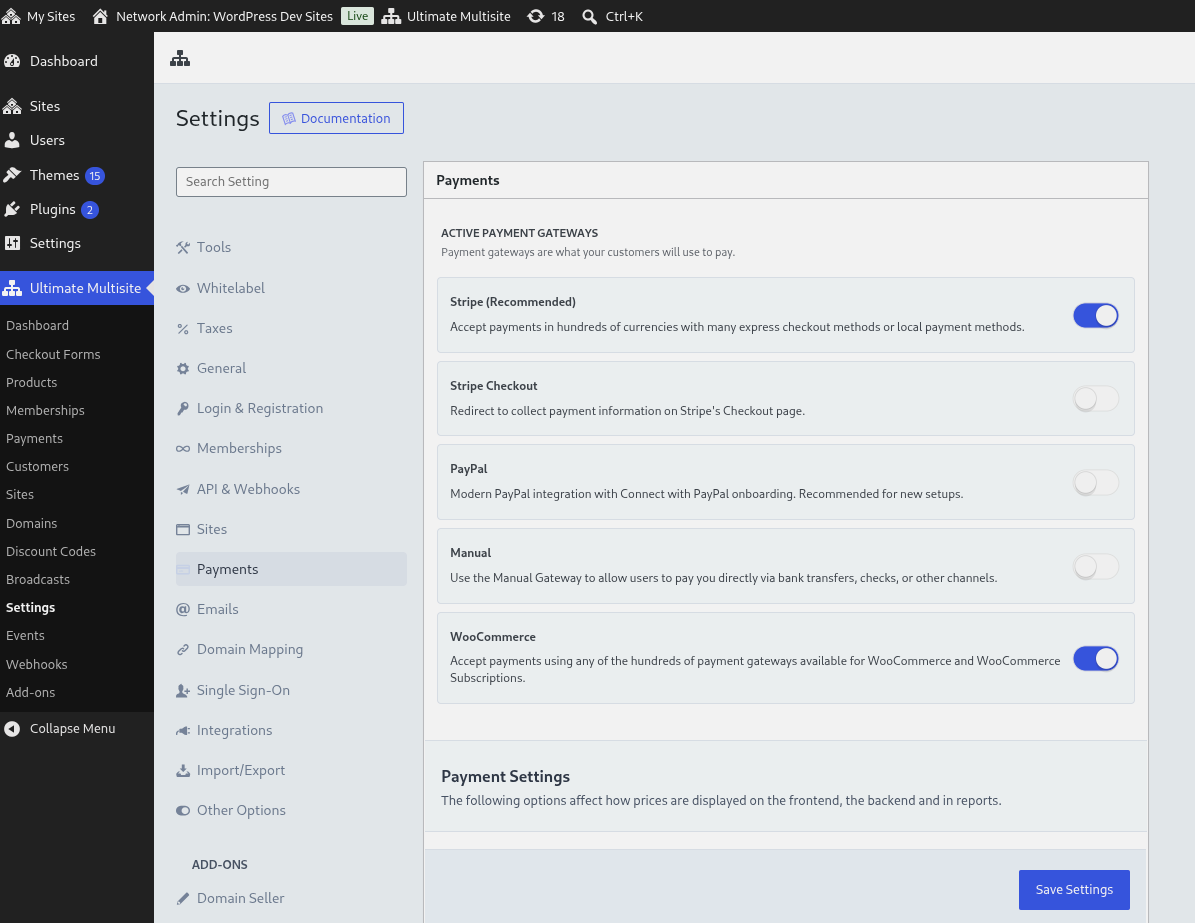
Puoi configurare alcune impostazioni di base, come il nome visualizzato che apparirà nel front end e le istruzioni per guidare i tuoi utenti nel loro flusso di checkout. Poi puoi andare alle impostazioni WooCommerce del tuo sito principale per abilitare e configurare il gateway di pagamento che preferisci usare.
Righe di commissione delle imposte nel checkout
Quando un checkout di Ultimate Multisite include imposte, l’integrazione aggiunge ogni importo di imposta di Ultimate Multisite al checkout WooCommerce come riga di commissione separata e non imponibile. Questo mantiene il totale delle imposte visibile prima del pagamento, evitando al tempo stesso che WooCommerce applichi di nuovo imposte sulla commissione dell’imposta.
Come gestire il pagamento
WooCommerce Integration funziona in modo molto simile al nostro Gateway manuale. Lo svantaggio è che ogni pagamento deve essere effettuato manualmente alla fine del periodo di fatturazione. Ecco come funziona il flusso:
-
Una volta terminato il ciclo di fatturazione dell’utente, l’abbonamento viene messo in sospeso. Allo stesso tempo, verrà creato un ordine sull’installazione WooCommerce del sito principale della tua rete.
-
Gli utenti ricevono quindi una fattura nella propria email, con un link per effettuare il pagamento (il link appare anche nella cronologia di fatturazione dalla dashboard del loro sottosito). Quel link reindirizza l’utente al checkout WooCommerce , dove gli utenti potranno selezionare uno dei gateway WooCommerce disponibili per elaborare il pagamento.
-
Una volta ricevuto il pagamento, l’abbonamento viene rinnovato , il pagamento viene registrato su Ultimate Multisite e l’ordine viene impostato come completato.
Alcune note importanti:
-
La funzionalità predefinita di Ultimate Multisite funziona ancora con questa forma di integrazione. Ad esempio, emettere rimborsi dalla schermata Gestione sottoscrizione comunicherà con WooCommerce per emettere il rimborso usando il modulo di pagamento selezionato.
-
Ultimate Multisite: WooCommerce Integration si basa su WP-Cron per funzionare. Questo funziona molto bene nella maggior parte dei casi, ma se il sito ha poco traffico, il cron non viene sollecitato a controllare gli eventi pianificati e l’evento viene perso, il che può causare ritardi nell’esecuzione.
Plugin WooCommerce Subscriptions
Avviare manualmente un pagamento ogni mese non è ideale per gli utenti finali, perché ci si aspetta che gli abbonamenti si rinnovino automaticamente a ogni ciclo di fatturazione. L’add-on WooCommerce Integration ora include il codice core degli abbonamenti, quindi i prodotti ricorrenti usano sempre gli abbonamenti per la fatturazione ricorrente.
Non devi acquistare o installare il WooCommerce Subscriptions plugin separato per vendere prodotti ricorrenti tramite questa integrazione. Se quel plugin viene acquistato, installato ed è disponibile sul tuo sito principale, Ultimate Multisite lo userà e WooCommerce renderà disponibili funzionalità aggiuntive di gestione degli abbonamenti. Quando non è disponibile, il core degli abbonamenti incluso gestisce comunque i prodotti ricorrenti.
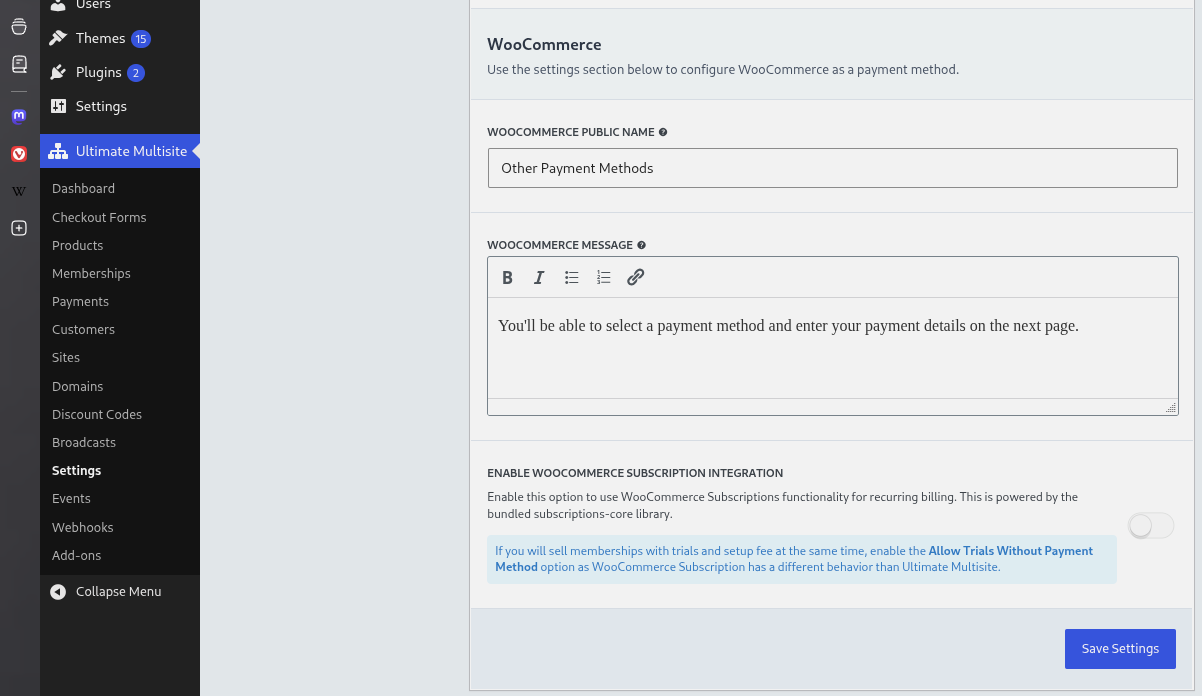
E questo è tutto. I tuoi utenti finali non dovranno più effettuare manualmente un pagamento alla fine del loro ciclo di fatturazione per i prodotti ricorrenti.
Oltre alla creazione di un ordine sul tuo sito principale sotto WooCommerce, verrà creata anche una sottoscrizione per ciascun Account.
Comportamento di sospensione per rinnovo non riuscito
Per impostazione predefinita, le membership rimangono attive mentre WooCommerce Subscriptions elabora la sua pianificazione di nuovi tentativi per pagamenti non riusciti. Questo preserva la normale finestra di tolleranza di WooCommerce Subscriptions, in modo che un rinnovo recuperato possa riportare in sincronia la sottoscrizione e la membership senza interrompere prematuramente l’accesso.
Gli amministratori che desiderano un controllo degli accessi più rigoroso possono abilitare Sospendi immediatamente le membership in caso di rinnovi non riusciti nelle impostazioni di WooCommerce Integration. Quando questa impostazione opt-in è abilitata, Ultimate Multisite sospende la membership correlata non appena un pagamento di rinnovo fallisce, invece di attendere il completamento della gestione dei nuovi tentativi di WooCommerce Subscriptions.
Gli sviluppatori possono sovrascrivere la stessa decisione con il filtro wu_woo_suspend_on_payment_failure. Le pagine di riferimento degli hook sono generate dal sorgente dell’add-on, quindi questa panoramica si limita a indicare il nome del filtro per criteri di sospensione personalizzati.