WooCommerce Integration
WooCommerce Integration は、私たちの手動ゲートウェイと非常によく似た仕組みで動作します。ユーザーに大きな柔軟性を提供し、WooCommerce インストールで利用可能な任意の支払いフォームを選べるようにします。仕組みはシンプルです。ユーザーの請求期間が終了すると、ユーザーのサブスクリプションは保留になります。同時に、ネットワークのメインサイトの WooCommerce インストール上に注文が作成されます。その後、ユーザーには支払い用リンク付きの請求書がメールで届きます。支払いを受け取ると、サブスクリプションが更新されます。
機能
- Ultimate Multisite と WooCommerce の簡単な連携
- 複数の支払い方法を利用可能
- 同梱のサブスクリプションコアを使った自動継続請求。必要に応じて WooCommerce Subscriptions plugin の拡張機能も利用可能
- Checkout 合計には、Ultimate Multisite の税金が非課税の WooCommerce 手数料行として個別に含まれるため、顧客は支払い前に税額を確認できます
ドキュメント
WooCommerce Integration の設定
Ultimate Multisite で支払いオプションを拡張する: WooCommerce Integration
インストール
- 'ultimate-multisite-woocommerce' を '/wp-content/plugins/' ディレクトリにアップロードします
- WordPress の「プラグイン」メニューから plugin を有効化します
- 手順ごとのウィザードに従って plugin を設定します
使用ガイド
重要な注意: この記事は Ultimate Multisite バージョン 2.x を対象としています。
注意: Ultimate Multisite: WooCommerce Integration では、少なくともメインサイトで WooCommerce が有効化されている必要があります。
一部の国では Stripe と PayPal を利用できず、Ultimate Multisite ユーザーが私たちの plugin を効果的に使ううえで制限や妨げになることがあります。そのため、私たちは WooCommerce と連携するアドオンを作成しました。
WooCommerce は非常に人気のある eCommerce plugin です。世界中の開発者が、さまざまな支払いゲートウェイを連携するためのアドオンを作成しています。私たちはこれを活用し、Ultimate Multisite の請求システムで利用できる支払いゲートウェイを拡張しました。
設定方法
まず、ライセンスユーザーは無料で利用できる WooCommerce Integration アドオンをインストールする必要があります。インストールするには、スーパー管理者 Dashboard で Ultimate Multisite をクリックし、アドオンを選択します。
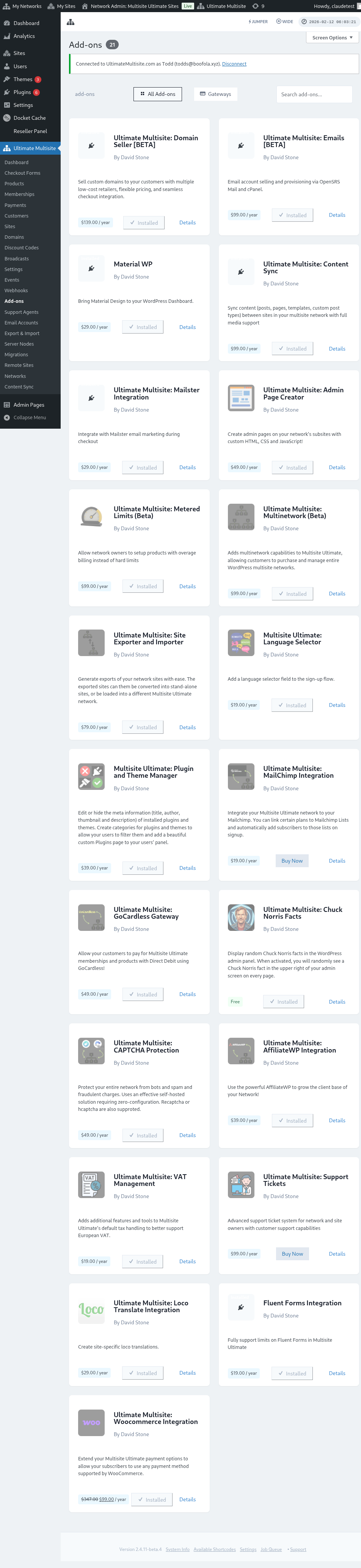
ここで、すべての Ultimate Multisite アドオンを確認できます。Ultimate Multisite: WooCommerce Integration アドオンをクリックします。
アドオンの詳細が表示されたウィンドウが開きます。今すぐインストールをクリックするだけです 。
インストールが完了すると、プラグインページにリダイレクトされます。ここで ネットワークで有効化をクリックすると、WooCommerce アドオンがネットワークで有効化されます。
有効化後、Webサイトに WooCommerce plugin がまだインストールおよび有効化されていない場合、リマインダーが表示されます。
インストールが完了すると、Ultimate Multisite の支払い設定に追加オプションが表示されます。そこから WooCommerce オプションを有効化できます。
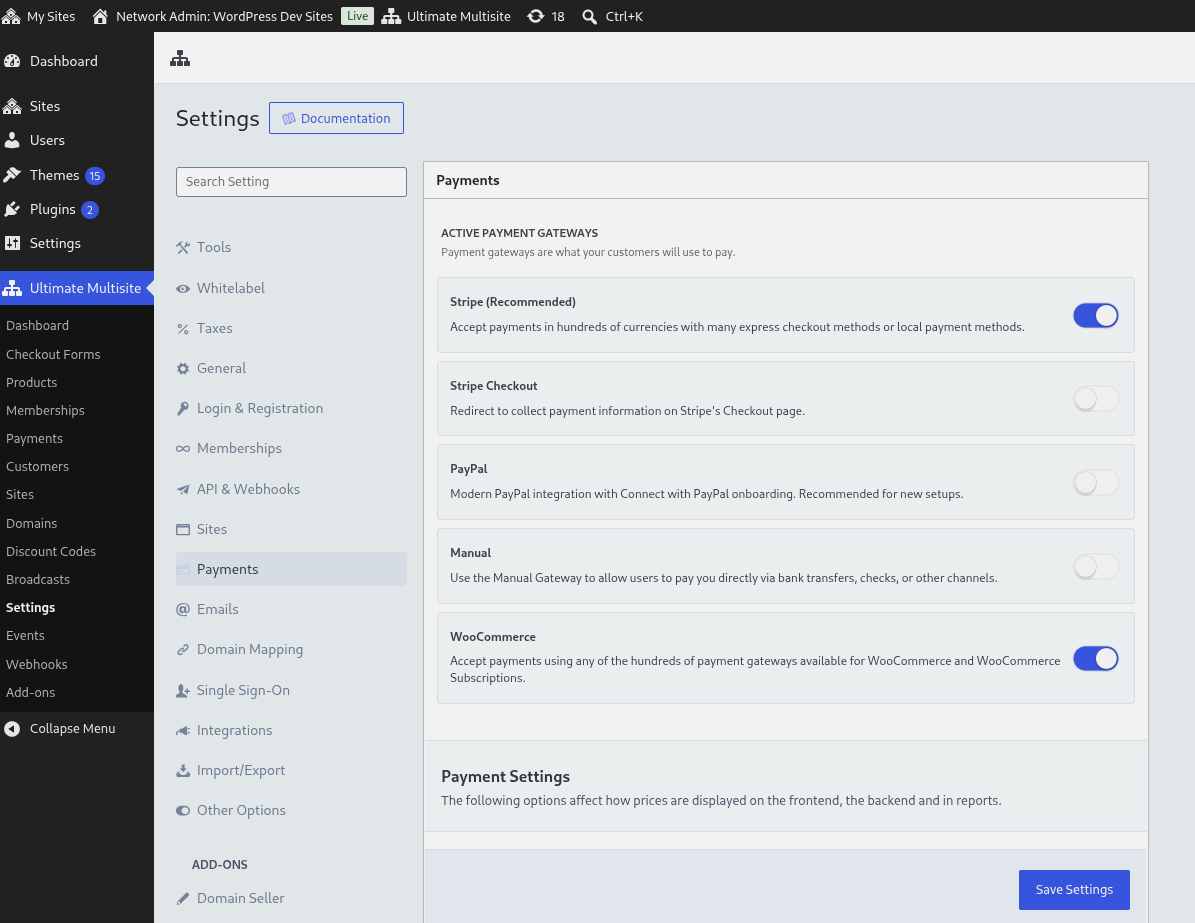
フロントエンドに表示される表示名や、ユーザーの Checkout フローを案内する説明など、基本設定を構成できます。その後、メインサイトの WooCommerce 設定に移動し、使用したい支払いゲートウェイを有効化して設定できます。
Checkout 税金手数料行
Ultimate Multisite の Checkout に税金が含まれる場合、この連携は各 Ultimate Multisite 税額を、非課税の手数料行として WooCommerce Checkout に個別に追加します。これにより、支払い前に税金の合計が表示されたままになり、WooCommerce がその税金手数料に再度課税することを防ぎます。
支払いの管理方法
WooCommerce Integration は、私たちの手動ゲートウェイと非常によく似た仕組みで動作します。欠点は、すべての支払いを請求期間の終了時に手動で支払う必要があることです。流れは次のとおりです。
-
ユーザーの請求サイクルが終了すると、メンバーシップは保留になります。同時に、ネットワークのメインサイトにある WooCommerce インストール上に注文が作成されます。
-
その後、ユーザーには支払い用リンク付きの請求書がメールで届きます(そのリンクは、サブサイト Dashboard の請求履歴にも表示されます)。そのリンクはユーザーを WooCommerce Checkout にリダイレクトし、ユーザーは支払いを処理するために、利用可能な WooCommerce ゲートウェイのいずれかを選択できます。
-
支払いを受け取ると、メンバーシップが更新され、支払いが Ultimate Multisite に記録され、注文は完了に設定されます。
重要な注意事項:
-
Ultimate Multisite のデフォルト機能は、この連携方式でも引き続き動作します。たとえば、サブスクリプション管理画面から返金を実行すると、WooCommerce と通信し、選択された支払いフォームを使って返金が行われます。
-
Ultimate Multisite: WooCommerce Integration は動作に WP-Cron を利用します。ほとんどの場合は非常にうまく機能しますが、site のトラフィックが少ない場合、cron がスケジュール済みイベントを確認するよう促されず、イベントが見逃されることがあります。その結果、実行遅延が発生する可能性があります。
WooCommerce Subscriptions Plugin
毎月手動で支払いを開始することは、エンドユーザーにとって理想的ではありません。サブスクリプションは請求サイクルごとに自動的に継続されることが期待されるためです。WooCommerce Integration アドオンには現在、中核となるサブスクリプションコードが同梱されているため、継続課金の商品では常にサブスクリプションが使用されます。
この連携を通じて継続課金の商品を販売するために、別途 WooCommerce Subscriptions plugin を購入またはインストールする必要はありません。その plugin が購入、インストールされ、メインサイトで利用可能な場合、Ultimate Multisite はそれを使用し、WooCommerce は追加のサブスクリプション管理機能を表示します。利用できない場合でも、同梱されたサブスクリプション中核機能が継続課金の商品を処理します。
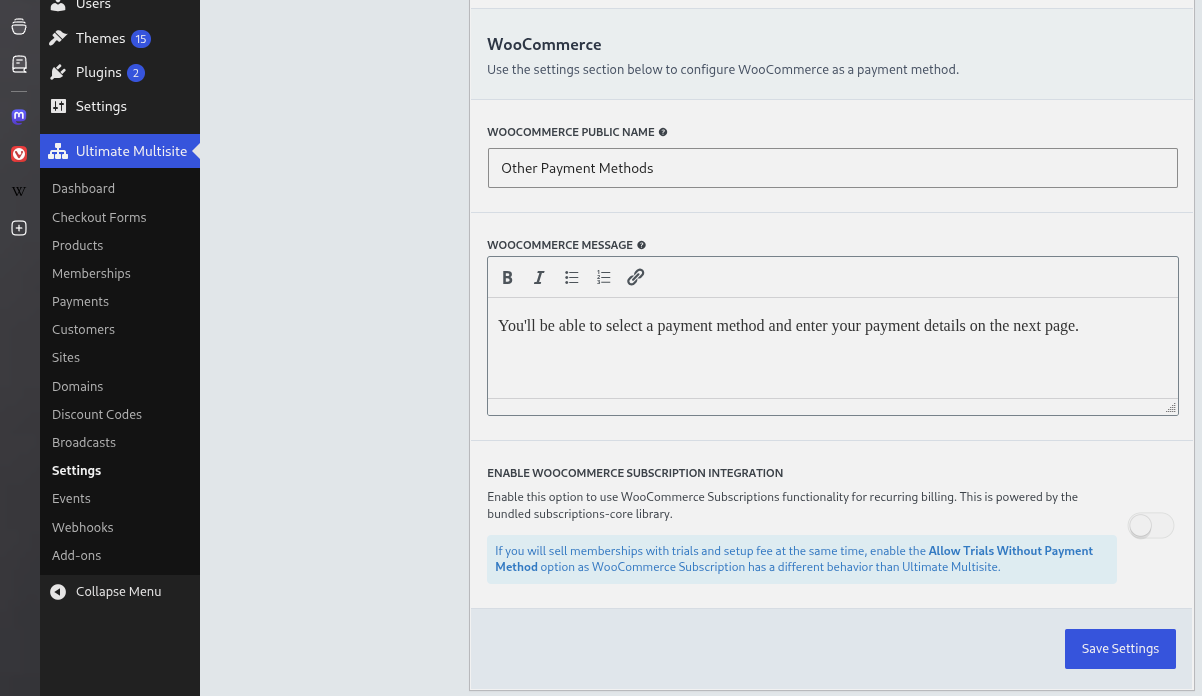
これで完了です。エンドユーザーは、継続課金商品の請求サイクル終了時に手動で支払いを行う必要がなくなります。
メインサイトの WooCommerce で注文が作成されるだけでなく、各 Account に対してサブスクリプションも作成されます。
更新失敗時の停止動作
既定では、WooCommerce Subscriptions が支払い失敗時の再試行スケジュールを処理している間、メンバーシップは有効なままです。これにより、通常の WooCommerce Subscriptions の猶予期間が維持され、復旧した更新によってサブスクリプションとメンバーシップを早期にアクセス中断することなく再同期できます。
より厳格なアクセス制御を望む管理者は、WooCommerce Integration 設定で 更新失敗時にメンバーシップを直ちに停止 を有効にできます。この任意設定を有効にすると、Ultimate Multisite は WooCommerce Subscriptions の再試行処理完了を待たずに、更新支払いが失敗した時点で関連するメンバーシップを停止します。
開発者は、wu_woo_suspend_on_payment_failure フィルターで同じ判断を上書きできます。フック参照ページはアドオンのソースから生成されるため、この概要では独自の停止ポリシー向けにフィルター名のみを示します。