GoCardless
Ultimate Multisite: Πληρωμή με GoCardless
Επιτρέψτε στους πελάτες σας να πληρώνουν για τα ταμεία και τα προϊόντα του Multisite Ultimate χρησιμοποιώντας Direct Debit μέσω GoCardless!
Installation
- Ανεβάστε το 'ultimate-multisite-gocardless' στον φάκελο '/wp-content/plugins/'
- Ενεργοποιήστε το plugin από το μενού 'Plugins' στο WordPress
- Ακολουθήστε τον βήμα προς βήμα Wizard για να ρυθμίσετε το plugin
Usage Guide
Το GoCardless είναι μια πύλη πληρωμών διαθέσιμη στην Ευρώπη και στο Ηνωμένο Βασίλειο που επιτρέπει πληρωμές με Direct Debit.
Το Ultimate Multisite: GoCardless Gateway προσθέτει υποστήριξη GoCardless στο Ultimate Multisite, επιτρέποντάς σας να χρεώνετε τους πελάτες σας σε αυτή την περιοχή χρησιμοποιώντας Direct Debit.
Αυτό το tutorial θα καλύψει πώς να ρυθμίσετε το GoCardless για να αρχίσετε να λαμβάνετε πληρωμές μέσω του στο δίκτυό σας Ultimate Multisite.
Σημείωση: Το GoCardless λειτουργεί μόνο με τις ακόλουθες νομίσματα: EUR, GBP, AUD, SEK, και DKK.
Installing the Add-on
Πρώτα απ' όλα, θα χρειαστείτε να εγκαταστήσετε το add-on GoCardless για το Ultimate Multisite. Μπορείτε να το κάνετε πηγαίνοντας στο Ultimate Multisite > Settings > Add-ons (στο πλαϊνό μέρος) και επιλέγοντας το add-on GoCardless από αυτή τη λίστα.
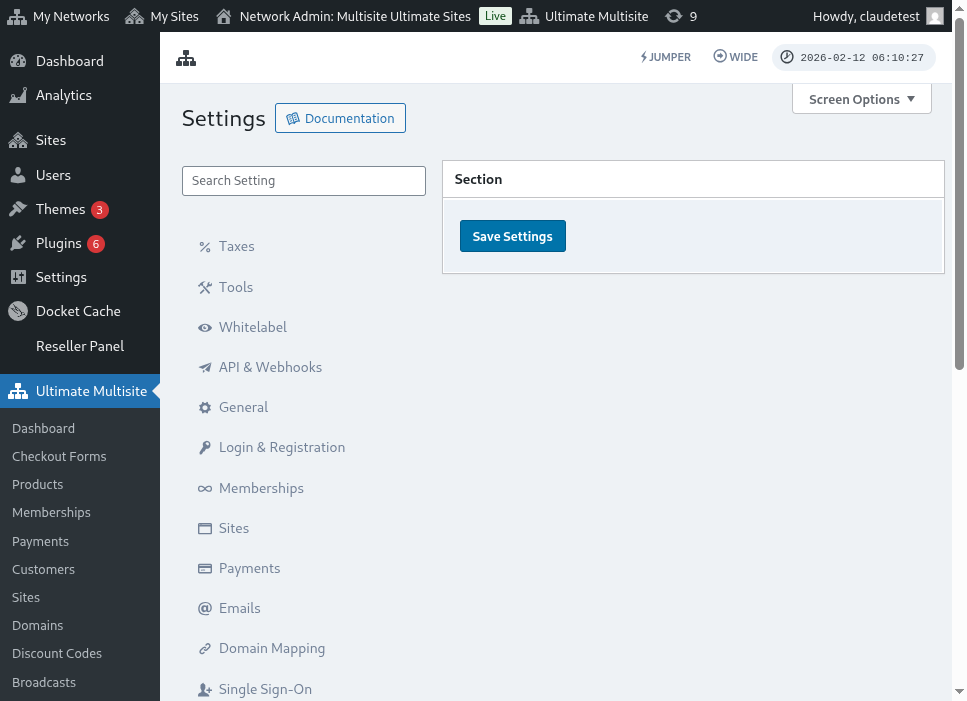
Μετά την εγκατάσταση και την ενεργοποίηση του add-on, μεταβείτε στο Ultimate Multisite > Settings > Payments, ενεργοποιήστε (toggle) την επιλογή GoCardless και αποθηκεύστε.
Getting an Access Token
Δημιουργήστε έναν λογαριασμό στο GoCardless (ή στο GoCardless sandbox, αν θέλετε να το ελέγξετε πρώτα, κάτι που συνιστάται). Στη συνέχεια, αφού συνδεθείτε, μεταβείτε στο στοιχείο μενού Developers.
Στη σελίδα Developers, κάντε κλικ στο κουμπί Create στην πάνω δεξιά γωνία της οθόνης, και μετά κάντε κλικ στην επιλογή Access Token.
Αυτό θα ανοίξει ένα νέο modal window, επιτρέποντάς σας να δημιουργήσετε ένα νέο token. Δώστε του ένα αναγνωρίσιμο όνομα και βεβαιωθείτε ότι επιλέγετε την επιλογή Read-write access στο μενού Scope.
Το access token θα εμφανιστεί στην οθόνη. Αντιγράψτε το και επικολλήστε το στο μενού Ultimate Multisite > Settings > Payments > GoCardless.
Βεβαιωθείτε ότι το τοποθετείτε στο δεξί πεδίο. Αν πρόκειται για live token, απενεργοποιήστε (toggle off) τη sandbox mode πριν επικολλήσετε το token.
Αυτό ήταν το πρώτο βήμα. Στη συνέχεια, πρέπει να ρυθμίσετε έναν webhook listener.
Setting up the Webhook Listener
Όταν تتعامل με συνδρομές, το Ultimate Multisite πρέπει να ενημερώνεται για αλλαγές στην κατάσταση της συνδρομής, για νέες πληρωμές και για άλλα τέτοια πράγματα.
Ο τρόπος που οι πύλες πληρωμών ενηρώνουν το Ultimate Multisite για αυτές τις αλλαγές είναι μέσω webhook calls. Γι' αυτόν τον λόγο, για να λειτουργήσει η ενσωμάτωση στο 100%, πρέπει να πούμε στο GoCardless ποια URL να καλέσει με όλες αυτές τις πληροφορίες.
Επιστρέψτε στο πάνελ GoCardless > Developers και κάντε ξανά κλικ στο κουμπί Create, αλλά αυτή τη φορά, επιλέξτε την επιλογή Webhook endpoint.
new window will open with the webhook endpoint options. It asks for the webhook URL, so head back to your Ultimate Multisite settings > Payments > GoCardless and copy the webhook URL listed in there:
Επιπλέον, μπορείτε να εισάγετε ένα webhook secret που θα χρησιμοποιηθεί για την υπογραφή των webhook calls σας. Όποια δεδομένα εισάγετε σε αυτό το πεδίο, πρέπει να τα εισάγετε και στο πεδίο Ultimate Multisite Webhook Secret.
Τελειώστε αποθηκεύοντας το endpoint κάνοντας κλικ στο κουμπί Create webhook endpoint και μετά αποθηκεύοντας και τις ρυθμίσεις του Ultimate Multisite σας.
Τώρα πρέπει να είστε έτοιμοι να δεχτείτε πληρωμές μέσω GoCardless!