יוצר דפי ניהול (Admin Page Creator)
תוכן
יוצר דפי ניהול מאפשר לך להוסיף בקלות דפי ניהול ודפי משנה חדשים בתוך לוח המחוונים של WordPress. ניתן להשתמש בו כדי ליצור דף היכרות או דף הדרכה שיכול לשמש כדף נחיתה למשתמשים חדשים. תוכל להשתמש ב-page builders כמו Beaver Builder, Elementor, Brizy ו-Oxygen כדי לעצב את הדפים ללא קושי.
התוסף מציע גם תמיכה ב-HTML, CSS ו-JavaScript מותאמים אישית, וכן שליטה בגישה המבוססת על תוכנית (plan) ותפקיד משתמש (user role)!
תכונות
- תמיכה ב-HTML ו-CSS מותאמים אישית
- תמיכה ב-JavaScript
- מצב תוכן PHP
- הרשאות מבוססות תפקיד משתמש
- תמיכה ב-page builders
תיעוד
יצירת דפי ניהול ודפי משנה מותאמים אישית באמצעות Ultimate Multisite: Admin Page Creator
התקנה
- העלה את ultimate-multisite-admin-page-creator לתיקייה /wp-content/plugins/
- הפעל את התוסף דרך תפריט Plugins במנהל הרשת של WordPress שלך
מדריך שימוש
בעוד ש-WordPress הופך את הוספת תוכן לחזית האתר (front end) לקלה מאוד, יצירת דפים ודפי משנה בצד הניהול (admin side) דורשת מעט ידע בקוד. Ultimate Multisite: Admin Page Creator שואף להביא את אותה קלות שימוש של חזית האתר לצד הניהול של אתרי הרשת שלך.
למה להשתמש ב-Admin Page Creator?
אולי תרצה להציע דף מותאם אישית בפאנל הניהול של הלקוחות שלך עם הדרכות, אולי תרצה להוסיף דף מותאם אישית עם שאלות נפוצות ווידג'ט יצירת קשר. האפשרויות אינסופיות עם Admin Page Creator, וזה מה שנחקור ב튜토리אל של היום.
כעת ניתן ליצור דף הדרכה עם רשימת פלייליסט של YouTube מוטמעת!
הנה התוצאה הסופית בפאנל הניהול של המשתמש
יצירת דף הניהול המותאם האישי הראשון שלך
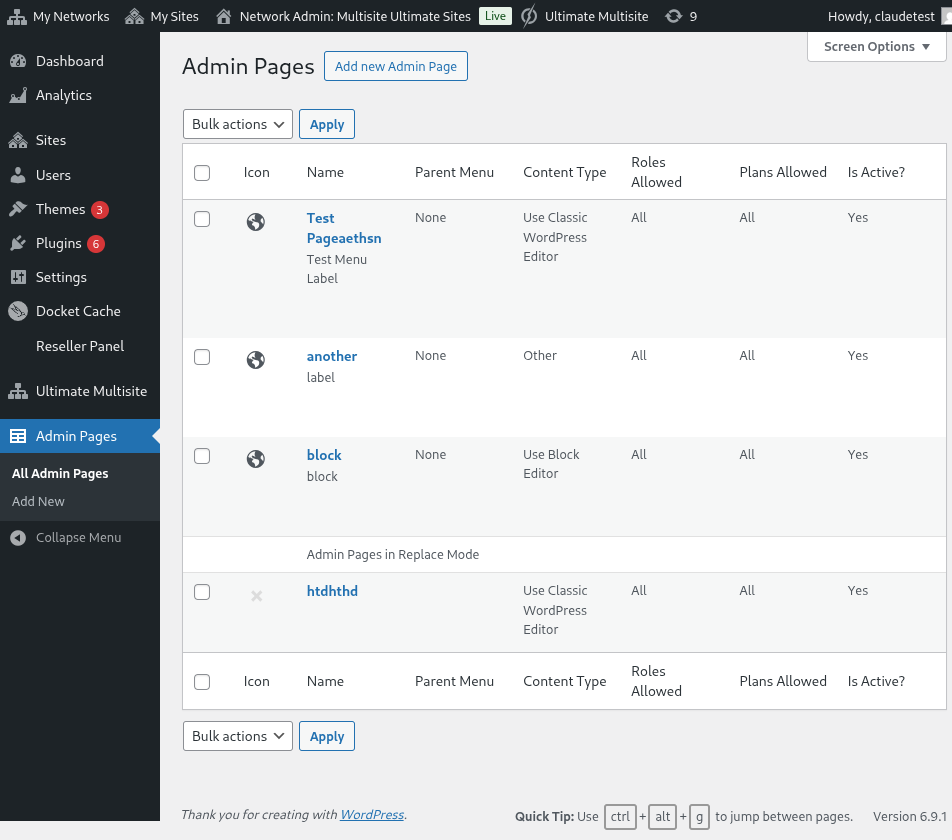
לאחר התקנת והפעלת Ultimate Multisite: Admin Page Creator, עבור לתפריט מנהל הרשת שלך (network admin) ולחץ על Admin Pages.
רשימת דפי ניהול מותאמים אישית במנהל הרשת
תראה רשימה של כל דפי הניהול שיצרת עד כה (מכיוון שזו ההגעה הראשונה שלך, הרשימה תהיה ריקה). עבור ולחץ על Add new Admin Page. תופנה לדף עורך דף הניהול.
המרכיבים של דף ניהול מותאם אישית
בעורך דף הניהול, תהיה לך מספר אפשרויות שונות כדי להתאים אישית את הדף שלך.
כותרת הדף (Page Title)
זהו הכותרת שתוצג בחלק העליון של הדף, ולא התווית בתפריט המנהל.
הזן כותרת דף
בחירת סוג התוכן (Content Type Selector)
Ultimate Multisite: Admin Page Creator נותן לך שתי אפשרויות לגבי תוכן הדף: אתה יכול להשתמש בעורך ה-WYSIWYG המוגדר כברירת מחדל של WordPress או לעבור לעורך HTML.
אם אינך מכיר HTML, היצמד לעורך ה-WYSIWYG המוגדר כברירת מחדל של WordPress. תוכל לערוך את תוכן הדף בדיוק כפי שהיית עושה עם פוסט או דף רגיל.
שימוש בעורך ה-WYSIWYG המוגדר כברירת מחדל של WordPress
שימוש באפשרות עורך ה-HTML, עם הדגשת תחביר והתראות שגיאות
אפשרויות תפריט (Menu Options)
בצד, בתוך ה-meta-box של General Options, תוכל להגדיר את סוג התפריט, התווית ועוד הרבה יותר.
סוגי תפריט (Menu Types)
לדף הניהול המותאם אישית החדש שלך יכולים להיות שני סוגי תפריט שונים: תפריט ברמה העליונה ותפריט משנה.
דף תפריט ברמה העליונה, כפי שמציע השם, יוסיף את הדף שיצרת לאזור התפריטים של המנהל, לצד דפי WordPress המוגדרים כברירת מחדל.
אם תבחר באפשרות ברמה העליונה, תוכל לבחור גם את סדר התפריט ואייקון תפריט.
אם ברצונך להפוך את הדף הזה לדף תפריט משנה, תוכל לבחור דף הורה אליו תצרף את הדף הזה. תוכל להוסיף את הדף המותאם אישית שלך לדפי WordPress המוגדרים כברירת מחדל או לדפי הניהול המותאמים אישית ברמה העליונה שלך.
התאמה אישית מלאה לפריט התפריט של דף מותאם אישית זה
ניתן גם להוסיף דף זה כתפריט משנה של דפי תפריט אחרים, כולל אלה המותאמים אישית ברמה העליונה שלך.
אפשרויות מתקדמות (Advanced Options)
אתה אמור להיות מסוגל להוסיף כל מיני תוכן לדפי הניהול המותאמים אישית שלך. זה כולל כללי CSS וקבצים, JavaScript, וספריות חיצוניות. אתה יכול לעשות זאת באמצעות לשונית Advanced Options.
CSS מותאם אישית (Custom CSS)
בלשונית CSS, תוכל להוסיף קוד CSS מותאם אישית משלך, כמו גם לייבא קבצי CSS מאתרים חיצוניים (כמו CDNs, Google Fonts וכו').
תמיכה גם ב-CSS מותאם אישית. ניתן לכלול גם קבצי סגנון חיצוניים!
JavaScript מותאם אישית (Custom JavaScript)
זה נכון גם עבור JavaScript. תוכל להוסיף ספריות חיצוניות לשימוש בקוד JavaScript המותאם אישית שלך.
הוסף את קוד ה-JavaScript שלך!
הרשאות (Permissions)
גם ב-Advanced Options, תוכל לבחור אילו אתרי משנה יקבלו גישה לדף הזה. זה שימושי אם אתה מתכנן להציג תוכן בלעדי שונה לרמות תוכניות שונות, לדוגמה.
יש לך שליטה מוחלטת היכן דף זה יופיע
חשוב: שני התנאים חייבים להתקיים כדי שהדף יוצג. כלומר, אם המשתמש הוא לקוח של תוכנית נתונה, אך אין לו אחד מהתפקידים שנבחרו (או להפך), הדף לא יופיע בפאנל שלו.
פעיל (Active)
אם ברצונך להשבית דף ניהול מותאם אישית מבלי למחוק אותו או לגעת בהרשאות, פשוט בטל את הסימון באפשרות Active.
ביטול הפעילות של דף ברמה העליונה יבטל אוטומטית את כל דפי המשנה המצורפים לדף ההורה הזה.
התוצאה הסופית בפאנל המשתמש!