Admin Page Creator
Obsah
Admin Page Creator vám umožní snadno přidávat nové administrátorské stránky i podstránky přímo do administrátorského panelu WordPress. Lze ji použít k vytvoření welcome stránky nebo tutoriální stránky, která může sloužit jako přihlašovací stránka pro nové uživatele. Používat pro design stránek můžete i page buildery jako Beaver Builder, Elementor, Brizy a Oxygen, a to bez problémů.
Navíc nabízí podporu pro vlastní HTML, CSS a JavaScript, a také kontrolu přístupu založenou na plánu a roli uživatele!
Funkce
- Podpora vlastního HTML a CSS
- Podpora JavaScriptu
- PHP obsahový režim
- Přístup založený na roli uživatele
- Podpora page builderů
Dokumentace
Instalace
- Nahrajte ultimate-multisite-admin-page-creator do adresáře /wp-content/plugins/
- Aktivujte plugin v menu Plugins vašeho WordPress Network Admin
Manuál použití
Zatímco WordPress usnadňuje přidávání obsahu na veřejnou část webu, vytváření stránek a podstránek na administrátorském panelu vyžaduje určité základní znalosti kódování. Ultimate Multisite: Admin Page Creator má za cíl přenést stejnou jednoduchost použití jako na veřejnou část webu i do administrátorského panelu vašich síťových stránek.
Proč použít Admin Page Creator?
Možná chcete nabídnout vlastní stránku na administrátorském panelu vašich klientů s tutoriály, nebo chcete přidat vlastní stránku s FAQ a kontaktním widgetem. Možnosti s Admin Page Creator jsou nekonečné, a to je to, co v dnešním tutoriálu prozkoumáme.
Nyní je možné vytvořit tutoriální stránku s vloženým YouTube playlistem!
Tady je finální výsledek na panelu uživatele
Vytvoření první vlastní administrátorské stránky
Po instalaci a aktivaci Ultimate Multisite: Admin Page Creator se přihlaste do menu administrace sítě a přejděte do Admin Pages.
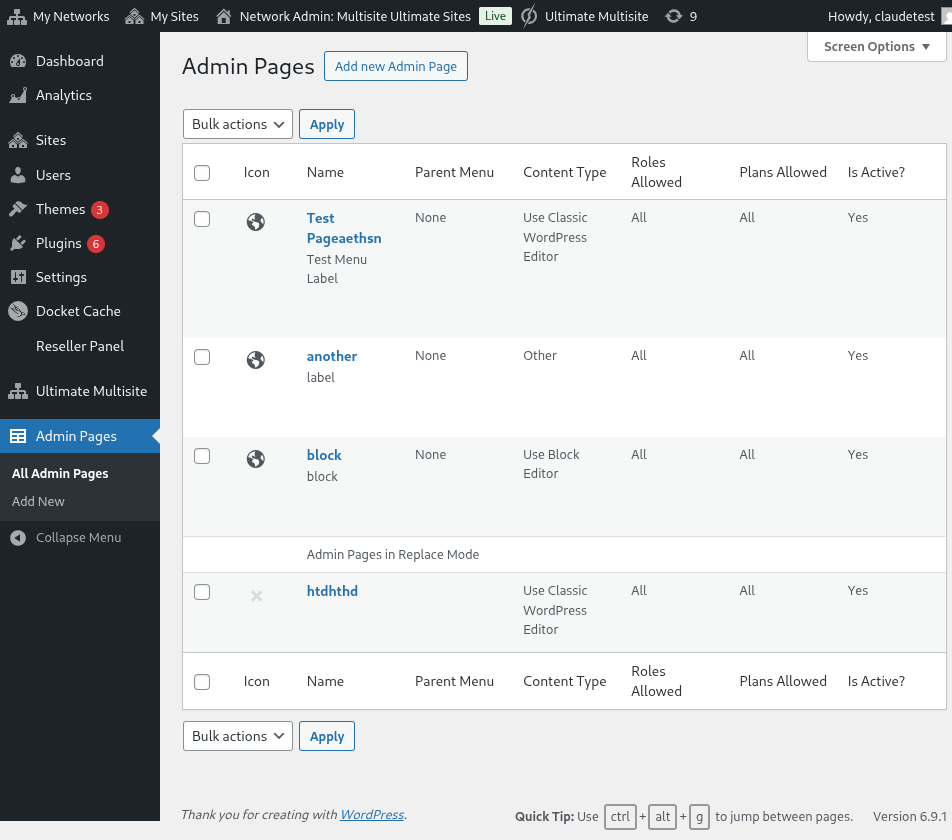
Seznam vlastních administrátorských stránek v Network Adminu
Uvidíte seznam všech administrátorských stránek, které jste do té doby vytvořili (protože je to vaše první návštěva, seznam bude prázdný). Klikněte na Add new Admin Page. Bude vás přesměrováno do editoru administrátorských stránek.
Elementy vlastní administrátorské stránky
V editoru administrátorských stránek máte k dispozici řadu různých možností pro vlastní úpravu stránky.
Název stránky
Je to název, který se zobrazí v horní části stránky, nikoli v labelu menu administrace.
Zadejte název stránky
Výběr typu obsahu
Ultimate Multisite: Admin Page Creator vám nabízí dvě možnosti ohledně obsahu stránky: můžete použít výchozí WYSIWYG editor WordPressu nebo přepnout na HTML editor.
Pokud nejste zvyklí na HTML, zůstaňte u výchozího editoru WordPressu. Budete schopni upravovat obsah stránky stejně jako při běžném Příspěvku nebo Stránce.
Použití výchozího WYSIWYG editoru WordPressu
Použití možnosti HTML editoru s zvýrazněním syntaxe a upozorněními na chyby
Možnosti menu
Na straně, v meta-boxu s obecnými možnostmi (General Options), budete moci nakonfigurovat typ menu, label a mnoho dalšího.
Typy menu
Vaše nová vlastní administrátorská stránka může mít dva různé typy menu: hlavní menu a podmenu.
Hlavní stránka menu, jak název napovídá, přidá nově vytvořenou stránku do administrátorského menu vedle výchozních stránek WordPressu.
Pokud zvolíte možnost hlavní menu, budete také schopni vybrat pořadí v menu a ikonu menu.
Pokud chcete, aby tato stránka byla podmenu, budete moci vybrat rodičovskou stránku, ke které se tato stránka připojí. Vaši vlastní stránky můžete přidat buď k výchozním stránkám WordPressu, nebo k vašim vlastním hlavním administrátorským stránkám.
Kompletní vlastní úprava položky menu pro tuto vlastní stránku
Tato stránka můžete přidat také jako podmenu k jiným stránkám menu, včetně vašich vlastních hlavních.
Pokročilé možnosti
Měli byste být schopni přidat všechnu druhu obsahu do vašich vlastních administrátorských stránek. Zahrnuje to CSS pravidla a soubory, JavaScript a i externí knihovny. To můžete udělat pomocí záložky Advanced Options.
Vlastní CSS
Na záložce CSS můžete přidat vlastní kód CSS, a také importovat CSS soubory z vzdálených serverů (jako jsou CDN, Google Fonts atd.).
Je podporováno i vlastní CSS. Můžete zahrnout i externí stylové soubory!
Vlastní JavaScript
Stejné platí i pro JavaScript. Můžete přidat externí knihovny, které chcete použít ve svém vlastním JavaScript kódu.
Přidejte svůj vlastní JavaScript kód!
Přístup
Také v Advanced Options budete moci vybrat, které podstránky budou mít přístup k této stránce. Je to užitečné, pokud plánujete poskytovat různý exkluzivní obsah pro různé úrovně plánů, například.
Máte plnou kontrolu nad tím, kde se tato stránka zobrazí
Důležité: Obě podmínky musí být splněny, aby se stránka zobrazila. To znamená, že pokud je uživatel klientem daného plánu, ale nemá jednu z vybraných rolí (nebo naopak), stránka na jeho panelu se neobjeví.
Aktivní
Pokud chcete deaktivovat vlastní administrátorskou stránku bez její mazání nebo rušení oprávnění, stačí pouze vyruchnout možnost Active.
Deaktivace hlavní stránky automaticky deaktivuje všechny podstránky připojené k této rodičovské stránce.
Finální výsledek na panelu uživatele!