Admin Page Creator
Naverok
Admin page creator dihêle hûn bi hêsanî rûpelên rêveberiyê û bin-rûpelên nû di nav Dashboard-a rêveberiya WordPress de zêde bikin. Ew dikare ji bo çêkirina rûpelek bixêrhatinê an rûpelek fêrkariyê were bikaranîn ku ji bo bikarhênerên nû wekî rûpela destpêkê kar bike. Hûn dikarin çêkerên rûpelan wekî Beaver Builder, Elementor, Brizy û Oxygen bikar bînin da ku rûpelan bê zehmetî sêwirînin.
Ew her wiha piştgirîya HTML, CSS û JavaScript-a taybet, û kontrola gihîştinê ya li gorî plan û rola bikarhênerê jî pêşkêş dike!
Taybetmendî
- Piştgirî ji HTML û CSS-a taybet re
- Piştgirîya JavaScript
- Moda Naveroka PHP
- Destûr li gorî rola bikarhênerê
- Piştgirî ji çêkerên rûpelan re
Belgekirin
Çêkirina Rûpelên Rêveberiyê û Bin-rûpelên Taybet bi Multisite Ultimate: Admin Page Creator
Sazkirin
- ultimate-multisite-admin-page-creator bar bikin nav pelrêça /wp-content/plugins/
- Pêvekê bi rêya menûya Plugins di WordPress Network Admin-a xwe de çalak bikin
Rêbera Bikaranînê
Her çend WordPress zêdekirina naverokê li beşa pêşiya malperan pir hêsan dike, çêkirina rûpel û bin-rûpelan li aliyê rêveberiyê hin jêhatîbûnên bingehîn ên kodnivîsînê dixwaze. Ultimate Multisite: Admin Page Creator armanc dike ku heman hêsaniya bikaranîna beşa pêşiyê bîne beşa paşê ya malperên tora we.
Çima Admin Page Creator bikar bînin?
Dibe ku hûn bixwazin li panela rêveberiya kiryarên xwe rûpelek taybet bi fêrkariyan pêşkêş bikin, an jî rûpelek taybet bi pirsyarên gelemperî û widget-ek têkiliyê zêde bikin. Bi Admin Page Creator re derfet bêdawî ne, û em ê di fêrkariyê îro de vê yekê vekolin.
Çêkirina Rûpelek Fêrkariyan bi playlist-ek YouTube ya tê de hatiye bicihkirin niha gengaz e!
Ev encama dawî ye li ser Panela Dashboard-a bikarhênerê
Çêkirina yekem Rûpela Rêveberiya Taybet a xwe
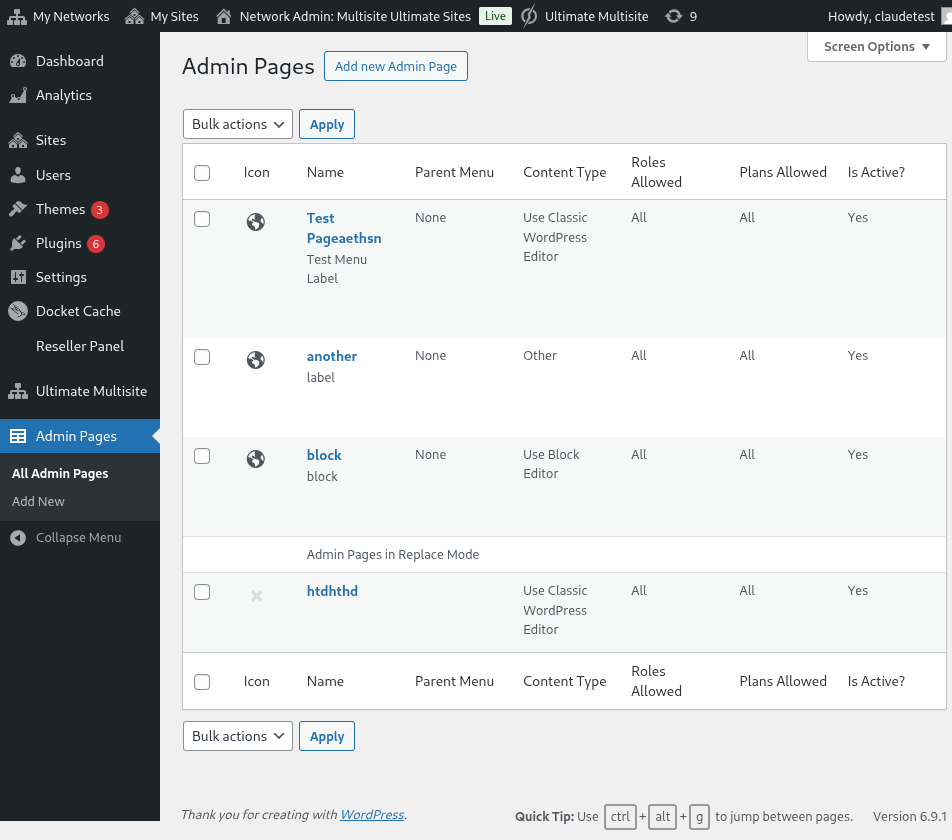
Piştî sazkirin û çalakkirina Ultimate Multisite: Admin Page Creator, biçin menûya rêveberiya tora xwe û biçin Admin Pages.
Lîsteya Rûpelên Rêveberiya Taybet li ser Rêveberiya Torê
Hûn ê lîsteyek ji hemû rûpelên rêveberiyê yên ku heta niha we çêkirine bibînin (ji ber ku ev serdana weya yekem e, lîste vala be). Berdewam bikin û li Rûpela Rêveberiya Nû Zêde Bike bitikînin. Hûn ê werin veguhestin ser edîtora Rûpela Rêveberiyê.
Hêmanên Rûpelek Rêveberiya Taybet
Li ser edîtora Rûpela Rêveberiyê, hûn ê gelek vebijarkên cuda hebin da ku rûpela xwe taybet bikin.
Sernavê Rûpelê
Ev sernav e ku li serê rûpelê dê were nîşandan, ne etîketa menûya rêveberiyê.
Sernavekî Rûpelê binivîsin
Hilbijêrê Cûreyê Naverokê
Ultimate Multisite: Admin Page Creator dema ku mijar naveroka rûpelê be du vebijarkan dide we: hûn dikarin an edîtora standard a WordPress WYSIWYG bikar bînin an jî veguherin edîtorek HTML.
Ger hûn bi HTML nas ne, bi edîtora standard a WordPress re bimînin. Hûn ê karibin naveroka rûpelê biguherînin, wekî ku hûn bi Post an Page-ek normal re dikin.
Bikaranîna edîtora standard a WordPress WYSIWYG
Bikaranîna vebijarka edîtora HTML, bi ronîkirina syntax û hişyariyên çewtiyan
Vebijarkên Menûyê
Li aliyê kêlekê, di meta-box-a General Options de, hûn ê karibin cûreyê menûyê, etîket, û gelek tiştên din saz bikin.
Cûreyên Menûyê
Rûpela rêveberiya taybet a nû ya we dikare du cûreyên menûyê hebe: menûya asta jor û bin-menû.
Rûpelek menûya asta jor, wekî ku navê wê jî dibêje, rûpela nû çêkirî ya we dê li kêleka rûpelên standard ên WordPress zêde bike nav menûya rêveberiyê.
Ger hûn vebijarka asta jor hilbijêrin, hûn ê karibin rêza menûyê û her wiha îkonek menûyê jî hilbijêrin.
Ger hûn bixwazin vê rûpelê bikin rûpelek bin-menû, hûn ê karibin rûpelek dêûbav hilbijêrin da ku vê rûpelê pê ve girêdin. Hûn dikarin rûpela xwe ya taybet zêde bikin ser rûpelên standard ên WordPress an ser rûpelên rêveberiya taybet ên asta jor ên xwe.
Hêmanê menûyê ji bo vê Rûpela Taybet bi tevahî taybet bikin
Hûn dikarin vê rûpelê her wiha wekî bin-menûya rûpelên menûyê yên din zêde bikin, tevî yên asta jor ên taybet ên xwe.
Vebijarkên Pêşketî
Divê hûn bikaribin her cûre naverokê zêde bikin ser rûpelên rêveberiya taybet ên xwe. Ev qaîde û pelên CSS, JavaScript, û pirtûkxaneyên derveyî jî dihewîne. Hûn dikarin vê yekê bi Tab-a Advanced Options bikin.
CSS-a Taybet
Li ser tab-a CSS, hûn dikarin koda CSS-a xwe ya taybet zêde bikin, her wiha pelên CSS ji malperên dûr bînin (wekî CDN, Google Fonts, hwd).
CSS-a taybet jî tê piştgirîkirin. Hûn dikarin pelên şêwazê yên derveyî jî têxin navê!
JavaScript-a Taybet
Heman tişt ji bo JavaScript jî derbasdar e. Hûn dikarin pirtûkxaneyên derveyî zêde bikin da ku di koda JavaScript-a xwe ya taybet de bikar bînin.
Koda JavaScript-a xwe zêde bikin!
Destûr
Her wiha di Advanced Options de, hûn ê karibin hilbijêrin kîjan bin-malper dê gihîştinê bi vê rûpelê re hebe. Ev kêrhatî ye ger hûn plan dikin ku naveroka taybet a cuda ji asta planên cuda re pêşkêş bikin, wekî mînak.
Hûn kontrola tevahî hene li ser ku ev rûpel li ku derê dê xuya bibe
Girîng : Divê her du merc jî bêne bicihanîn da ku rûpel were nîşandan. Ev tê wê wateyê ku heke bikarhêner xerîdarê planek diyarkirî be, lê yek ji rolên hilbijartî tune be (an berevajî), rûpel li ser panela wî/ê xuya nabe.
Çalak
Heke tu dixwazî rûpeleke rêveberiya taybet bêyî jêbirinê an destdanê bi destûran re neçalak bikî, tenê vebijêrka Çalak rake.
Neçalakkirina rûpeleke asta-serî dê bixweber hemû bin-rûpelên girêdayî wê rûpela dêûbav jî neçalak bike.
Encama dawî li ser panela bikarhêner!