د ادارې پاڼې جوړوونکی
منځپانګه
د ادارې پاڼې جوړوونکی به تاسو ته اجازه درکړي چې د WordPress د ادارې Dashboard دننه نوې ادارې پاڼې او فرعي پاڼې په اسانۍ ورزیاتې کړئ. دا د ښه راغلاست پاڼې یا ښوونیزې پاڼې جوړولو لپاره کارېدلی شي چې د نوو کارنانو لپاره د ننوتلو پاڼې په توګه خدمت وکړي. تاسو کولی شئ د Beaver Builder، Elementor، Brizy، او Oxygen په څېر د پاڼې جوړوونکي وکاروئ ترڅو پاڼې بې له ستونزې ډیزاین کړئ.
دا د دودیز HTML، CSS او JavaScript ملاتړ هم وړاندې کوي، همدارنګه د پلان او د کارن رول پر بنسټ د لاسرسي کنټرول!
ځانګړتیاوې
- د دودیز HTML او CSS ملاتړ
- د JavaScript ملاتړ
- د PHP منځپانګې حالت
- د کارن رول پر بنسټ اجازه
- د پاڼې جوړوونکو ملاتړ
لاسوندونه
د Ultimate Multisite: د ادارې پاڼې جوړوونکي په کارولو سره دودیزې ادارې پاڼې او فرعي پاڼې جوړول
نصب
- ultimate-multisite-admin-page-creator د /wp-content/plugins/ ډایرکټرۍ ته پورته کړئ
- پلگ اېن په خپل WordPress شبکې اداره کې د Plugins مېنو له لارې فعال کړئ
د کارولو لارښود
په داسې حال کې چې WordPress د وېبپاڼو مخې برخې ته د منځپانګې ورزیاتول رښتیا هم اسانه کوي، د ادارې په اړخ کې د پاڼو او فرعي پاڼو جوړول ځینې بنسټیزې کوډ لیکنې وړتیاوې غواړي. Ultimate Multisite: د ادارې پاڼې جوړوونکی موخه لري چې د مخې برخې هماغه د کارولو اسانتیا ستاسو د شبکې وېبپاڼو شاتنۍ برخې ته راوړي.
ولې د ادارې پاڼې جوړوونکی وکاروئ؟
ښايي تاسو وغواړئ د خپلو مراجعینو د ادارې په پینل کې له ښوونیزو موادو سره یوه دودیزه پاڼه وړاندې کړئ، یا ښايي وغواړئ له پرلهپسې پوښتنو او د اړیکې له ویجټ سره یوه دودیزه پاڼه ورزیاته کړئ. د ادارې پاڼې جوړوونکي سره امکانات بېپایه دي، او همدا هغه څه دي چې موږ به یې د نن ورځې په ښوونه کې وڅېړو.
اوس د نښلول شوي YouTube پلېلېست سره د ښوونیزو موادو پاڼه جوړول شوني دي!
دا د کارن په Dashboard پینل کې وروستۍ پایله ده
خپله لومړنۍ دودیزه ادارې پاڼه جوړول
د Ultimate Multisite: د ادارې پاڼې جوړوونکي له نصب او فعالولو وروسته، د خپلې شبکې د ادارې مېنو ته لاړ شئ او د ادارې پاڼو ته لاړ شئ.
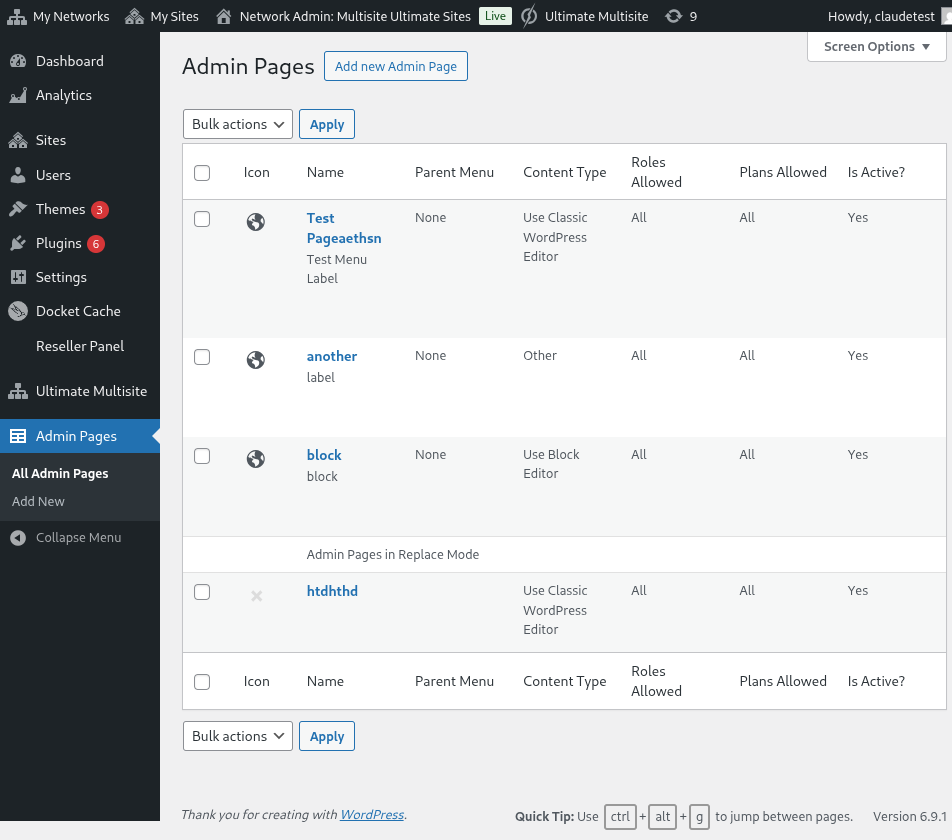
د شبکې په اداره کې د دودیزو ادارې پاڼو لېست
تاسو به د ټولو هغو ادارې پاڼو لېست ووینئ چې تر اوسه مو جوړې کړې دي (ځکه چې دا ستاسو لومړی لیدنه ده، لېست به تش وي). مخکې لاړ شئ او نوې ادارې پاڼه ورزیاته کړئ کلیک کړئ. تاسو به د ادارې پاڼې سمونګر ته ولېږدول شئ.
د دودیزې ادارې پاڼې عناصر
د ادارې پاڼې په سمونګر کې، تاسو به د خپلې پاڼې د دودیزولو لپاره بېلابېل انتخابونه ولرئ.
د پاڼې سرلیک
دا هغه سرلیک دی چې د پاڼې په سر کې به ښکاره شي، نه د ادارې مېنو نښه.
د پاڼې سرلیک دننه کړئ
د منځپانګې ډول ټاکونکی
Ultimate Multisite: د ادارې پاڼې جوړوونکی تاسو ته د پاڼې د منځپانګې په برخه کې دوه انتخابونه درکوي: تاسو کولی شئ یا د WordPress اصلي WYSIWYG سمونګر وکاروئ یا HTML سمونګر ته واوړئ.
که تاسو له HTML سره بلد نه یاست، د WordPress اصلي سمونګر وکاروئ. تاسو به وکولی شئ د پاڼې منځپانګه هماغسې سمه کړئ لکه د یوې عادي لیکنې یا پاڼې سره یې کوئ.
د WordPress اصلي WYSIWYG سمونګر کارول
د HTML سمونګر انتخاب کارول، د syntax روښانولو او تېروتنې خبرتیاوو سره
د مېنو انتخابونه
په اړخ کې، د عمومي انتخابونو په meta-box کې، تاسو به وکولی شئ د مېنو ډول، نښه، او ډېر نور شیان تنظیم کړئ.
د مېنو ډولونه
ستاسو نوې دودیزه ادارې پاڼه دوه بېلابېل مېنو ډولونه لرلی شي: د لوړې کچې مېنو او فرعي مېنو.
د لوړې کچې مېنو پاڼه، لکه څنګه چې نوم یې ښيي، ستاسو نوې جوړه شوې پاڼه به د WordPress اصلي پاڼو ترڅنګ د ادارې مېنو ته ورزیاته کړي.
که تاسو د لوړې کچې انتخاب وټاکئ، تاسو به وکولی شئ د مېنو ترتیب او د مېنو نښه هم وټاکئ.
که تاسو غواړئ دا پاڼه د فرعي مېنو پاڼه کړئ، تاسو به وکولی شئ یوه مور پاڼه وټاکئ چې دا پاڼه ورسره ونښلول شي. تاسو کولی شئ خپله دودیزه پاڼه د WordPress اصلي پاڼو یا خپلو لوړې کچې دودیزو ادارې پاڼو ته ورزیاته کړئ.
د دې دودیزې پاڼې لپاره د مېنو توکی په بشپړ ډول دودیز کړئ
تاسو کولی شئ دا پاڼه د نورو مېنو پاڼو د فرعي مېنو په توګه هم ورزیاته کړئ، په شمول ستاسو د خپلو دودیزو لوړې کچې پاڼو.
پرمختللي انتخابونه
تاسو باید وکولی شئ خپلو دودیزو ادارې پاڼو ته هر ډول منځپانګه ورزیاته کړئ. په دې کې د CSS قواعد او فایلونه، JavaScript، او بهرنۍ کتابتونونه هم شامل دي. تاسو دا کار د پرمختللو انتخابونو د ټب په کارولو سره کولی شئ.
دودیز CSS
د CSS په ټب کې، تاسو کولی شئ خپل دودیز CSS کوډ ورزیات کړئ، همدارنګه د لرې وېبپاڼو څخه CSS فایلونه وارد کړئ (لکه CDNs، Google Fonts، او نور).
دودیز CSS هم ملاتړ کېږي. تاسو کولی شئ بهرنۍ سبک فایلونه هم شامل کړئ!
دودیز JavaScript
همدا خبره د JavaScript لپاره هم سمه ده. تاسو کولی شئ بهرنۍ کتابتونونه ورزیات کړئ چې په خپل دودیز JavaScript کوډ کې یې وکاروئ.
خپل JavaScript کوډ ورزیات کړئ!
اجازې
همدارنګه په پرمختللو انتخابونو کې، تاسو به وکولی شئ وټاکئ چې کومې فرعي وېبپاڼې به دې پاڼې ته لاسرسی ولري. دا ګټور دی که تاسو پلان لرئ، د بېلګې په توګه، د بېلابېلو پلان کچو ته بېلابېله ځانګړې منځپانګه وړاندې کړئ.
تاسو پر دې بشپړ کنټرول لرئ چې دا پاڼه به چېرې ښکاره کېږي
مهم : د پاڼې د ښودلو لپاره باید دواړه شرطونه پوره شي. دا مانا لري چې که کارن د ورکړل شوي پلان پیرودونکی وي، خو له ټاکل شویو رولونو څخه یو ونه لري (یا برعکس) نو پاڼه به د هغوی په پینل کې ښکاره نه شي.
فعال
که غواړئ یوه دودیزه اډمین پاڼه پرته له دې چې یې ړنګه کړئ یا له اجازو سره لاس ووهئ، غیرفعاله کړئ، یوازې د Active انتخاب نښه لرې کړئ.
د لوړې کچې پاڼې غیرفعالول به په اتومات ډول ټولې هغه فرعي پاڼې هم غیرفعالې کړي چې له هغې اصلي پاڼې سره تړلې وي.
په کارن پینل کې وروستۍ پایله!