Admin Page Creator
مەزمۇن
Admin Page Creator سىزگە WordPress باشقۇرۇش Dashboard ئىچىدە يېڭى باشقۇرۇش بەتلىرى ۋە تارماق بەتلەرنى ئاسانلا قوشۇش ئىمكانىنى بېرىدۇ. ئۇ يېڭى ئىشلەتكۈچىلەر ئۈچۈن كىرىش بېتى رولىنى ئوينايدىغان قارشى ئېلىش بېتى ياكى دەرسلىك بېتى قۇرۇشقا ئىشلىتىلىدۇ. سىز Beaver Builder، Elementor، Brizy ۋە Oxygen قاتارلىق بەت قۇرغۇچلارنى ئىشلىتىپ بەتلەرنى قىيىنچىلىقسىز لايىھەلەيسىز.
ئۇ يەنە ئىختىيارى HTML، CSS ۋە JavaScript قوللاش، شۇنداقلا پىلان ۋە ئىشلەتكۈچى رولىغا ئاساسلانغان زىيارەت كونترولىنى تەمىنلەيدۇ!
ئىقتىدارلار
- ئىختىيارى HTML ۋە CSS نى قوللاش
- JavaScript قوللاش
- PHP مەزمۇن ھالىتى
- ئىشلەتكۈچى رولىغا ئاساسلانغان ئىجازەت
- بەت قۇرغۇچلارنى قوللاش
ھۆججەتلەر
Multisite Ultimate: Admin Page Creator ئارقىلىق ئىختىيارى باشقۇرۇش بەتلىرى ۋە تارماق بەتلەر قۇرۇش
ئورنىتىش
- ultimate-multisite-admin-page-creator نى /wp-content/plugins/ مۇندەرىجىسىگە يۈكلەڭ
- WordPress تور باشقۇرۇشىڭىزدىكى Plugins تىزىملىكى ئارقىلىق plugin نى ئاكتىپلاڭ
ئىشلىتىش قوللانمىسى
WordPress تور بېكەتلەرنىڭ ئالدى تەرىپىگە مەزمۇن قوشۇشنى ھەقىقەتەن ئاسانلاشتۇرغان بولسىمۇ، باشقۇرۇش تەرىپىدە بەت ۋە تارماق بەت قۇرۇش بەزى ئاساسىي كودلاش ماھارەتلىرىنى تەلەپ قىلىدۇ. Ultimate Multisite: Admin Page Creator تورىڭىزدىكى بېكەتلەرنىڭ ئارقا تەرىپىگە ئالدى تەرەپتىكى شۇنداق ئىشلىتىش ئاسانلىقىنى ئېلىپ كېلىشنى نىشان قىلىدۇ.
نېمىشقا Admin Page Creator ئىشلىتىمىز؟
بەلكىم سىز خېرىدارلىرىڭىزنىڭ باشقۇرۇش تاختىسىدا دەرسلىكلەر بار ئىختىيارى بەت تەمىنلىمەكچى بولۇشىڭىز مۇمكىن، ياكى كۆپ سورالغان سوئاللار ۋە ئالاقىلىشىش widgetى بار ئىختىيارى بەت قوشماقچى بولۇشىڭىز مۇمكىن. Admin Page Creator بىلەن ئىمكانىيەتلەر چەكسىز، بۈگۈنكى دەرسلىكتە بىز دەل شۇنى كۆرۈپ چىقىمىز.
سىڭدۈرۈلگەن YouTube قويۇش تىزىملىكى بار دەرسلىكلەر بېتى قۇرۇش ھازىر مۇمكىن!
بۇ ئىشلەتكۈچىنىڭ Dashboard Panel دىكى ئاخىرقى نەتىجىسى
تۇنجى ئىختىيارى باشقۇرۇش بېتىڭىزنى قۇرۇش
Ultimate Multisite: Admin Page Creator نى ئورنىتىپ ئاكتىپلىغاندىن كېيىن، تور باشقۇرۇش تىزىملىكىڭىزگە كىرىپ Admin Pages غا يۆتكىلىڭ.
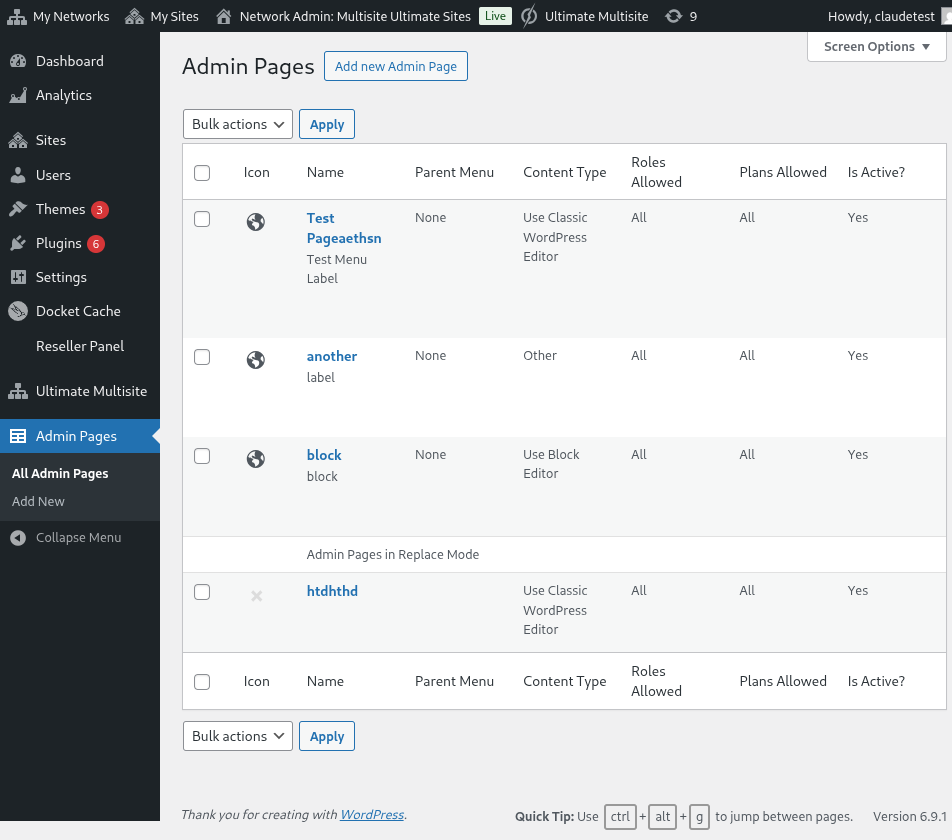
Network Admin دىكى ئىختىيارى باشقۇرۇش بەتلىرى تىزىملىكى
سىز ھازىرغىچە قۇرغان بارلىق باشقۇرۇش بەتلىرىڭىزنىڭ تىزىملىكىنى كۆرىسىز (بۇ تۇنجى قېتىم كىرىشىڭىز بولغاچقا، تىزىملىك بوش بولىدۇ). داۋاملاشتۇرۇپ يېڭى Admin Page قوشۇش نى چېكىڭ. سىز Admin Page تەھرىرلىگۈچىگە يۆتكەيسىز.
ئىختىيارى باشقۇرۇش بېتىنىڭ ئېلېمېنتلىرى
Admin Page تەھرىرلىگۈچىدە بېتىڭىزنى خاسلاشتۇرۇش ئۈچۈن بىر قانچە ئوخشىمىغان تاللاشلار بولىدۇ.
بەت ماۋزۇسى
بۇ باشقۇرۇش تىزىملىكى بەلگىسى ئەمەس، بەلكى بەتنىڭ ئۈستىدە كۆرسىتىلىدىغان ماۋزۇدۇر.
بەت ماۋزۇسىنى كىرگۈزۈڭ
مەزمۇن تىپى تاللىغۇچ
Ultimate Multisite: Admin Page Creator بەت مەزمۇنىغا كەلسەك سىزگە ئىككى تاللاش بېرىدۇ: سىز ئادەتتىكى WordPress WYSIWYG تەھرىرلىگۈچىنى ئىشلىتەلەيسىز ياكى HTML تەھرىرلىگۈچىگە ئالماشتۇرالايسىز.
ئەگەر HTML بىلەن تونۇش بولمىسىڭىز، ئادەتتىكى WordPress تەھرىرلىگۈچىدە تۇرۇڭ. سىز ئادەتتىكى يازما ياكى بەت بىلەن قىلغاندەك بەت مەزمۇنلىرىنى تەھرىرلىيەلەيسىز.
ئادەتتىكى WordPress WYSIWYG تەھرىرلىگۈچىنى ئىشلىتىش
گرامماتىكىلىق يورۇتۇش ۋە خاتالىق ئاگاھلاندۇرۇشى بىلەن HTML تەھرىرلىگۈچ تاللىشىنى ئىشلىتىش
تىزىملىك تاللاشلىرى
يان تەرەپتە، General Options meta-box ئىچىدە، تىزىملىك تىپى، بەلگىسى ۋە تېخىمۇ كۆپ نەرسىلەرنى سەپلىيەلەيسىز.
تىزىملىك تىپلىرى
يېڭى ئىختىيارى باشقۇرۇش بېتىڭىزنىڭ ئىككى خىل تىزىملىك تىپى بولىدۇ: يۇقىرى دەرىجىلىك تىزىملىك ۋە تارماق تىزىملىك.
يۇقىرى دەرىجىلىك تىزىملىك بېتى، نامىدىن مەلۇم بولغاندەك، يېڭى قۇرغان بېتىڭىزنى ئادەتتىكى WordPress بەتلىرى بىلەن بىرگە باشقۇرۇش تىزىملىكىگە قوشىدۇ.
ئەگەر يۇقىرى دەرىجىلىك تاللاشنى تاللىسىڭىز، تىزىملىك تەرتىپى ۋە تىزىملىك سىنبەلگىسىنىمۇ تاللىيالايسىز.
ئەگەر بۇ بەتنى تارماق تىزىملىك بېتى قىلماقچى بولسىڭىز، بۇ بەتنى ئۇلاش ئۈچۈن ئانا بەتنى تاللىيالايسىز. ئىختىيارى بېتىڭىزنى ئادەتتىكى WordPress بەتلىرىگە ياكى ئۆزىڭىزنىڭ يۇقىرى دەرىجىلىك ئىختىيارى باشقۇرۇش بەتلىرىڭىزگە قوشالايسىز.
بۇ ئىختىيارى بەت ئۈچۈن تىزىملىك تۈرىنى تولۇق خاسلاشتۇرۇڭ
بۇ بەتنى يەنە ئۆزىڭىزنىڭ ئىختىيارى يۇقىرى دەرىجىلىك بەتلىرىنىمۇ ئۆز ئىچىگە ئالغان باشقا تىزىملىك بەتلىرىنىڭ تارماق تىزىملىكى سۈپىتىدە قوشالايسىز.
ئىلغار تاللاشلار
ئىختىيارى باشقۇرۇش بەتلىرىڭىزگە ھەر خىل مەزمۇنلارنى قوشالايسىز. بۇ CSS قائىدىلىرى ۋە ھۆججەتلىرى، JavaScript، شۇنداقلا سىرتقى كۈتۈپخانىلارنىمۇ ئۆز ئىچىگە ئالىدۇ. بۇنى Advanced Options Tab ئارقىلىق قىلالايسىز.
ئىختىيارى CSS
CSS tab دا، ئۆزىڭىزنىڭ ئىختىيارى CSS كودىنى قوشالايسىز، شۇنداقلا يىراقتىكى بېكەتلەردىن CSS ھۆججەتلىرىنى ئىمپورت قىلالايسىز (مەسىلەن CDNs، Google Fonts قاتارلىقلار).
ئىختىيارى CSS مۇ قوللىنىدۇ. سىز يەنە سىرتقى ئۇسلۇب ھۆججەتلىرىنىمۇ كىرگۈزەلەيسىز!
ئىختىيارى JavaScript
JavaScript ئۈچۈنمۇ ئوخشاش. ئىختىيارى JavaScript كودىڭىزدا ئىشلىتىش ئۈچۈن سىرتقى كۈتۈپخانىلارنى قوشالايسىز.
ئۆزىڭىزنىڭ JavaScript كودىنى قوشۇڭ!
ئىجازەتلەر
Advanced Options ئىچىدىمۇ، بۇ بەتكە قايسى تارماق بېكەتلەرنىڭ زىيارەت قىلىش ھوقۇقى بولىدىغانلىقىنى تاللىيالايسىز. مەسىلەن، ئوخشىمىغان پىلان دەرىجىلىرىگە ئوخشىمىغان مەخسۇس مەزمۇن تەمىنلەشنى پىلانلاۋاتقان بولسىڭىز، بۇ پايدىلىق.
بۇ بەتنىڭ قەيەردە كۆرۈنىدىغانلىقىنى تولۇق كونترول قىلىسىز
مۇھىم : بەت كۆرسىتىلىشى ئۈچۈن ئىككى شەرتنىڭ ھەر ئىككىسى ئورۇندىلىشى كېرەك. بۇ دېگەنلىك، ئەگەر ئىشلەتكۈچى مەلۇم پىلاننىڭ خېرىدارى بولسىمۇ، تاللانغان روللارنىڭ بىرىگە ئىگە بولمىسا (ياكى ئەكسىچە) بۇ بەت ئۇلارنىڭ تاختىسىدا كۆرۈنمەيدۇ.
Active
ئەگەر ئىختىيارى باشقۇرغۇچى بېتىنى ئۆچۈرمەي ياكى ھوقۇقلارنى قالايمىقانلاشتۇرماي چەكلەشنى خالىسىڭىز، پەقەت Active تاللانمىسىدىكى بەلگىنى ئېلىۋېتىڭ.
يۇقىرى دەرىجىلىك بىر بەتنى ئەمەلدىن قالدۇرۇش شۇ ئاتا بەتكە باغلانغان بارلىق تارماق بەتلەرنى ئاپتوماتىك ئەمەلدىن قالدۇرىدۇ.
ئىشلەتكۈچى تاختىسىدىكى ئاخىرقى نەتىجە!