管理页面创建器
内容
Admin page creator 将允许您轻松在 WordPress 管理仪表盘中添加新的管理页面和子页面。它可用于创建欢迎页面或教程页面,作为新用户的登陆页面。您可以使用 Beaver Builder、Elementor、Brizy 和 Oxygen 等页面构建器来设计页面,无需任何麻烦。
它还提供自定义 HTML、CSS 和 JavaScript 支持,以及基于计划和用户角色的访问控制!
功能
- 支持自定义 HTML 和 CSS
- JavaScript 支持
- PHP 内容模式
- 基于用户角色的权限
- 支持页面构建器
文档
使用 Multisite Ultimate 创建自定义管理页面和子页面:Admin Page Creator
安装
- 将 ultimate-multisite-admin-page-creator 上传到 /wp-content/plugins/ 目录
- 在您的 WordPress 网络管理员中通过 Plugins 菜单激活插件
使用指南
虽然 WordPress 让在网站前端添加内容变得非常容易,但在后台创建页面和子页面需要一些基本的编码技能。Ultimate Multisite: Admin Page Creator 旨在将前端的同样易用性带到您网络站点的后台。
为什么使用 Admin Page Creator?
也许您想在客户的管理面板上提供一个带有教程的自定义页面,或者想添加一个带 FAQ 和联系小部件的自定义页面。使用 Admin Page Creator 的可能性是无穷无尽的,这正是我们今天教程将要探讨的内容。
现在可以创建带有嵌入式 YouTube 播放列表的教程页面!
以下是在用户仪表盘面板上的最终结果
创建您的第一个自定义管理页面
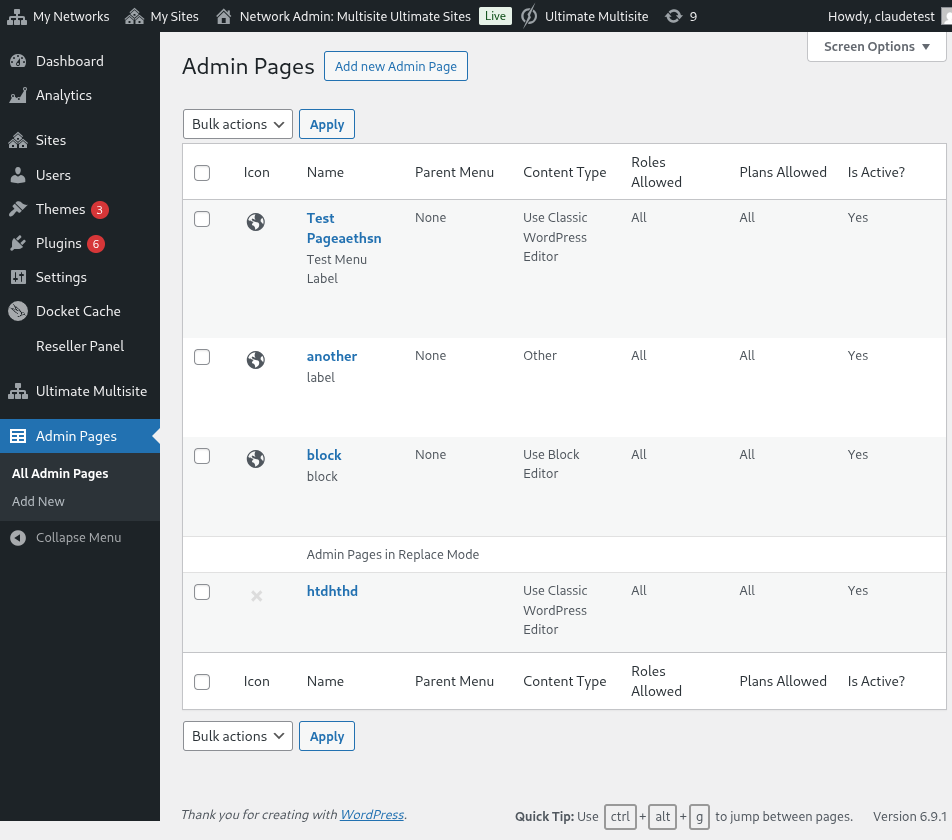
安装并激活 Ultimate Multisite: Admin Page Creator 后,前往您的网络管理员菜单,进入 Admin Pages。
网络管理员中的自定义管理页面列表
您将看到所有已创建的管理页面列表(由于这是您第一次访问,列表将为空)。请继续点击 Add new Admin Page。您将被重定向到管理页面编辑器。
自定义管理页面的要素
在管理页面编辑器中,您将拥有多种不同的选项来定制您的页面。
页面标题
这是将在页面顶部显示的标题,而不是管理菜单标签。
输入页面标题
内容类型选择器
Ultimate Multisite: Admin Page Creator 在页面内容方面为您提供两种选择:您可以使用默认的 WordPress 所见即所得编辑器,或切换到 HTML 编辑器。
如果您不熟悉 HTML,请坚持使用默认的 WordPress 编辑器。您可以像编辑普通文章或页面一样编辑页面内容。
使用默认的 WordPress 所见即所得编辑器
使用 HTML 编辑器选项,带语法高亮和错误提示
菜单选项
在侧边的 General Options 元框中,您可以配置菜单类型、标签等更多设置。
菜单类型
您的新自定义管理页面可以有两种不同的菜单类型:顶级菜单和子菜单。
顶级菜单页面,顾名思义,将把您新创建的页面添加到管理菜单中,与默认的 WordPress 页面并列。
如果选择顶级选项,您还可以选择菜单顺序和菜单图标。
如果想将此页面设为子菜单页面,您可以选择一个父页面来附加此页面。您可以将自定义页面添加到默认的 WordPress 页面或您的顶级自定义管理页面中。
完全自定义此自定义页面的菜单项
您还可以将此页面添加为其他菜单页面的子菜单,包括您自己的自定义顶级菜单。
高级选项
您应该能够为自定义管理页面添加各种内容,包括 CSS 规则和文件、JavaScript,以及外部库。您可以使用高级选项选项卡完成此操作。
自定义 CSS
在 CSS 选项卡中,您可以添加自己的自定义 CSS 代码,并从远程站点(如 CDN、Google Fonts 等)导入 CSS 文件。
也支持自定义 CSS。您还可以包含外部样式文件!
自定义 JavaScript
同样适用于 JavaScript。您可以添加外部库以供自定义 JavaScript 代码使用。
添加您自己的 JavaScript 代码!
权限
同样在高级选项中,您可以选择哪些子站点将访问此页面。如果您计划为不同的计划层级提供不同的专属内容,这将非常有用。
您可以完全控制此页面的显示位置
重要:必须满足两个条件才能显示页面。这意味着如果用户是某个计划的客户,但没有所选角色之一(或相反),页面将不会出现在他们的面板上。
激活
如果您想在不删除或更改权限的情况下禁用自定义管理页面,只需取消选中 Active 选项。
停用顶级页面将自动停用附加到该父页面的所有子页面。
用户面板上的最终结果!