Admin Page Creator
Content
Admin Page Creator, WordPress admin dashboard daxilində yeni admin səhifələri və alt-səhifələr yaratmağınıza kömək edəcək. Bu, yeni istifadəçilər üçün başlanğıc səhifəsi kimi xidmət edə biləcək bir xoş gəlmisiniz səhifəsi və ya təlimat səhifəsi yaratmaq üçün istifadə edilə bilər. Səhifələri çətinlik yaşamadan dizayn etmək üçün Beaver Builder, Elementor, Brizy və Oxygen kimi page builder-lərdən istifadə edə bilərsiniz.
Həmçinin, plan və istifadəçi roluna əsaslanan giriş nəzarəti, xüsusi HTML, CSS və JavaScript dəstəyi təklif edir!
Features
- Xüsusi HTML və CSS Dəstəyi
- JavaScript Dəstəyi
- PHP Məzmun Rejimi
- İstifadəçi Roluna Əsaslanan İcazə
- Page Builder-lərə Dəstək
Documentation
Installation
- ultimate-multisite-admin-page-creator-ı /wp-content/plugins/ kataloquna yükləyin
- Plugin-i WordPress Network Admin-inizdəki Plugins menyusundan aktivləşdirin
Usage Guide
WordPress saytlərin ön hissəsinə (front end) məzmun əlavə etməyi çox asanlaşdırsa da, admin tərəfində səhifələr və alt-səhifələr yaratmaq üçün bəzi əsas kodlama bacarıqları tələb edir. Ultimate Multisite: Admin Page Creator, bu asan istifadə təcrübəsini ön hissədən (front end) şəbəkə saytlarınızın arxa hissəsinə (back end) gətirməyi hədəfləyir.
Why use Admin Page Creator?
Bəlkə müştərilərinizin admin panelində təlimatlar olan xüsusi bir səhifə təklif etmək istəyirsiniz, bəlkə də FAQ və kontakt widget-i olan xüsusi bir səhifə əlavə etmək istəyirsiniz. Admin Page Creator ilə imkanlar sonsuzdur və bu günki təlimatımızda məhz bunu araşdıracağıq.
Təlimat səhifəsi yaratmaq və buna gömülü YouTube playlist-i əlavə etmək indi mümkündür!
İstifadəçinin Dashboard Panel-indəki son nəticə budur.
Creating your first Custom Admin Page
Ultimate Multisite: Admin Page Creator-ı quraşdırıb aktivləşdirdiyinizdən sonra, network admin menyusuna keçin və Admin Pages bölməsinə daxil olun.
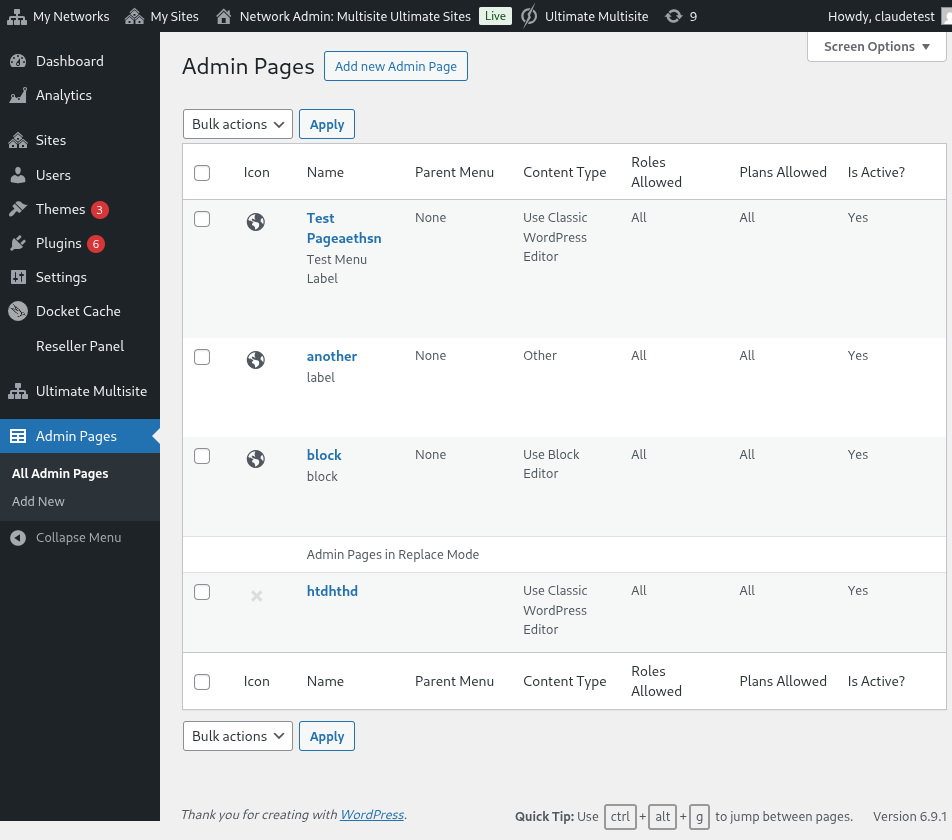
Network Admin-dəki Xüsusi Admin Səhifələri siyahısı
Hazırda yaratdığınız bütün admin səhifələrinin siyahısını görəcəksiniz (bu ilk ziyarətiniz olduğu üçün siyahı boş olacaq). Add new Admin Page düymasına klikləyin. Siz Admin Page editor-ə yönləndiriləcəksiniz.
The elements of a Custom Admin Page
Admin Page editor-də səhifənizi fərdiləşdirmək üçün bir sıra fərqli seçimləriniz olacaq.
Page Title
Bu, admin menyu etiketi deyil, səhifənin yuxarı hissəsində göstəriləcək başlıqdır.
Səhifə Başlığı daxil edin
Content Type Selector
Ultimate Multisite: Admin Page Creator, səhifənin məzmunu ilə bağlı iki seçim təklif edir: ya default WordPress WYSIWYG editor-dən istifadə edə bilərsiniz, ya da HTML editor-ə keçə bilərsiniz.
Əgər HTML-ə tanış deyilsinizsə, default WordPress editor-də qalın. Səhifənin məzmununu normal bir Post və ya Page ilə olduğu kimi redaktə edə biləcəksiniz.
Default WordPress WYSIWYG editor-dən istifadə etmək
HTML editor seçimi ilə, sintaksis vurğusu və xəta xəbərdarlığı ilə
Menu Options
Tərəfdə, General Options meta-box-unda, menyu növünü, etiketini və daha çox şeyləri konfiqurasiya edə biləcəksiniz.
Menu Types
Yeni xüsusi admin səhifəniz iki fərqli menyu növünə malik ola bilər: top-level menyu və alt-menyu.
Adından göründüyü kimi, top-level menyu səhifəsi yeni yaratdığınız səhifəni default WordPress səhifələri ilə yanaşı admin menyusuna əlavə edəcək.
Əgər top-level seçimini edirsinizsə, menyu sırasını və menyu ikonunu da seçə biləcəksiniz.
Əgər bu səhifəni alt-menyu səhifəsi etmək istəyirsinizsə, bu səhifəni əlavə etmək üçün bir ana səhifə (parent page) seçə bilərsiniz. Xüsusi səhifənizi default WordPress səhifələrinə və ya top-level xüsusi admin səhifələrinizə əlavə edə bilərsiniz.
Bu Xüsusi Səhifə üçün menyu elementini tam şəkildə fərdiləşdirin
Bu səhifəni öz top-level xüsusi səhifələriniz də daxil olmaqla, digər menyu səhifələrinin alt-menyusu kimi əlavə edə bilərsiniz.
Advanced Options
Xüsusi admin səhifələrinizə hər cür məzmun əlavə edə bilməlisiniz. Buna CSS qaydaları və faylları, JavaScript və xarici kitabxanalar da daxildir. Bunu Advanced Options Tab-dan istifadə edərək edə bilərsiniz.
Custom CSS
CSS tab-ında öz xüsusi CSS kodunuzu əlavə edə, həmçinin uzaq saytlardan (CDN-lər, Google Fonts və s.) CSS faylları idxal edə bilərsiniz.
Xüsusi CSS də də dəstəklənir. Xarici stil fayllarını da daxil edə bilərsiniz!
Custom JavaScript
JavaScript üçün də eyni şey doğrudur. Xüsusi JavaScript kodunuzda istifadə etmək üçün xarici kitabxanalar əlavə edə bilərsiniz.
Öz JavaScript kodunuzu əlavə edin!
Permissions
Həmçinin Advanced Options-da hansı alt-saytların bu səhifəyə çıxış hüququ olacağını seçə biləcəksiniz. Bu, məsələn, fərqli plan səviyyələrinə fərqli eksklüziv məzmun təqdim etməyi planlaşdırırsınızsa faydalıdır.
Bu səhifənin harada görünəcəyinə tam nəzarətiniz var.
Vacib : Səhifənin görünməsi üçün hər iki şərt ödənmiş olmalıdır. Bu o deməkdir ki, əgər istifadəçi müəyyən bir plana sahib müştəridirsə, lakin seçilmiş rollardan birinə malik deyil (və ya əksinə), səhifə onların panelində görünməyəcək.
Active
Xüsusi admin səhifəsini silmədən və ya icazələrlə oynamaqdan çəkinərək deaktiv etmək istəyirsinizsə, sadəcə Active seçimini işarələməyin.
Bir top-level səhifəni deaktiv etmək, ona bağlı olan bütün alt-səhifələri avtomatik olaraq deaktiv edəcək.
İstifadəçi panelindəki son nəticə!