Admin Page Creator
Kontent
Admin Page Creator WordPress admin dashboard ichida yangi admin sahifalar va quyi sahifalarni oson qo‘shish imkonini beradi. Undan yangi foydalanuvchilar uchun boshlang‘ich sahifa vazifasini bajaradigan xush kelibsiz sahifasi yoki qo‘llanma sahifasini yaratish uchun foydalanish mumkin. Sahifalarni qiynalmasdan loyihalash uchun Beaver Builder, Elementor, Brizy va Oxygen kabi sahifa yaratuvchilardan foydalanishingiz mumkin.
U shuningdek maxsus HTML, CSS va JavaScript qo‘llab-quvvatlashini, shuningdek plan va foydalanuvchi roli asosidagi kirish nazoratini taklif qiladi!
Xususiyatlar
- Maxsus HTML va CSS qo‘llab-quvvatlash
- JavaScript qo‘llab-quvvatlash
- PHP kontent rejimi
- Foydalanuvchi roliga asoslangan ruxsat
- Sahifa yaratuvchilarni qo‘llab-quvvatlash
Hujjatlar
Multisite Ultimate: Admin Page Creator yordamida maxsus admin sahifalar va quyi sahifalar yaratish
O‘rnatish
- ultimate-multisite-admin-page-creator ni /wp-content/plugins/ katalogiga yuklang
- WordPress Network Admin’ingizdagi Pluginlar menyusi orqali pluginni faollashtiring
Foydalanish qo‘llanmasi
WordPress saytlarning old tomoniga kontent qo‘shishni juda oson qilsa-da, admin tomonida sahifalar va quyi sahifalar yaratish ba’zi asosiy kod yozish ko‘nikmalarini talab qiladi. Ultimate Multisite: Admin Page Creator tarmoq saytlaringizning orqa tomoniga old tomondagi kabi foydalanish qulayligini olib kirishni maqsad qiladi.
Nega Admin Page Creator’dan foydalanish kerak?
Ehtimol, mijozlaringizning admin panelida qo‘llanmalar bilan maxsus sahifa taklif qilmoqchidirsiz, yoki FAQ va aloqa vidjeti bilan maxsus sahifa qo‘shmoqchidirsiz. Admin Page Creator bilan imkoniyatlar cheksiz va bugungi qo‘llanmada aynan shuni ko‘rib chiqamiz.
Ichiga YouTube pleylisti joylashtirilgan qo‘llanmalar sahifasini yaratish endi mumkin!
Mana foydalanuvchining Dashboard panelidagi yakuniy natija
Birinchi maxsus admin sahifangizni yaratish
Ultimate Multisite: Admin Page Creator’ni o‘rnatib faollashtirgandan so‘ng, tarmoq admin menyusiga o‘ting va Admin Pages bo‘limiga kiring.
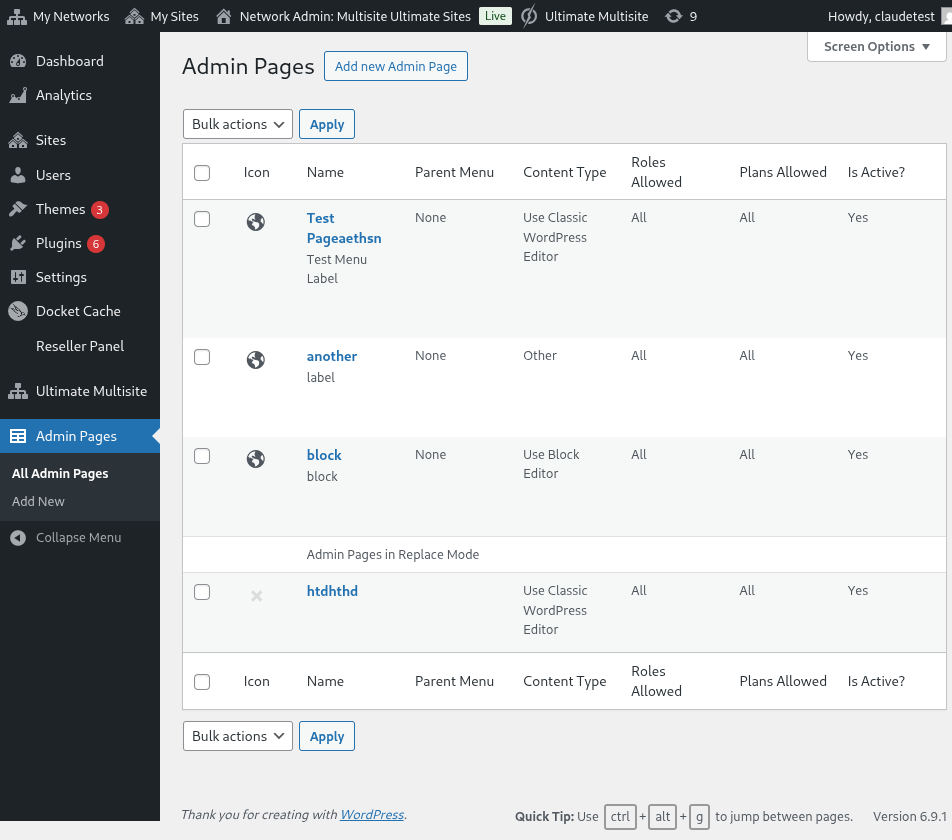
Network Admin’dagi maxsus admin sahifalar ro‘yxati
Hozirgacha yaratgan barcha admin sahifalaringiz ro‘yxatini ko‘rasiz (bu birinchi tashrifingiz bo‘lgani uchun ro‘yxat bo‘sh bo‘ladi). Davom eting va Yangi admin sahifa qo‘shish tugmasini bosing. Siz Admin Page tahrirlagichiga yo‘naltirilasiz.
Maxsus admin sahifa elementlari
Admin Page tahrirlagichida sahifangizni moslashtirish uchun bir nechta turli opsiyalar bo‘ladi.
Sahifa sarlavhasi
Bu admin menyu yorlig‘i emas, balki sahifaning yuqorisida ko‘rsatiladigan sarlavhadir.
Sahifa sarlavhasini kiriting
Kontent turi tanlagichi
Ultimate Multisite: Admin Page Creator sahifa kontenti haqida gap ketganda sizga ikki opsiya beradi: standart WordPress WYSIWYG tahrirlagichidan foydalanishingiz yoki HTML tahrirlagichiga o‘tishingiz mumkin.
Agar HTML bilan tanish bo‘lmasangiz, standart WordPress tahrirlagichida qoling. Sahifa kontentini oddiy Post yoki Page bilan ishlagandek tahrirlashingiz mumkin bo‘ladi.
Standart WordPress WYSIWYG tahrirlagichidan foydalanish
Sintaksis ajratib ko‘rsatish va xato ogohlantirishlari bilan HTML tahrirlagich opsiyasidan foydalanish
Menyu opsiyalari
Yon tomondagi General Options meta-qutisida menyu turi, yorlig‘i va yana ko‘p narsalarni sozlashingiz mumkin bo‘ladi.
Menyu turlari
Yangi maxsus admin sahifangiz ikki xil menyu turiga ega bo‘lishi mumkin: yuqori darajali menyu va quyi menyu.
Yuqori darajali menyu sahifasi, nomidan ko‘rinib turibdiki, yangi yaratilgan sahifangizni standart WordPress sahifalari bilan birga admin menyuga qo‘shadi.
Agar yuqori darajali opsiyani tanlasangiz, menyu tartibini va menyu ikonkasini ham tanlashingiz mumkin bo‘ladi.
Agar bu sahifani quyi menyu sahifasi qilmoqchi bo‘lsangiz, ushbu sahifani biriktirish uchun ota sahifani tanlashingiz mumkin bo‘ladi. Maxsus sahifangizni standart WordPress sahifalariga yoki o‘zingizning yuqori darajali maxsus admin sahifalaringizga qo‘shishingiz mumkin.
Ushbu maxsus sahifa uchun menyu elementini to‘liq moslashtiring
Bu sahifani boshqa menyu sahifalarining, jumladan o‘zingizning yuqori darajali maxsus sahifalaringizning quyi menyusi sifatida ham qo‘shishingiz mumkin.
Kengaytirilgan opsiyalar
Maxsus admin sahifalaringizga turli xil kontent qo‘sha olishingiz kerak. Bunga CSS qoidalari va fayllari, JavaScript hamda tashqi kutubxonalar ham kiradi. Buni Advanced Options tabidan foydalanib qilishingiz mumkin.
Maxsus CSS
CSS tabida o‘zingizning maxsus CSS kodingizni qo‘shishingiz, shuningdek masofaviy saytlardan (CDN’lar, Google Fonts va hokazo kabi) CSS fayllarini import qilishingiz mumkin.
Maxsus CSS ham qo‘llab-quvvatlanadi. Tashqi uslub fayllarini ham kiritishingiz mumkin!
Maxsus JavaScript
Xuddi shu narsa JavaScript uchun ham amal qiladi. Maxsus JavaScript kodingizda foydalanish uchun tashqi kutubxonalarni qo‘shishingiz mumkin.
O‘zingizning JavaScript kodingizni qo‘shing!
Ruxsatlar
Advanced Options ichida, shuningdek, qaysi quyi saytlar ushbu sahifaga kirish huquqiga ega bo‘lishini tanlashingiz mumkin bo‘ladi. Bu, masalan, turli plan darajalariga turli eksklyuziv kontent taqdim etishni rejalashtirayotgan bo‘lsangiz foydalidir.
Bu sahifa qayerda ko‘rinishini to‘liq nazorat qilasiz
Muhim : Sahifa ko‘rsatilishi uchun ikkala shart ham bajarilishi kerak. Bu shuni anglatadiki, agar foydalanuvchi berilgan reja mijozi bo‘lsa, lekin tanlangan rollardan biriga ega bo‘lmasa (yoki aksincha), sahifa ularning panelida ko‘rinmaydi.
Faol
Agar maxsus admin sahifani o‘chirmasdan yoki ruxsatlar bilan ovora bo‘lmasdan o‘chirib qo‘ymoqchi bo‘lsangiz, shunchaki Active opsiyasidan belgini olib tashlang.
Yuqori darajadagi sahifani nofaollashtirish ushbu ota sahifaga biriktirilgan barcha quyi sahifalarni avtomatik ravishda nofaollashtiradi.
Foydalanuvchi panelidagi yakuniy natija!