Language Selector
Multisite Ultimate: Language Selector on Sign-up
یک فیلد انتخاب زبان به فرآیند ثبتنام اضافه کنید.
Installation
- 'ultimate-multisite-language-selector' را در دایرکتوری '/wp-content/plugins/' آپلود کنید
- افزونه را از طریق منوی 'Plugins' در بخش مدیریت شبکه (Network Admin) وردپرس فعال کنید
Usage Guide
با این Add-on رایگان، میتوانید به کاربران خود اجازه دهید که انتخاب کنند در فرآیند ثبتنام و در صفحه ورود، کدام زبان را ترجیح میدهند.
پس از فعالسازی لایسنس خود، قادر خواهید بود Add-onهای Ultimate Multisite را نصب کنید که لایسنس شما به آنها دسترسی میدهد.
به صفحه تنظیمات Ultimate Multisite بروید و سپس در منوی سمت چپ، روی برچسب Add-ons کلیک کنید.
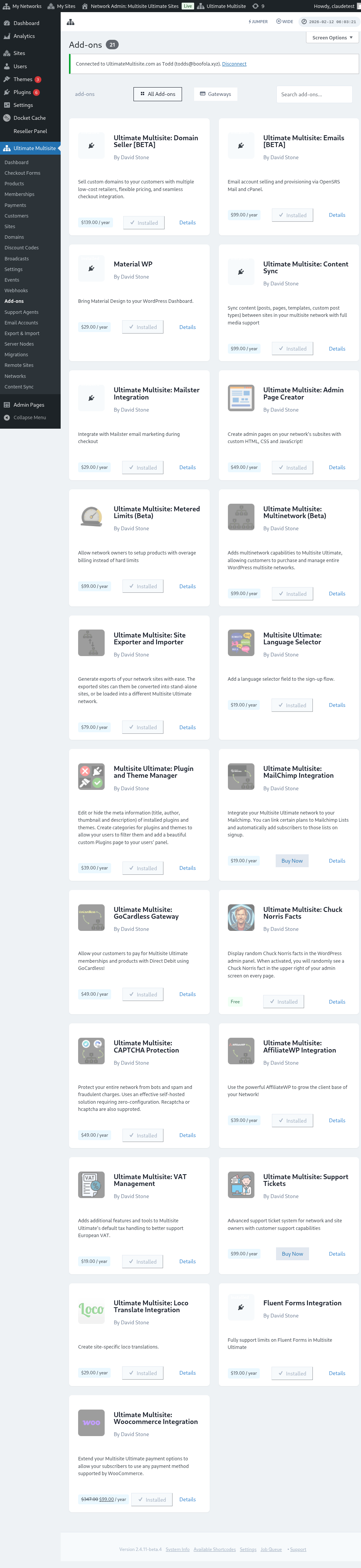
برای شروع نصب Language Selector به صفحه Add-ons بروید
در آنجا، تمام Add-onهایی را که ارائه میدهیم، پیدا خواهید کرد.
Add-onهای رایگان برای همه مشتریان ما، صرف نظر از اینکه چه طرح اشتراکی را خریداری کردهاند، در دسترس است.
روی دکمه Install it Now! زیر تصویر کوچک Add-on کلیک کنید. سپس آن را در صفحه Plugins فعال کنید.
روی دکمه کلیک کنید تا Add-on نصب شود
آن را در صفحه Plugins خود فعال کنید
حالا، به منوی تنظیمات Ultimate Multisite بروید و تب Network Settings را انتخاب کنید. در آنجا، در پایین صفحه، بخش جدیدی به نام Languages پیدا خواهید کرد.
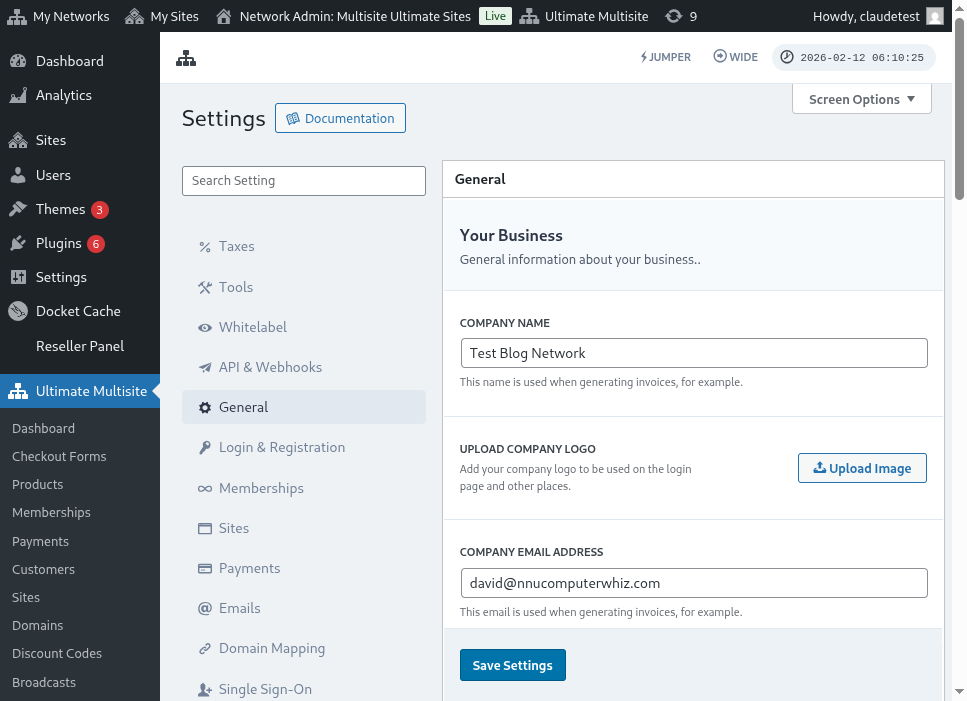
یک بخش کاملاً جدید ظاهر میشود!
میتوانید این بخش را خالی بگذارید تا تمام زبانها به عنوان گزینه نمایش داده شوند یا زبانهایی که میخواهید فعال باشند را انتخاب کنید. زبانها همان زبانهایی هستند که در تنظیمات وردپرس شما نصب شدهاند.
لیست زبانهای موجود در این نصب WP
پس از ذخیره تغییراتی که ایجاد کردهاید، یک منوی انتخاب با زبانهای انتخابی شما هم در صفحه ورود (Login) و هم در فرآیند ثبتنام (Sign-up Flow) نمایش داده خواهد شد.
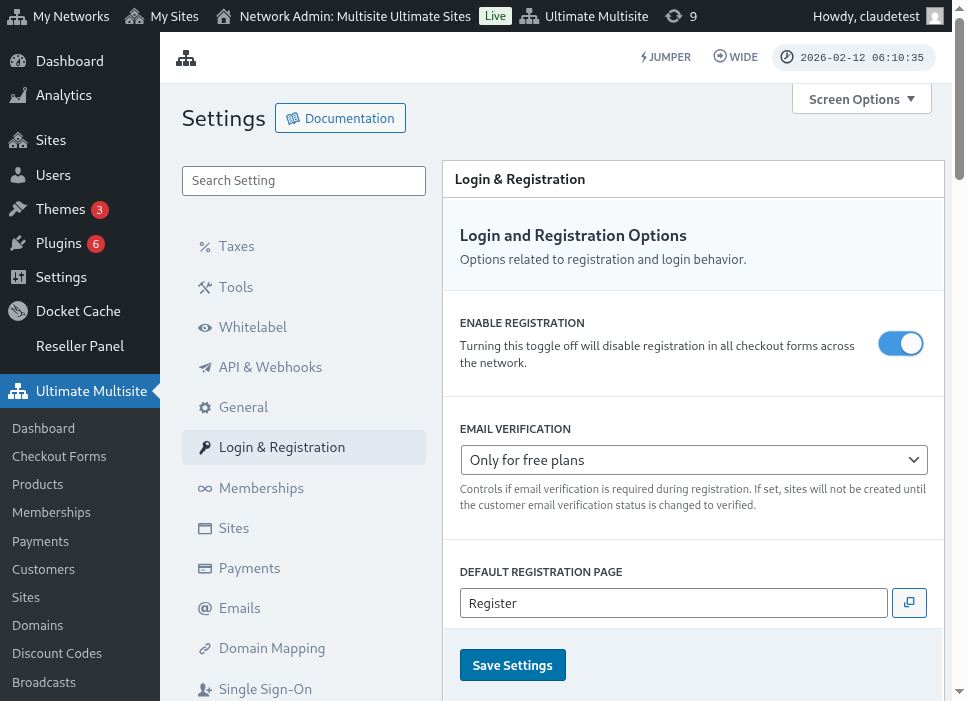
Language Selector در صفحه ورود
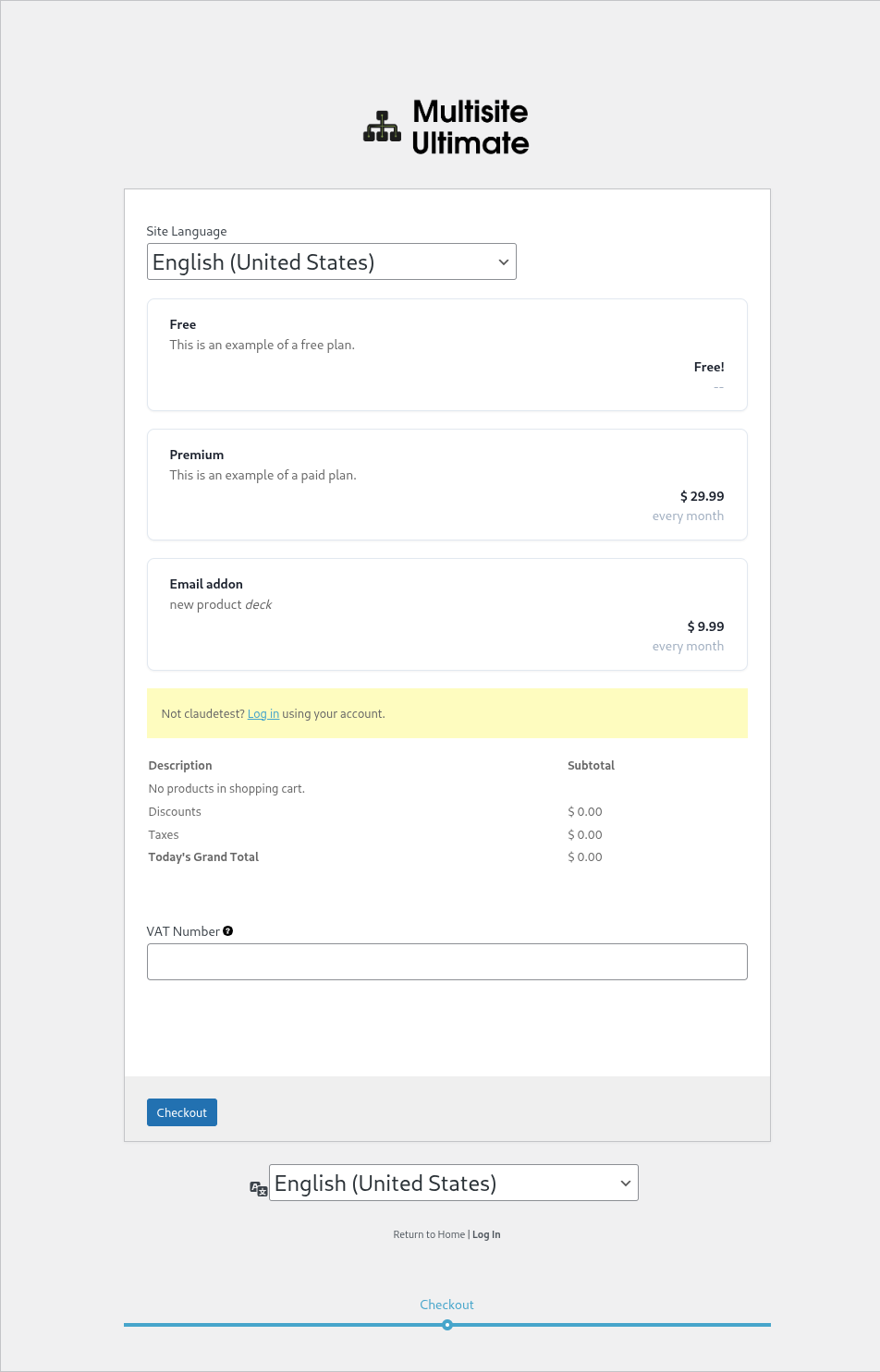
Language Selector در فرآیند ثبتنام
Setting the Language via the URL
همچنین میتوانید زبان یک صفحه را با دور زدن پارامتر لوکال (locale) در URL تغییر دهید. برای مثال، اگر میخواهید به یک صفحه ثبتنام به زبان ایتالیایی هدایت شوید، ?locale=it_IT را به URL اضافه کنید.
https://yournetwork.com/wp-signup.php?locale=it_IT
برای اینکه این کار کار کند، زبان باید در شبکه وردپرس شما نصب شده باشد.