語言選擇器
Ultimate Multisite:註冊頁面語言選擇器
為註冊流程新增一個語言選擇器欄位。
安裝
- 將 'ultimate-multisite-language-selector' 上傳到 '/wp-content/plugins/' 目錄
- 透過 WordPress Network Admin 的「Plugins」選單啟用此外掛程式
使用指南
有了這個免費的附加元件,您的使用者就可以選擇他們希望在註冊流程和登入頁面看到的語言。
在 啟用您的授權 後,您就可以安裝您的授權所賦予的 Ultimate Multisite 附加元件了。
前往您的 Ultimate Multisite 設定頁面,然後在左側的選單中點擊 Add-ons。
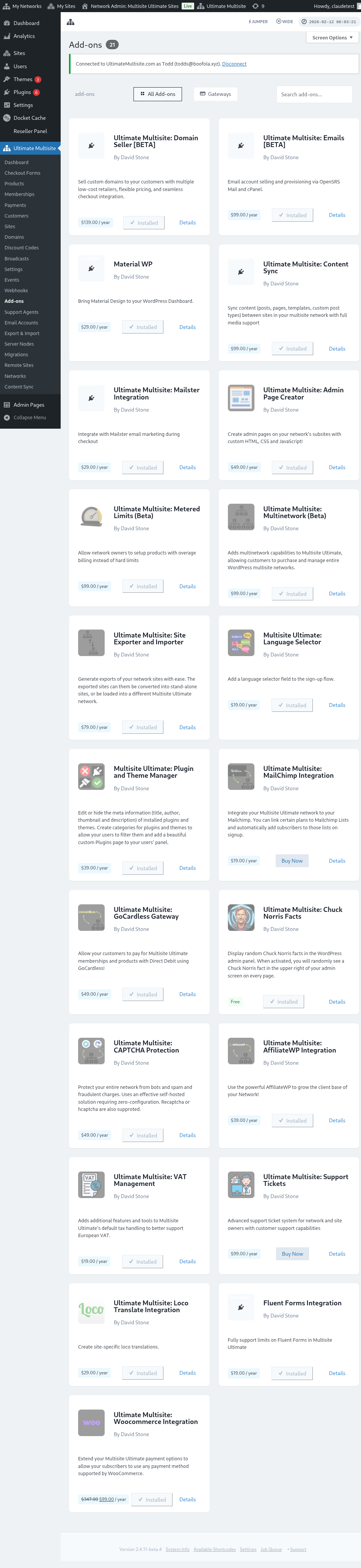
前往 Add-ons 頁面開始安裝語言選擇器
您可以在那裡找到我們提供的所有附加元件。
免費的附加元件適用於所有客戶,無論他們訂閱了哪種方案。
點擊附加元件縮圖下方的 Install it Now! 按鈕。然後在 Plugins 頁面啟用它。
點擊按鈕安裝附加元件
在 Plugins 頁面啟用它
現在,前往 Ultimate Multisite 的設定選單,並進入 Network Settings 分頁。在頁面底部,您會找到一個名為 Languages 的新區塊。
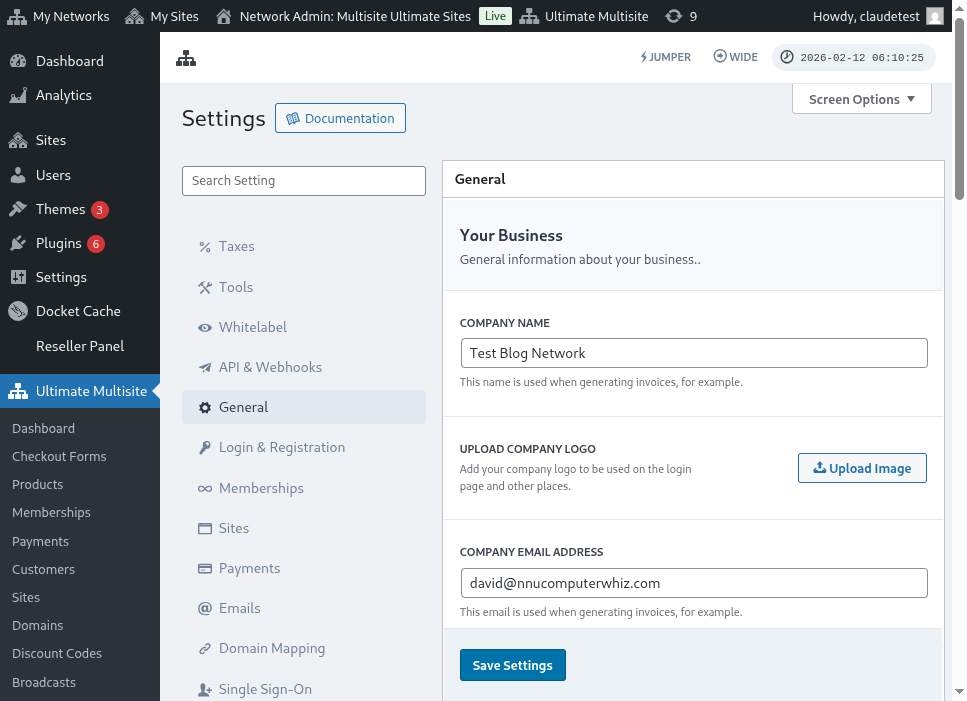
出現了一個全新的區塊!
您可以將其留空以顯示所有語言選項,或者選擇您希望啟用哪些語言。這些語言是您在 WordPress 設定中已安裝的語言。
此 WordPress 安裝可用的語言列表
儲存您所做的更改後,您選擇的語言將會顯示在登入頁面和註冊流程上。
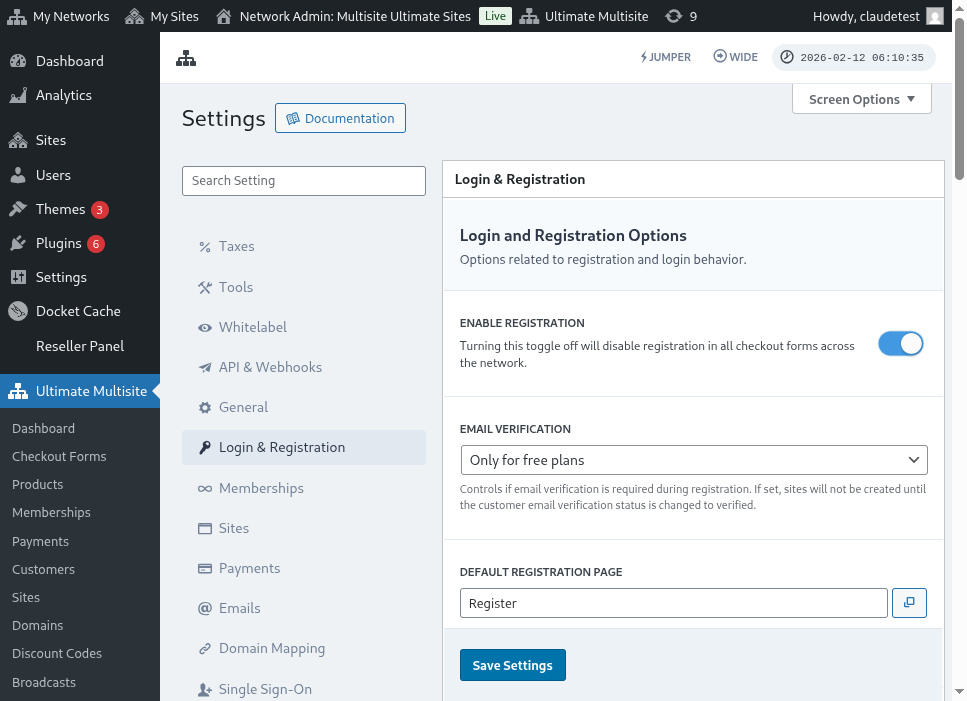
登入頁面上的語言選擇器
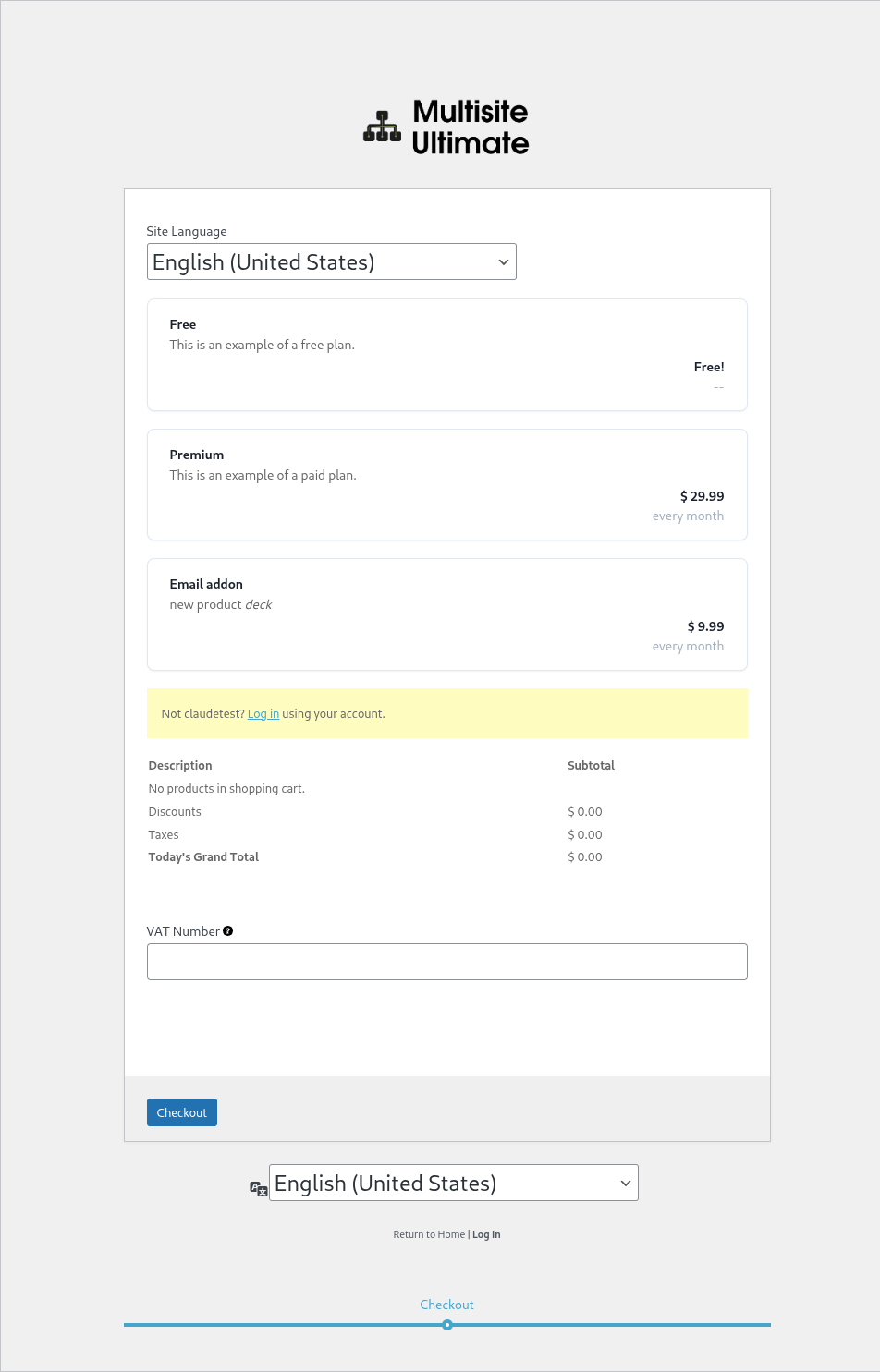
註冊流程上的語言選擇器
透過 URL 設定語言
您也可以透過在 URL 中加入 locale 參數來更改頁面的語言,而無需使用本地化參數。例如,如果您想將使用者重定向到義大利語的註冊頁面,請在 URL 中加入 ?locale=it_IT。
https://yournetwork.com/wp-signup.php?locale=it_IT
必須在您的 WordPress network 中安裝該語言,此功能才能正常運作。