ການຈັດການອີເມວຂອງລະບົບ
Ultimate Multisite ສົ່ງອີເມວຕ່າງໆຂອງລະບົບສຳລັບເຫດການຕ່າງໆ ເຊັ່ນ: ການຢືນຢັນການລົງທະບຽນ, ໃບຮັບເງິນການຈ່າຍເງິນ, ແລະ ການປ່ຽນແປງສະມາຊິກ. ເຈົ້າສາມາດປັບແຕ່ງແມ່ແບບອີເມວເຫຼົ່ານີ້ໃຫ້ເຂົ້າກັບແບຣນຂອງເຈົ້າໄດ້.
ການເບິ່ງອີເມວຂອງລະບົບ
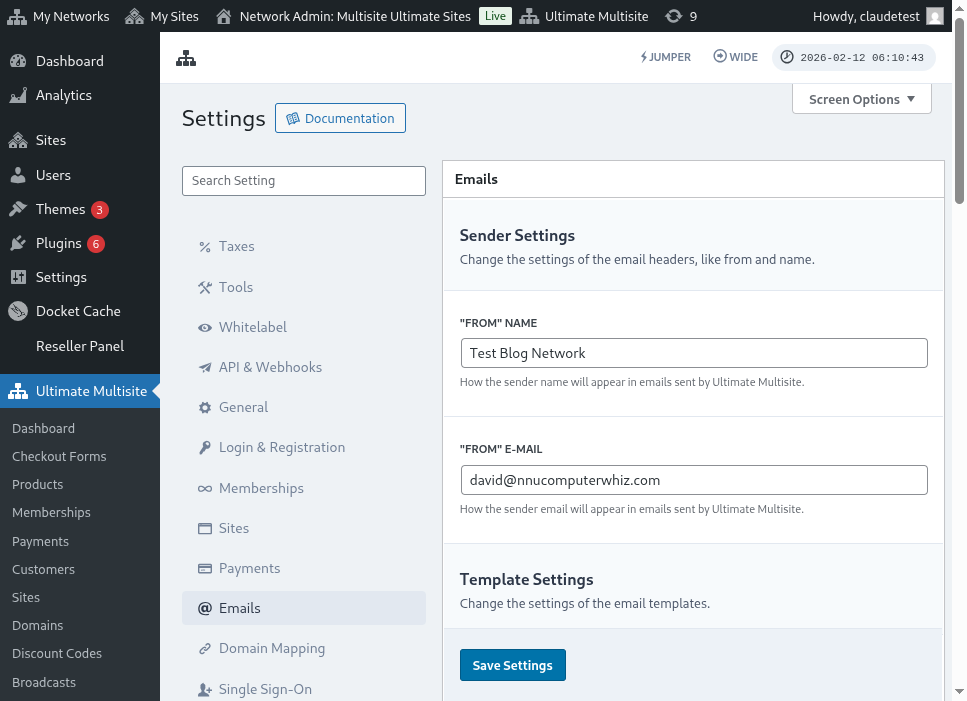
ໄປທີ່ Ultimate Multisite → Settings ແລ້ວចុចໃສ່ tab Emails ເພື່ອເບິ່ງການຕັ້ງຄ່າທີ່ກ່ຽວຂ້ອງກັບອີເມວ.
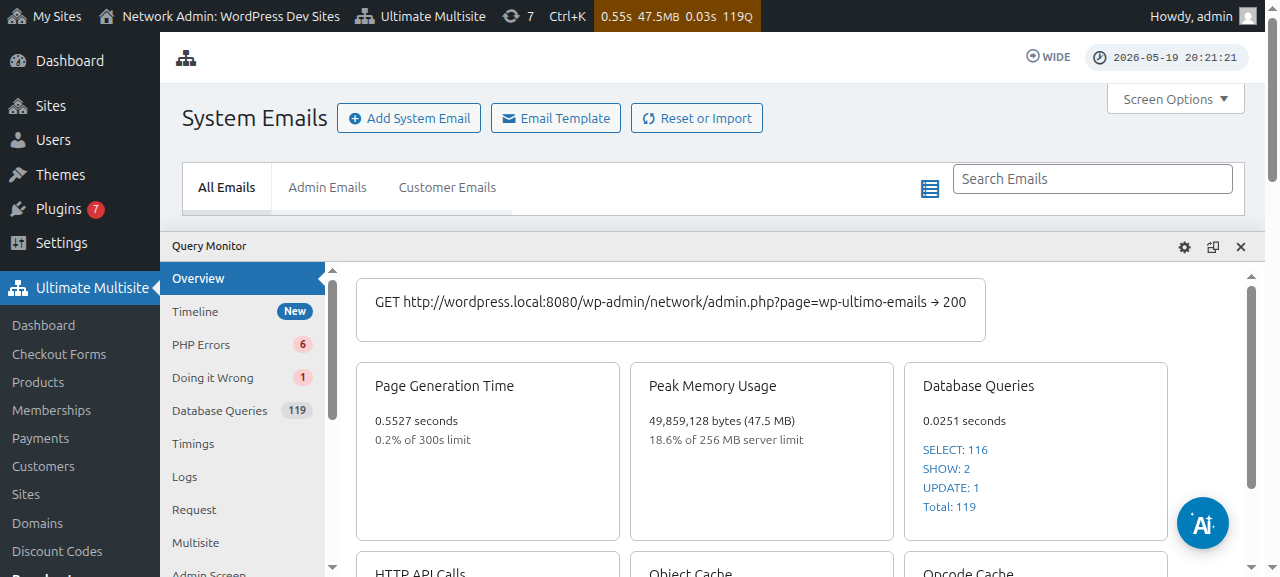
ຈາກນັ້ນ, ເຈົ້າສາມາດເຂົ້າເຖິງໜ້າ System Emails ເພື່ອເຫັນແມ່ແບບອີເມວທັງໝົດໄດ້.
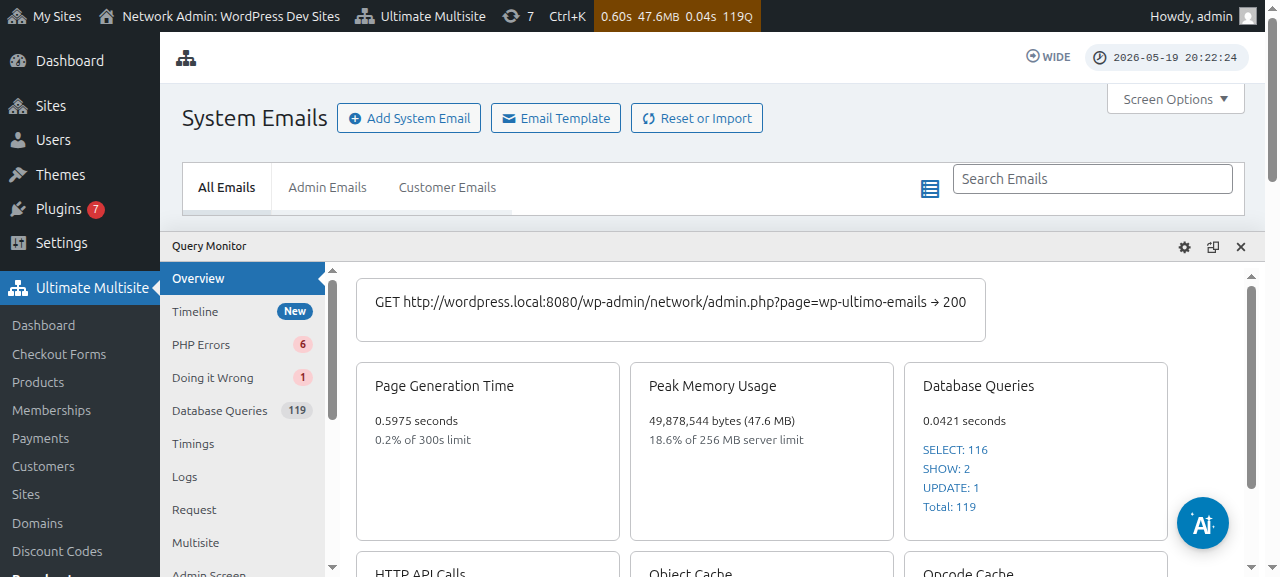
ເຈົ້າກໍສາມາດແກ້ໄຂແມ່ແບບອີເມວແຕ່ລະອັນໂດຍໃຊ້ system email editor:
ການນຳເຂົ້າແມ່ແບບອີເມວໃໝ່
Ultimate Multisite ເພີ່ມເຕີມໃໝ່ ແລະ add-ons ໃໝ່ອາດຈະເພີ່ມແມ່ແບບອີເມວໃໝ່ໆເຂົ້າມາ. ເພື່ອປ້ອງກັນບໍ່ໃຫ້ເກີດຄວາມຂັດແຍ້ງ, ແມ່ແບບໃໝ່ຈະບໍ່ຖືກເພີ່ມໂດຍອັດຕະໂນມັດ — ເຈົ້າຕ້ອງນຳເຂົ້າດ້ວຍຕົນເອງ.
ເພື່ອສຳເນົາ (import) ແມ່ແບບອີເມວໃໝ່:
- ໄປທີ່ໜ້າ System Emails
- ចុចປຸ່ມ Reset & Import ຢູ່ເທິງໜ້າ
- ເປີດໃຊ້ຕົວເລືອກ Import Emails ເພື່ອເບິ່ງແມ່ແບບທີ່ມີໃຫ້
- ເລືອກແມ່ແບບທີ່ເຈົ້າຕ້ອງການນຳເຂົ້າ ແລະ ຢືນຢັນ
ການຣີເຊັດ (Resetting) ແມ່ແບບອີເມວ
ຖ້າເຈົ້າໄດ້ປັບແຕ່ງແມ່ແບບອີເມວໃດໜຶ່ງແລ້ວ ແລະ ຢາກກັບໄປໃຊ້ເນື້ອໃນເດີມ, ເຈົ້າສາມາດເລືອກໄດ້ສອງທາງ:
- Delete and re-import — ລຶບ system email ແລ້ວນຳເຂົ້າໃໝ່ (ວິທີນີ້ຈະລ້າງຂໍ້ມູນການສົ່ງອີເມວ)
- Reset via the tool — ໃຊ້ເຄື່ອງມື Reset & Import, ເປີດໃຊ້ຕົວເລືອກ Reset, ແລະ ເລືອກອີເມວທີ່ເຈົ້າຕ້ອງການຣີເຊັດ
ທາງ Reset ແມ່ນທາງທີ່ແນະນຳກວ່າ ເພາະມັນຈະຮັກສາຂໍ້ມູນການສົ່ງອີເມວ ແລະ metadata ອື່ນໆໄວ້ໃນຂະນະທີ່ກັບຄືນເນື້ອໃນເດີມ.