Bestuur van Sisteem-E-posse
Ultimate Multisite stuur verskeie sisteme-e-posse vir gebeure soos registrasiebevestigings, betalingskwitansies en lidmaatskapswissigings. Jy kan hierdie e-pos-templates aanpas om by jou handelsmerk te pas.
Bekyk Sisteem-E-posse
Navigeer na Ultimate Multisite → Settings en klik op die Emails tab om e-pos-verwante instellings te sien.
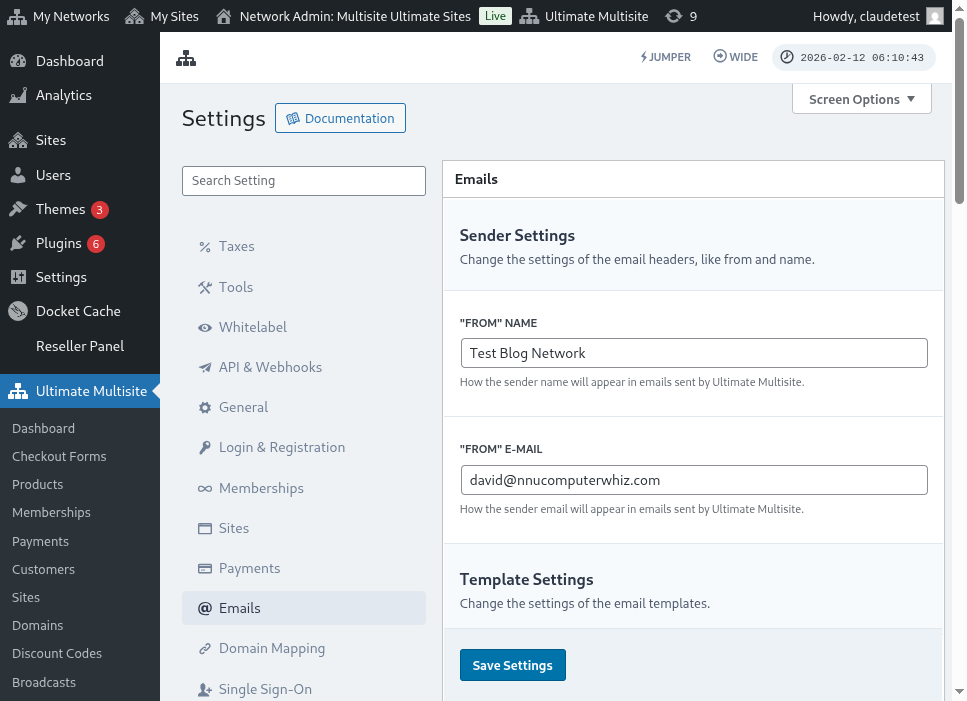
Van daar kan jy die System Emails bladsy bereik om al die e-pos-templates te sien.
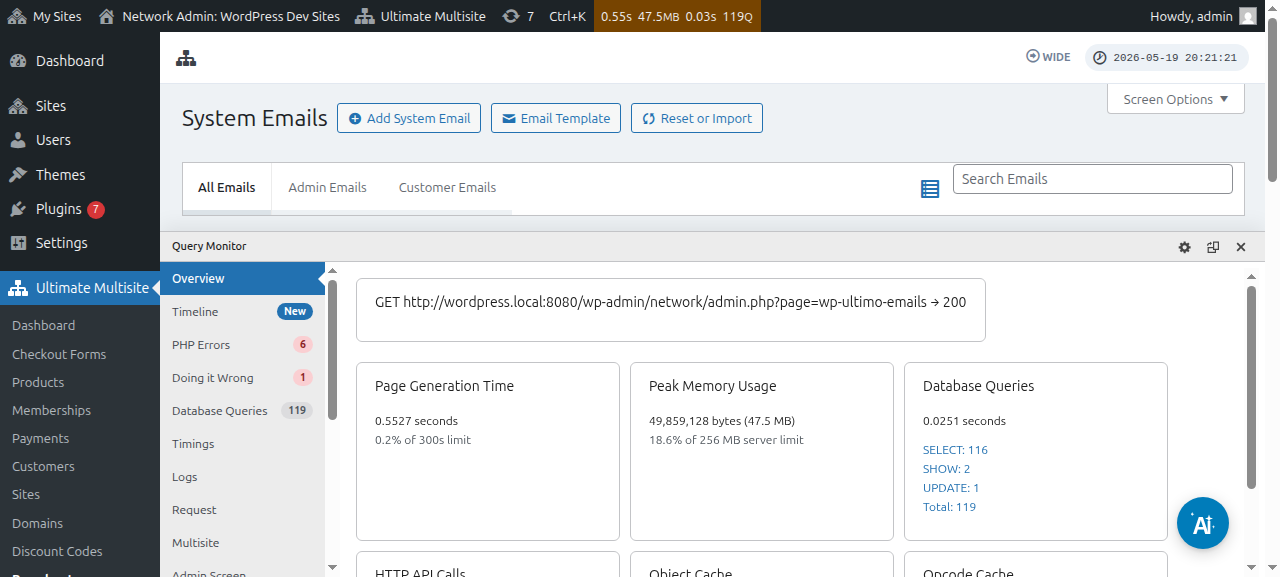
Jy kan ook individuele e-pos-templates redigeer met behulp van die sisteme-e-pos-redigeerder:
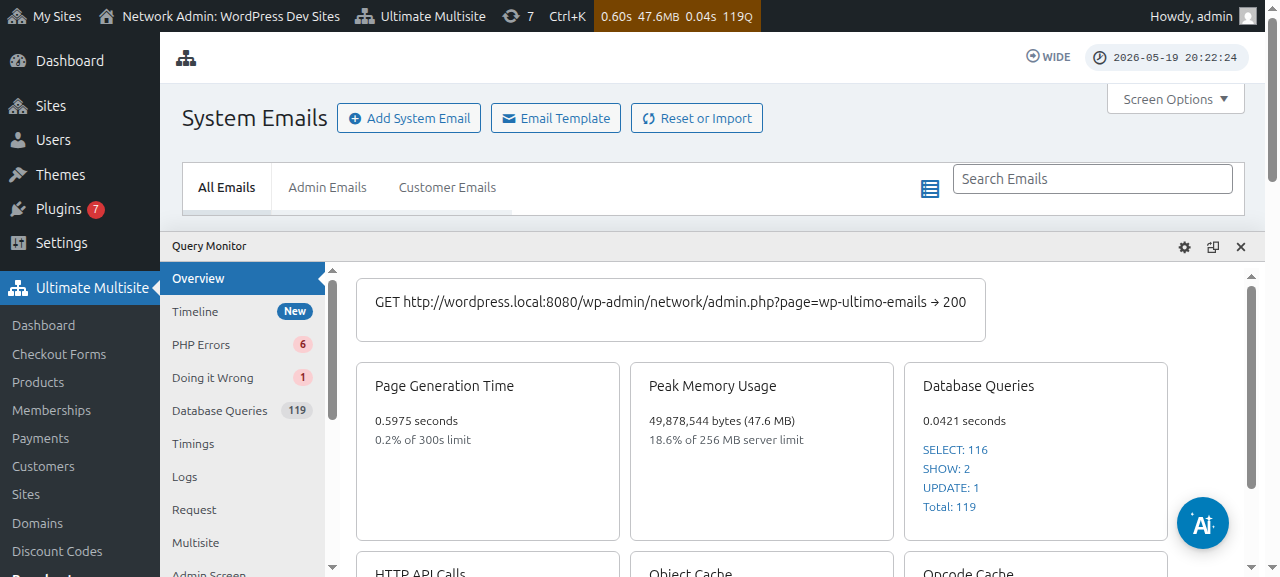
Importeer Nuwe E-pos-Templates
Nuwe Ultimate Multisite-weergawes en add-ons kan nuwe e-pos-templates registreer. Om konflik te voorkom, word nuwe templates nie outomaties bygevoeg nie — jy moet dit handmatig importeer.
Om nuwe e-pos-templates te importeer:
- Gaan na die System Emails bladsy
- Klik op die Reset & Import knoppie bo-op die bladsy
- Skakel die Import Emails opsie om beskikbare templates te sien
- Kies die templates wat jy wil importeer en bevestig
Herstel van E-pos-Templates
As jy 'n e-pos-template aangepas het en wil teruggaan na die standaardinhoud, het jy twee opsies:
- Verwyder en her-importeer — Verwyder die sisteme-e-pos en importeer dit weer (dit wis stuurmetrieke)
- Herstel via die gereedskap — Gebruik die Reset & Import gereedskap, skakel die Reset opsie, en kies die e-posse wat jy wil herstel
Die Herstel-opsie word verkies omdat dit stuurmetrieke en ander metadata behou terwyl dit die standaardinhoud herstel.