Pamamahala ng Mga System Email
Nagpapadala ang Ultimate Multisite ng iba't ibang system email para sa mga kaganapan tulad ng mga kumpirmasyon sa signup, mga resibo ng bayad, at mga pagbabago sa membership. Maaari mong i-customize ang mga email template na ito upang tumugma sa iyong brand.
Pagtingin sa Mga System Email
Pumunta sa Ultimate Multisite → Settings at i-click ang tab na Emails upang makita ang mga setting na kaugnay ng email.
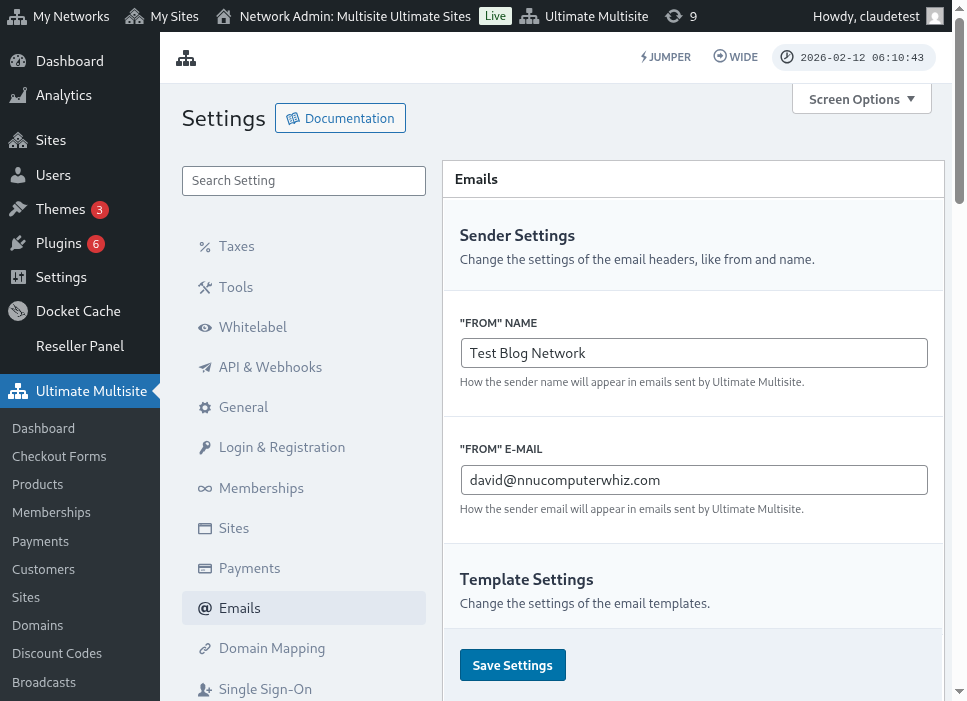
Mula roon, maa-access mo ang pahina ng System Emails upang makita ang lahat ng email template.
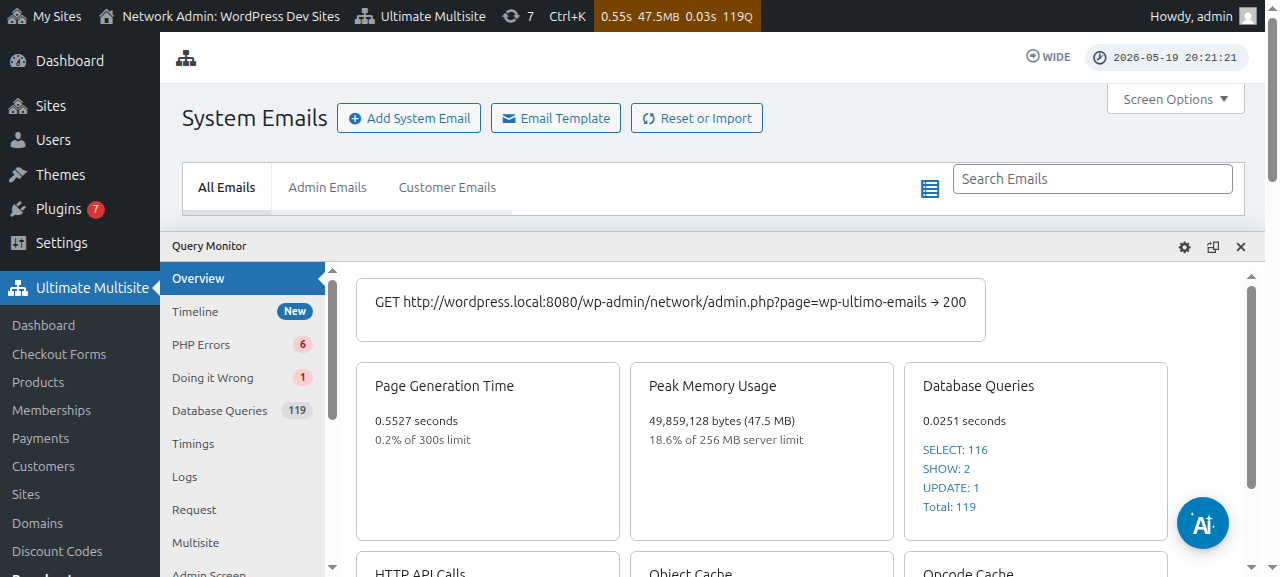
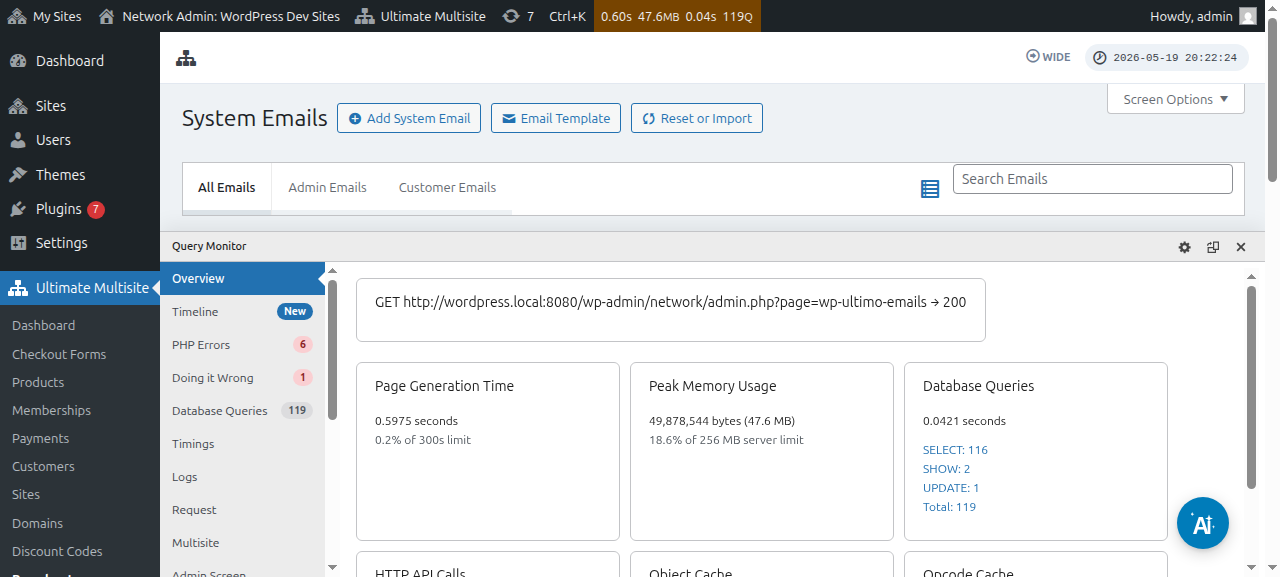
Maaari mo ring i-edit ang mga indibidwal na email template gamit ang system email editor:
Pag-import ng Mga Bagong Email Template
Maaaring magrehistro ng mga bagong email template ang mga bagong bersyon at add-on ng Ultimate Multisite. Upang maiwasan ang mga conflict, hindi awtomatikong idinaragdag ang mga bagong template — kailangan mong manu-manong i-import ang mga ito.
Upang mag-import ng mga bagong email template:
- Pumunta sa pahina ng System Emails
- I-click ang button na Reset & Import sa itaas ng pahina
- I-toggle ang opsyong Import Emails upang makita ang mga available na template
- Piliin ang mga template na gusto mong i-import at kumpirmahin
Pag-reset ng Mga Email Template
Kung na-customize mo ang isang email template at gusto mong ibalik sa default na content, mayroon kang dalawang opsyon:
- I-delete at muling i-import — I-delete ang system email at i-import itong muli (binubura nito ang mga sukatan ng pagpapadala)
- I-reset sa pamamagitan ng tool — Gamitin ang tool na Reset & Import, i-toggle ang opsyong Reset, at piliin ang mga email na gusto mong i-reset
Mas mainam ang opsyong Reset dahil pinapanatili nito ang mga sukatan ng pagpapadala at iba pang metadata habang ibinabalik ang default na content.