Pamamahala ng System Emails
Ang Ultimate Multisite ay nagpapadala ng iba't ibang system emails para sa mga pangyayari tulad ng kumpirmasyon ng pag-sign up, resibo ng bayad, at pagbabago sa membership. Maaari mong i-customize ang mga email template na ito para tumugma sa iyong brand.
Pagtingin sa System Emails
Pumunta sa Ultimate Multisite → Settings at i-click ang tab na Emails para makita ang mga setting na may kinalaman sa email.
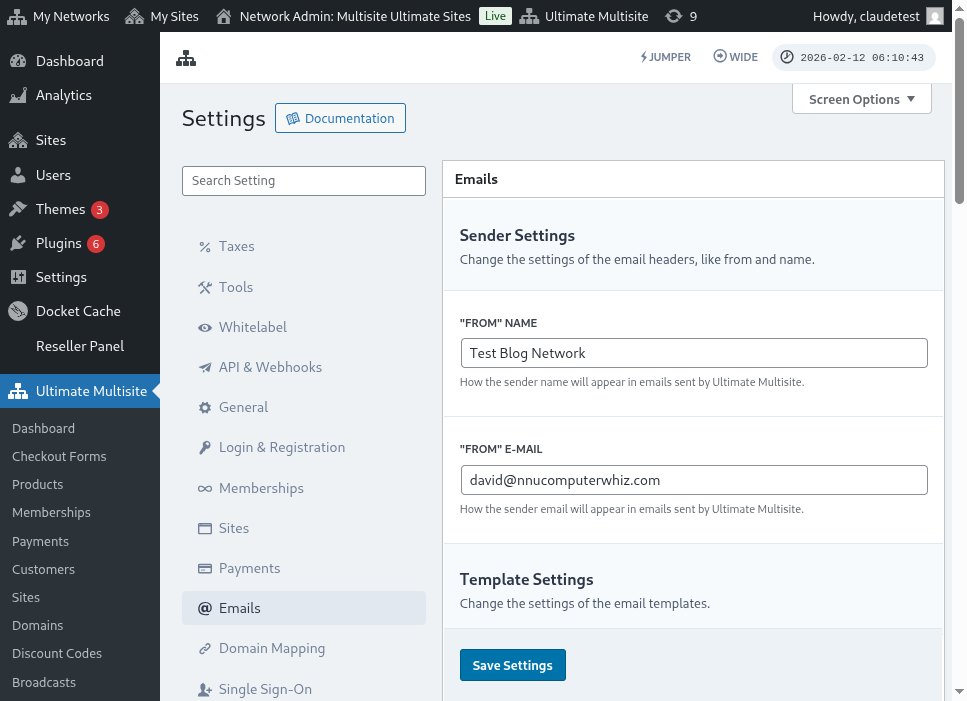
Mula doon, maaari mong ma-access ang pahina ng System Emails para makita ang lahat ng mga template ng email.
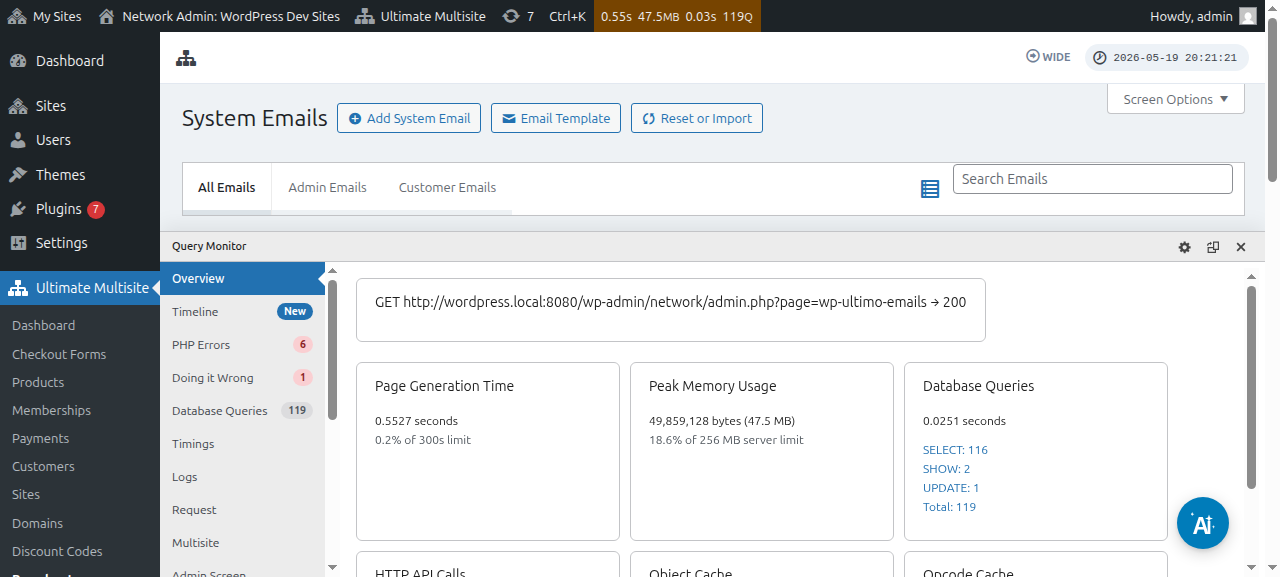
Maaari mo ring i-edit ang mga indibidwal na email template gamit ang system email editor:
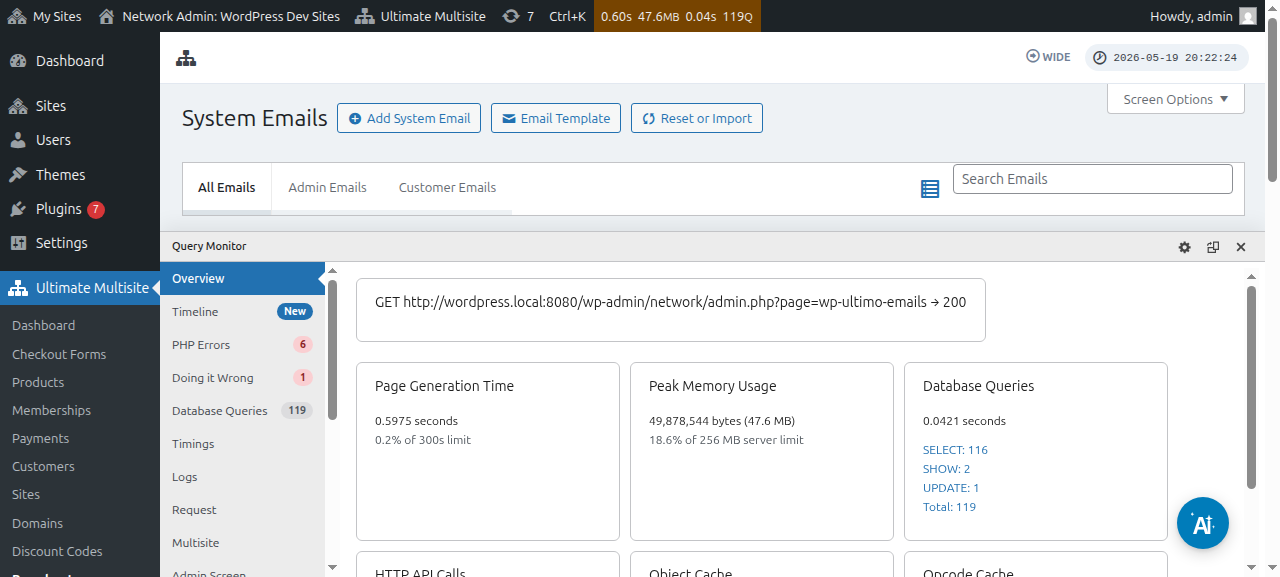
Pag-import ng Bagong Email Templates
Maaaring magparehistro ng mga bagong email template ang mga bagong bersyon at add-on sa Ultimate Multisite. Para maiwasan ang anumang aberya (conflict), hindi awtomatikong idadagdag ang mga bagong template—kailangan mo itong i-import nang mano-mano.
Para mag-import ng mga bagong email template:
- Pumunta sa pahinang System Emails.
- I-click ang button na Reset & Import sa itaas ng pahina.
- I-toggle (pindutin) ang opsyon na Import Emails para makita ang mga available na template.
- Piliin ang mga template na gusto mong i-import at kumpirmahin.
Pag-reset ng Email Templates
Kung nag-customize ka ng isang email template at gusto mong bumalik sa default na nilalaman, mayroon kang dalawang opsyon:
- Tanggalin at i-import muli — Tanggalin ang system email at i-import ulit ito (ito ay magbubura ng mga metrics sa pagpapadala).
- I-reset gamit ang tool — Gamitin ang Reset & Import tool, i-toggle ang opsyon na Reset, at piliin ang mga email na gusto mong i-reset.
Mas pinapaboran ang opsyong Reset dahil pinapanatili nito ang mga send metrics at iba pang metadata habang ibinabalik ang default na nilalaman.