Управление на системните имейли
Ultimate Multisite изпраща различни системни имейли за събития като потвърждения за регистрация, касови бележки за плащания и промени в членството. Можете да персонализирате тези шаблони имейли, за да отговарят на вашия бранд.
Преглед на системните имейли
Навигирайте до Ultimate Multisite → Settings и кликнете върху таба Emails, за да видите настройките, свързани с имейлите.
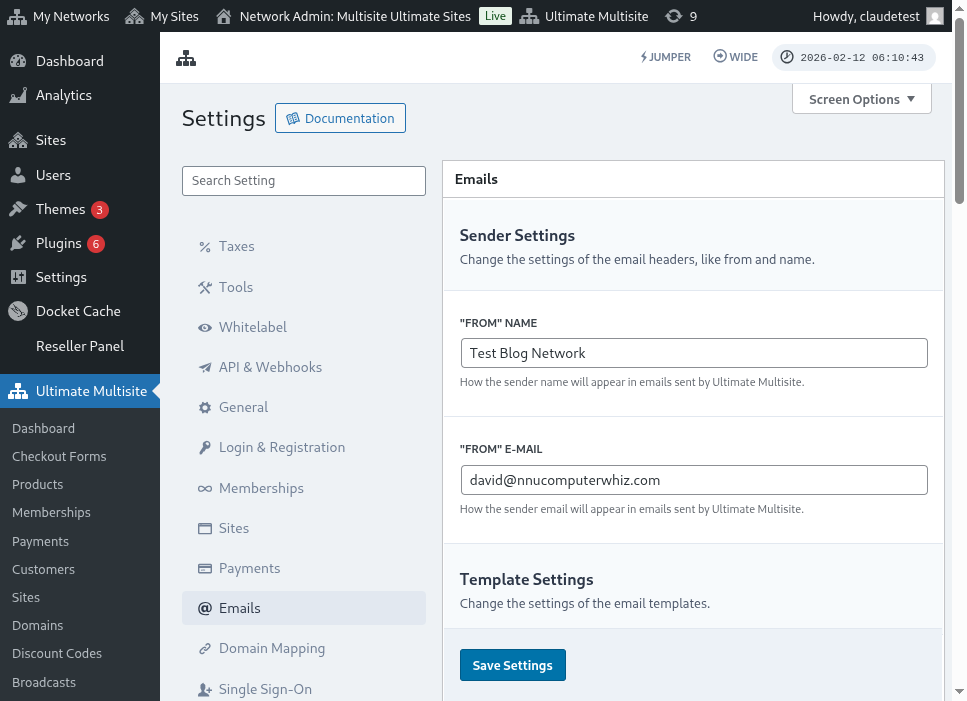
Оттам можете да влезете на страницата System Emails, за да видите всички шаблони имейли.
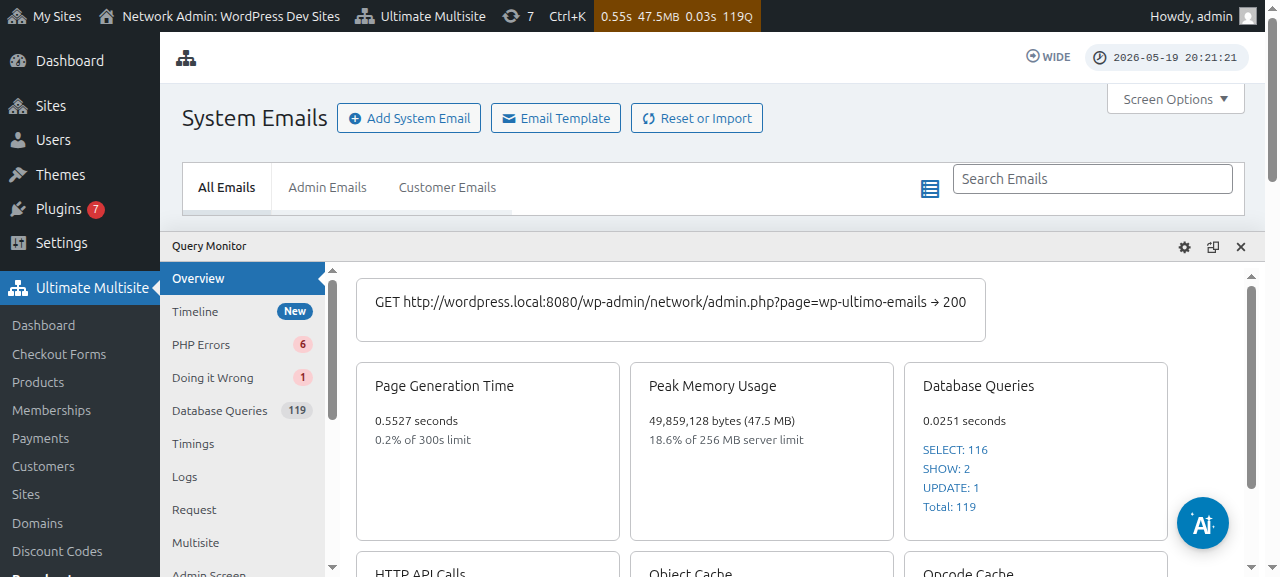
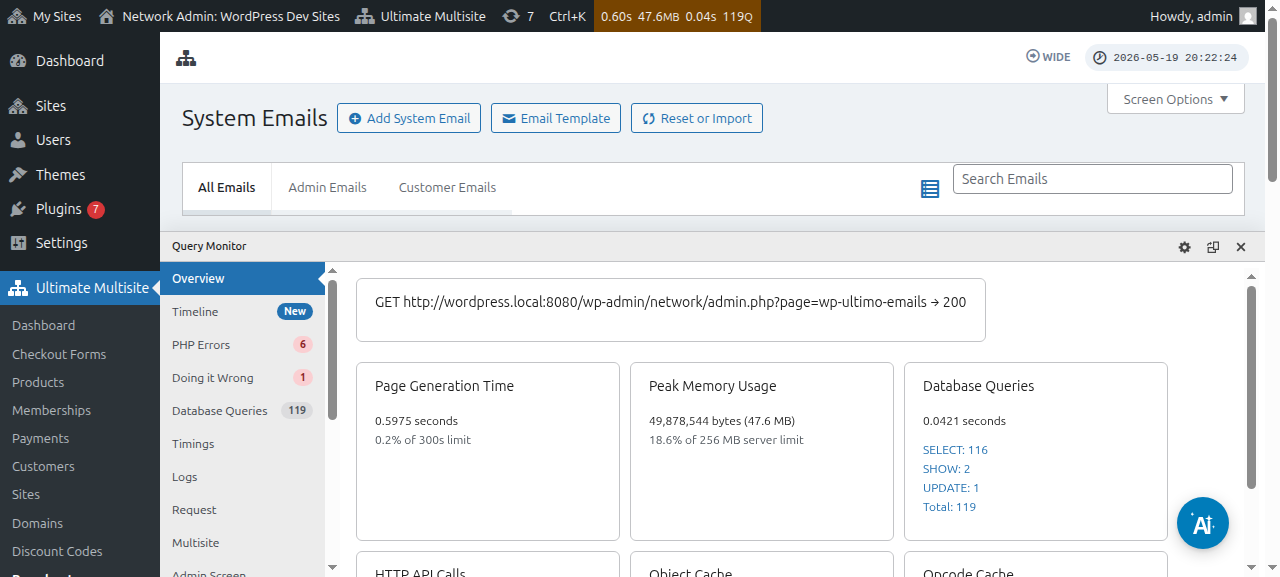
Можете също така да редактирате отделни шаблони имейли, използвайки редактора за системни имейли:
Импортиране на нови шаблони имейли
Новите версии на Ultimate Multisite и допълненията могат да регистрират нови шаблони имейли. За да предотвратите конфликти, новите шаблони не се добавят автоматично — трябва да ги импортирате ръчно.
За да импортирате нови шаблони имейли:
- Отидете на страницата System Emails
- Кликнете върху бутона Reset & Import в горната част на страницата
- Включете опцията Import Emails, за да видите наличните шаблони
- Изберете шаблоните, които искате да импортирате, и потвърдете
Презаписване на шаблоните имейли
Ако сте персонализирали шаблон имейл и искате да се върнете към стандартното съдържание, имате две опции:
- Изтрийте и преимпортирайте — Изтрийте системния имейл и го импортирайте отново (това изтрива метриките за изпращане)
- Презаписване чрез инструмента — Използвайте инструмента Reset & Import, включете опцията Reset и изберете имейлите, които искате да презапишете
Опцията за Reset е предпочитана, тъй като запазва метриките за изпращане и други метаданни, като същевременно възстановява стандартното съдържание.