System-E-Mails verwalten
Ultimate Multisite versendet verschiedene System-E-Mails für Ereignisse wie Registrierungsbestätigungen, Zahlungsbelege und Änderungen der Mitgliedschaft. Du kannst diese E-Mail-Vorlagen an deine Marke anpassen.
System-E-Mails anzeigen
Navigiere zu Ultimate Multisite → Settings und klicke auf den Tab Emails, um E-Mail-bezogene Einstellungen zu sehen.
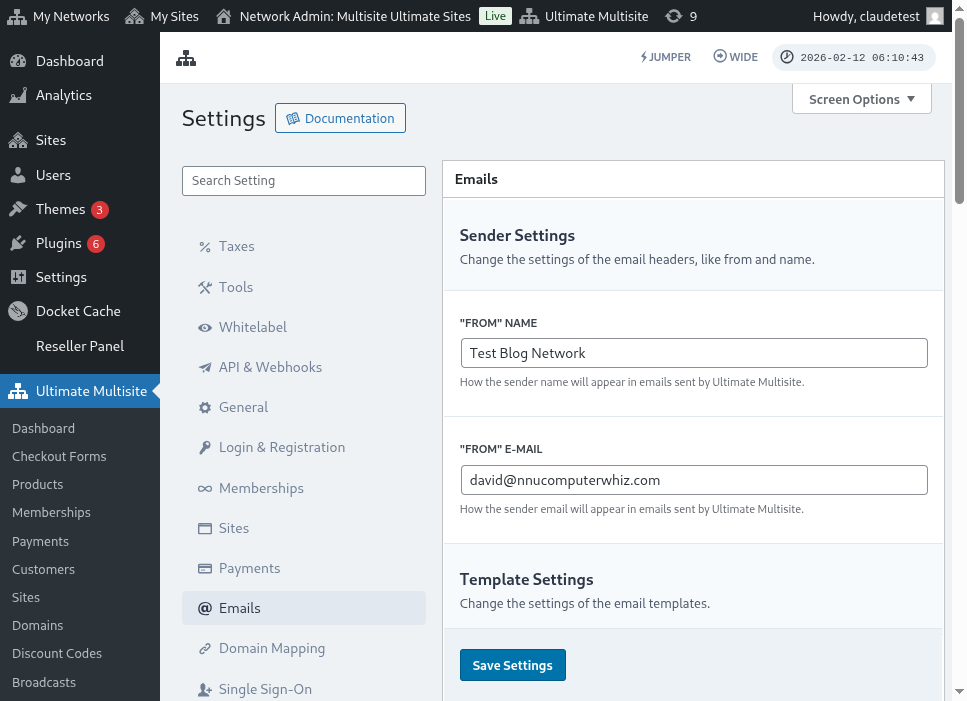
Von dort aus kannst du auf die Seite System Emails zugreifen, um alle E-Mail-Vorlagen zu sehen.
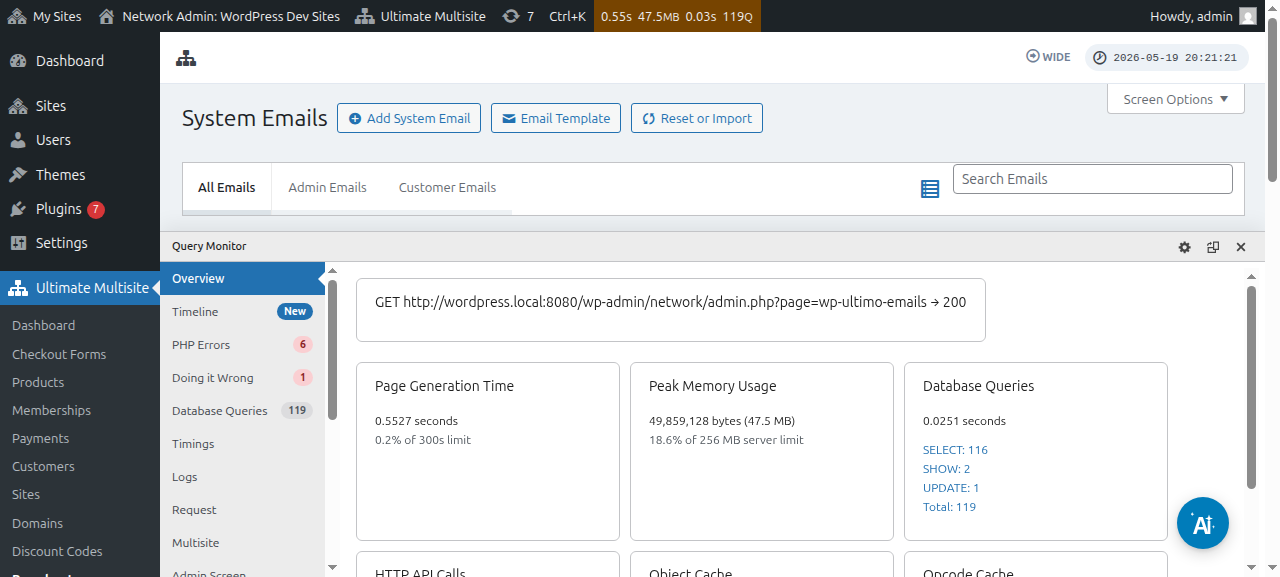
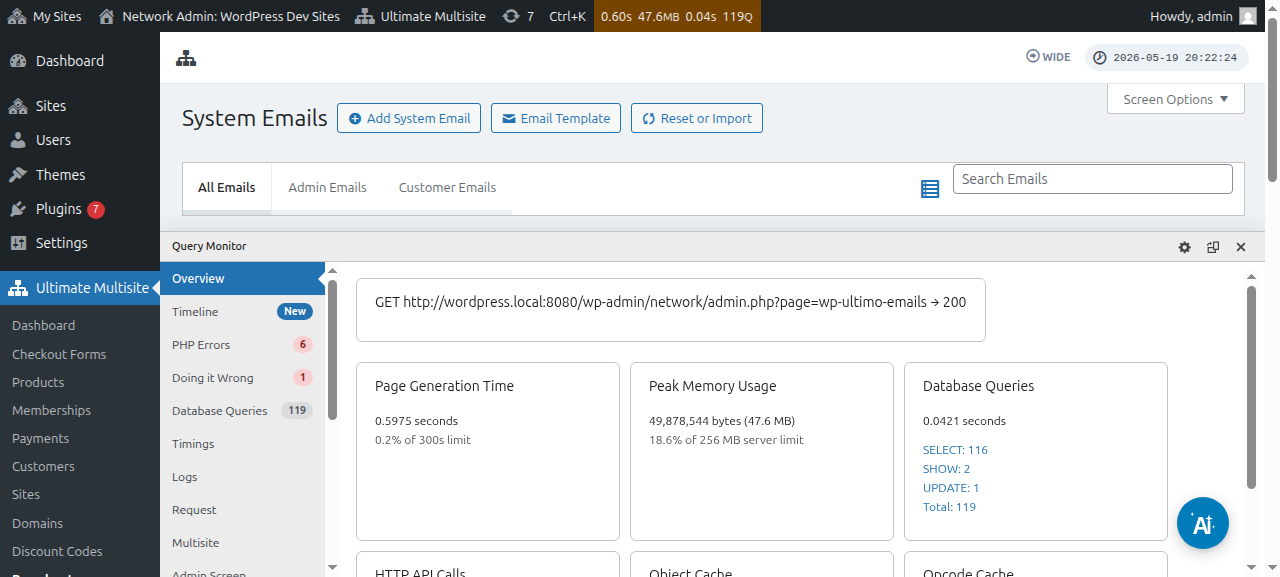
Du kannst einzelne E-Mail-Vorlagen auch mit dem System-E-Mail-Editor bearbeiten:
Neue E-Mail-Vorlagen importieren
Neue Ultimate Multisite-Versionen und Add-ons können neue E-Mail-Vorlagen registrieren. Um Konflikte zu vermeiden, werden neue Vorlagen nicht automatisch hinzugefügt — du musst sie manuell importieren.
So importierst du neue E-Mail-Vorlagen:
- Gehe zur Seite System Emails
- Klicke oben auf der Seite auf den Button Reset & Import
- Aktiviere die Option Import Emails, um verfügbare Vorlagen zu sehen
- Wähle die Vorlagen aus, die du importieren möchtest, und bestätige
E-Mail-Vorlagen zurücksetzen
Wenn du eine E-Mail-Vorlage angepasst hast und zum Standardinhalt zurückkehren möchtest, hast du zwei Optionen:
- Löschen und erneut importieren — Lösche die System-E-Mail und importiere sie erneut (dadurch werden Versandmetriken gelöscht)
- Über das Tool zurücksetzen — Verwende das Tool Reset & Import, aktiviere die Option Reset und wähle die E-Mails aus, die du zurücksetzen möchtest
Die Reset-Option wird bevorzugt, da sie Versandmetriken und andere Metadaten beibehält, während der Standardinhalt wiederhergestellt wird.