Керування системними email-повідомленнями
Ultimate Multisite надсилає різні системні email-повідомлення для таких подій, як підтвердження реєстрації, квитанції про оплату та зміни membership. Ви можете налаштувати ці шаблони email відповідно до свого бренду.
Перегляд системних email-повідомлень
Перейдіть до Ultimate Multisite → Settings і натисніть вкладку Emails, щоб переглянути налаштування, пов’язані з email.
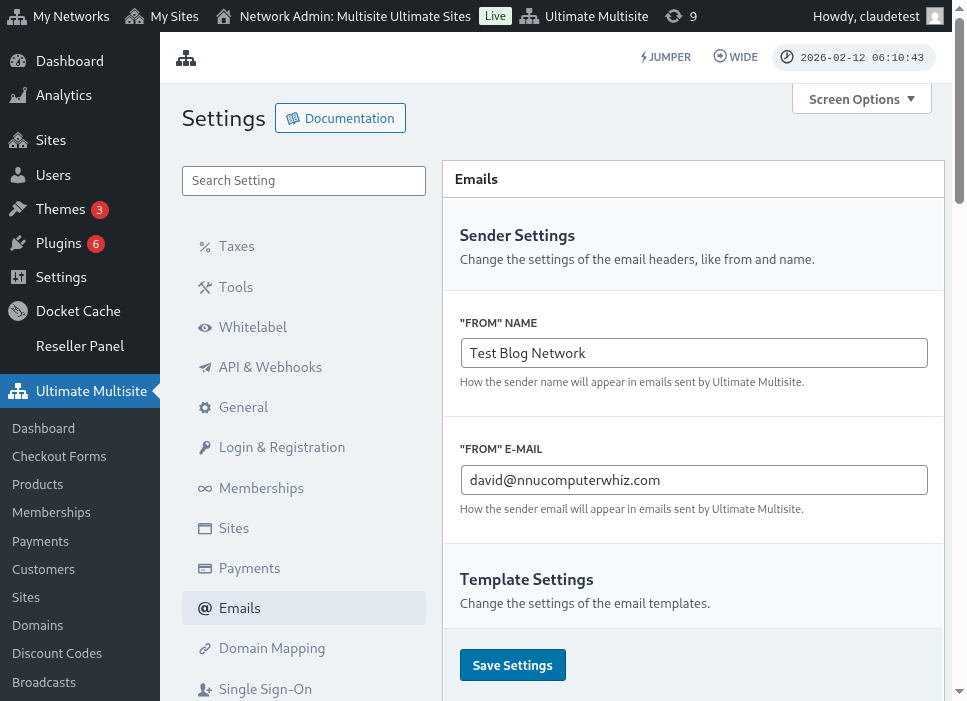
Звідти ви можете перейти на сторінку System Emails, щоб переглянути всі шаблони email.
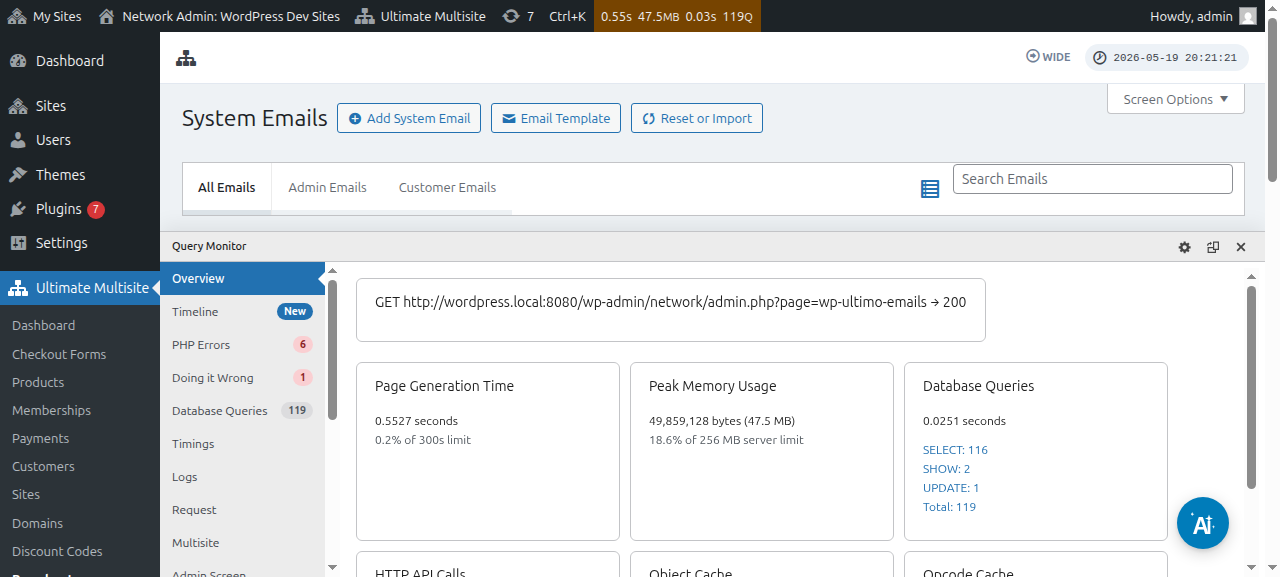
Ви також можете редагувати окремі шаблони email за допомогою редактора системних email-повідомлень:
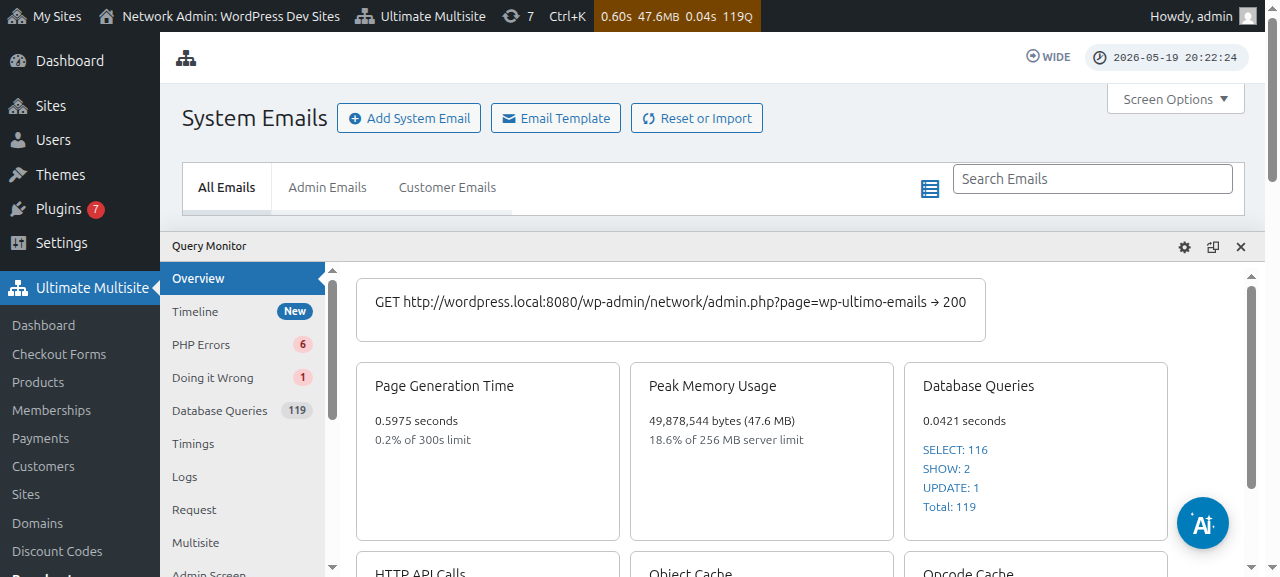
Імпортування нових шаблонів email
Нові версії Ultimate Multisite та add-ons можуть реєструвати нові шаблони email. Щоб запобігти конфліктам, нові шаблони не додаються автоматично — вам потрібно імпортувати їх вручну.
Щоб імпортувати нові шаблони email:
- Перейдіть на сторінку System Emails
- Натисніть кнопку Reset & Import у верхній частині сторінки
- Увімкніть опцію Import Emails, щоб побачити доступні шаблони
- Виберіть шаблони, які хочете імпортувати, і підтвердьте
Скидання шаблонів email
Якщо ви налаштували шаблон email і хочете повернутися до вмісту за замовчуванням, у вас є два варіанти:
- Видалити та повторно імпортувати — Видаліть системний email і імпортуйте його знову (це стирає метрики надсилання)
- Скинути через інструмент — Використайте інструмент Reset & Import, увімкніть опцію Reset і виберіть email-повідомлення, які хочете скинути
Опція Reset є бажаною, оскільки вона зберігає метрики надсилання та інші метадані, водночас відновлюючи вміст за замовчуванням.