بەڕێوەبردنی ئیمیلە سیستمییەکان
Ultimate Multisite بۆ ڕوودۆکە جیاواز وەک پەیامەکانی پشتڕاستکردنەوەی تۆمار، ڕاپۆرتەکانی پارەدان، و گۆڕانکاریی ئەندازیاری ئەلۆمبێنت (membership) ئیمیل دەدات. دەتوانیت ئەم قالبە ئیمیلانە بگۆڕیت بۆ ئەوەی لەگەڵ براندەکەت یەک بێت.
بینینی ئیمیلە سیستمییەکان
بڕۆ بۆ Ultimate Multisite → Settings و سەرەتا لەو تابلۆیەی Emails (ئیمیلەکان) کلیک بکە بۆ دۆزینەوەی هە settings-ی پەیوەندیدار بە ئیمیل.
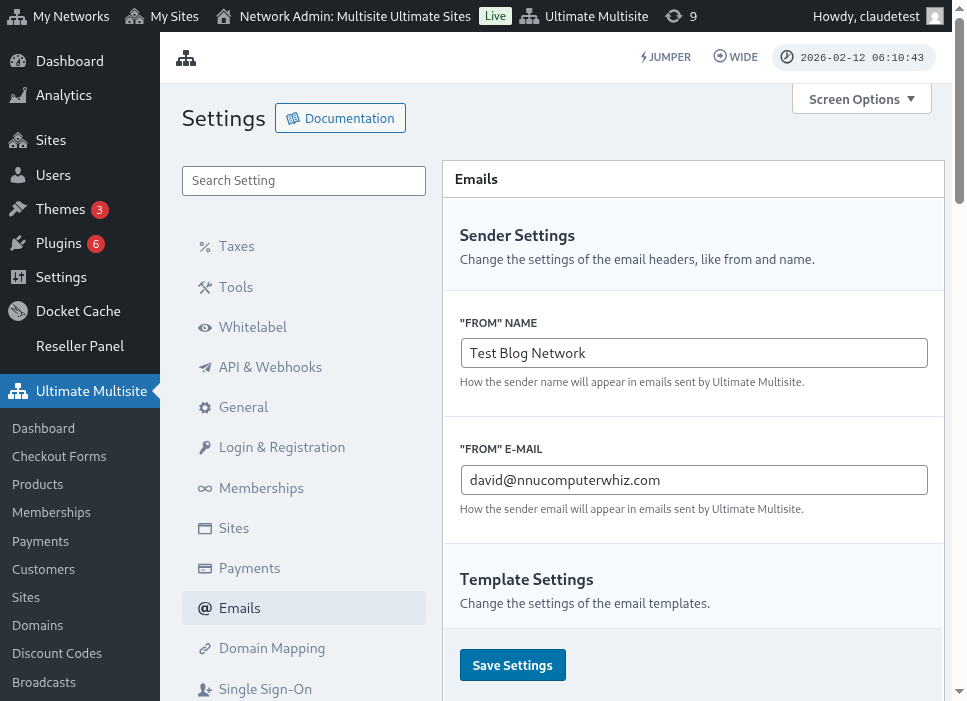
لەそこاندا دەتوانیت بگاتە لاپەڕەی System Emails (ئیمیلە سیستمییەکان) بۆ بینینی هەموو قالبەکانی ئیمیل.
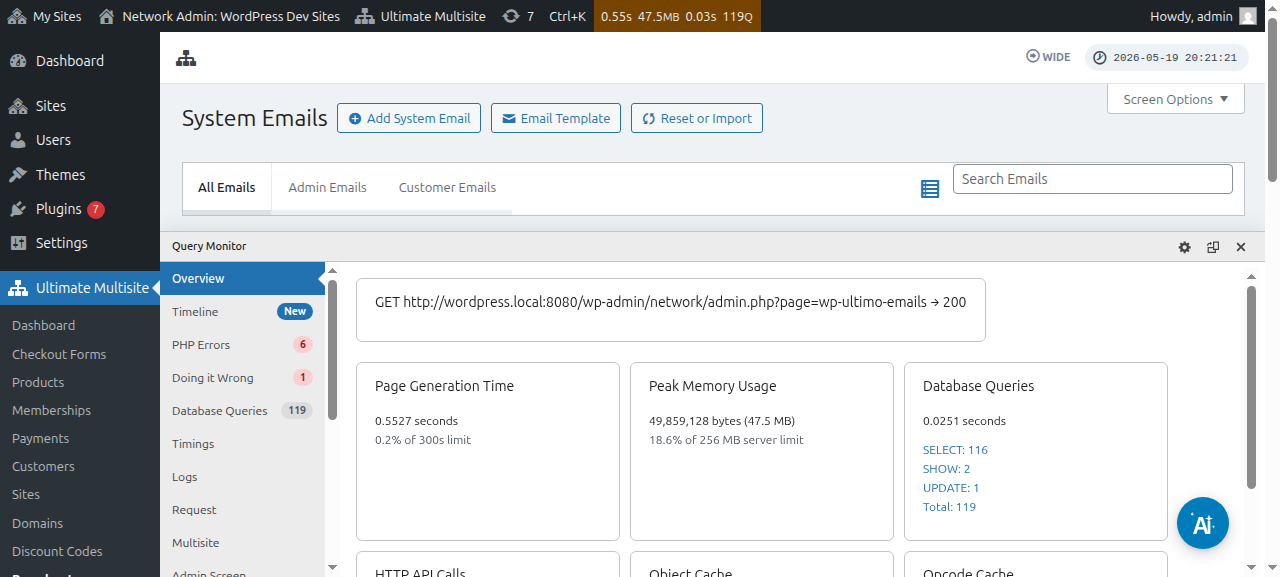
شۆڕی ئەو ئیمیلە قالبانە بەکاری دەهێنیت لە ڕێگەی System email editor (سەرچاوەی संचای ئیمیل سیستمی) بۆ هەر قالبێکی تایبەت:
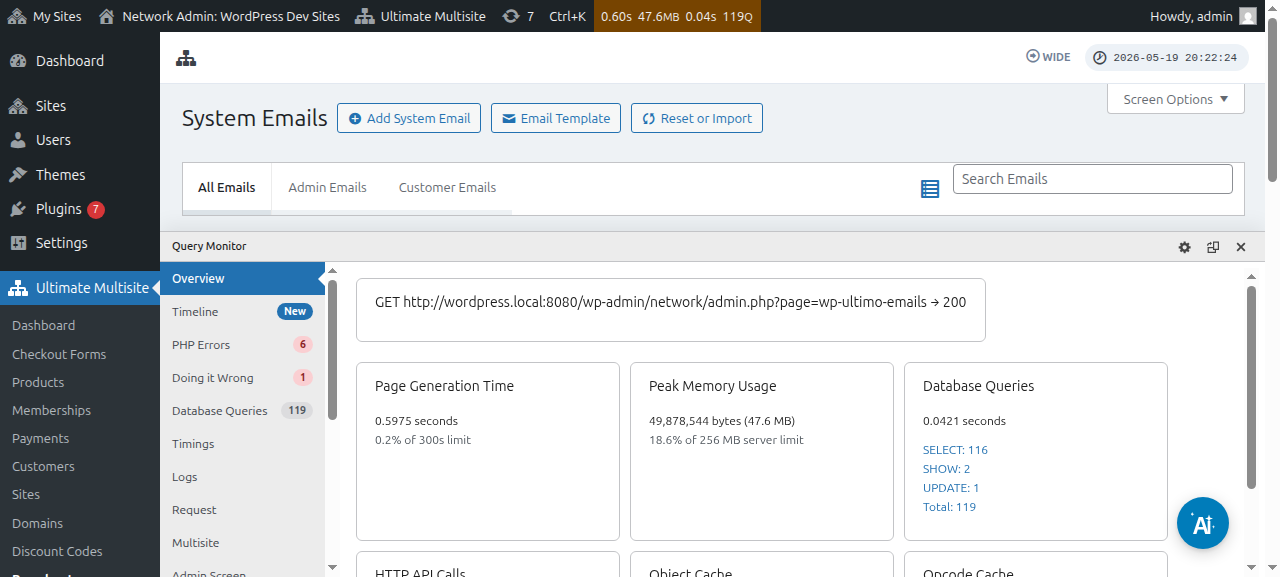
گەیاندنی قالبە ئیمیلە نوێیەکان
وەرگرتنی وەرگرتنی وەرگرتنی نواندنی Ultimate Multisite و add-ons دەتوانرێت قالبەکانی ئیمیلێکی نوێ بەکاربهێنن. بۆ ئەوەی لەکاتی تێکچوونەکە ڕووبەڕووبیکات، قالبە نوێیەکان بە شێوەیەکی خۆکار زیاد ناکرێنەوە — پێویستە بە دەستی هێز یان manually (بە دەستی) وەربگرین.
بۆ گەیاندنی قالبە ئیمیلە نوێیەکان:
- بچۆ بۆ لاپەڕەی System Emails
- دابەزێن کلیکی Reset & Import لە سەرەوەی ئەو لاپەڕەیە
- هەڵبژێرە پستی Import Emails (گەیاندنی ئیمیلەکان) بۆ بینینی قالبە بەکارخستراوەکان
- ئەو قالبانەی کە دەتەوێت بگەیەنیت هەڵبژێرە و پشتڕاست بکە
گۆڕینی قالبەکانی ئیمیل
ئەگەر یەکێک لە قالبە ئیمیلەکان شخصی دەگرتووە و دەتەوێت بگەڕێ بۆ ناوەڕۆکی سەرەکی (default content)، دوو ڕێگەی هەیە:
- Delete and re-import — ئیمێلی سیستمیەکە دیار بکە و دووبارە بگەیەنەوە (ئەم کارە پێوانەکانی فرستکردنی پەیامکان دەپاکرێت).
- Reset via the tool — بەکاریان بهێنە ئامرازەکەی Reset & Import، هەڵبژێرە ڕێگەی Reset (گەڕانەوە)، و ئەو ئیمیلانەی کە دەتەوێت بگۆڕیت.
ئامرازی Reset زیاتر پێشنیار دەکرێت چونکە پێوانەکانی فرستکردن و زانیارییە دیکەکان پارێزراوەت، لەکاتێکدا ناوەڕۆکی سەرەکییەکە دەگەڕێنەوە بۆ شوێنی خۆی.