Система Электронная Почталарни Барои Идора Қилиш (Managing System Emails)
Ultimate Multisite сизга SignUp тасдиқлари, тўлов кабул қилинган ва аъзолик ўзгартирилгандаги каби воқеалар учун турли система электрон почтлари юборади. Бу эҳтимолда, уларни ўз брендінгга мослаштириш учун ўзгартиришингиз мумкин.
Система Электрон Почталарини Қа랍니다 (Viewing System Emails)
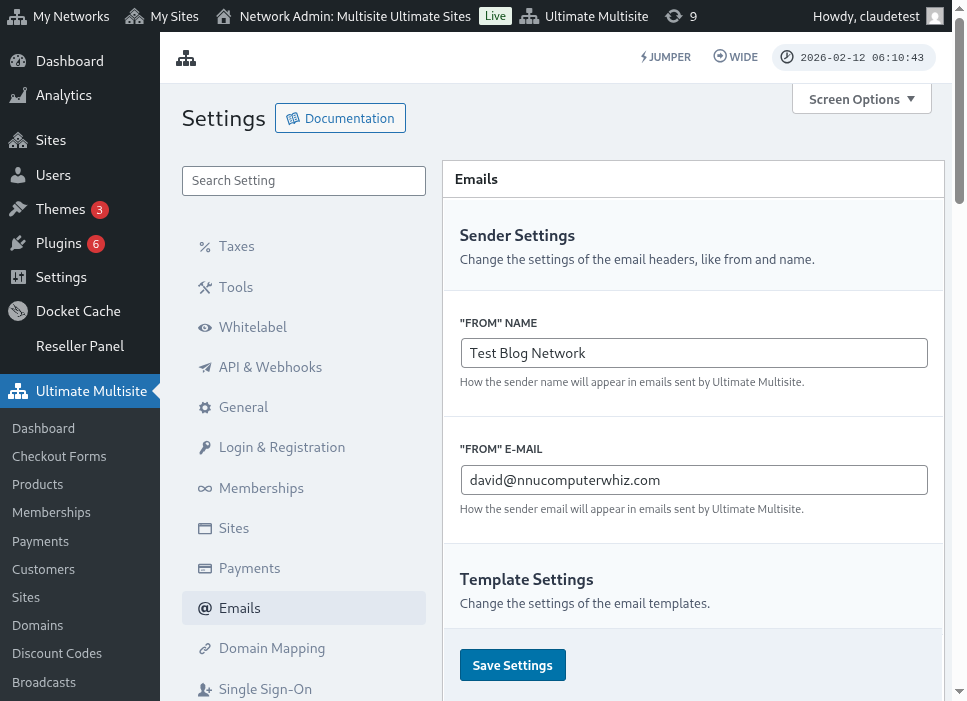
Ultimate Multisite → Settings бўлимига кириб, Emails табибанаси клирланг, бу ерда электрон почта билан боғлиқ sozlamalar кўрилади.
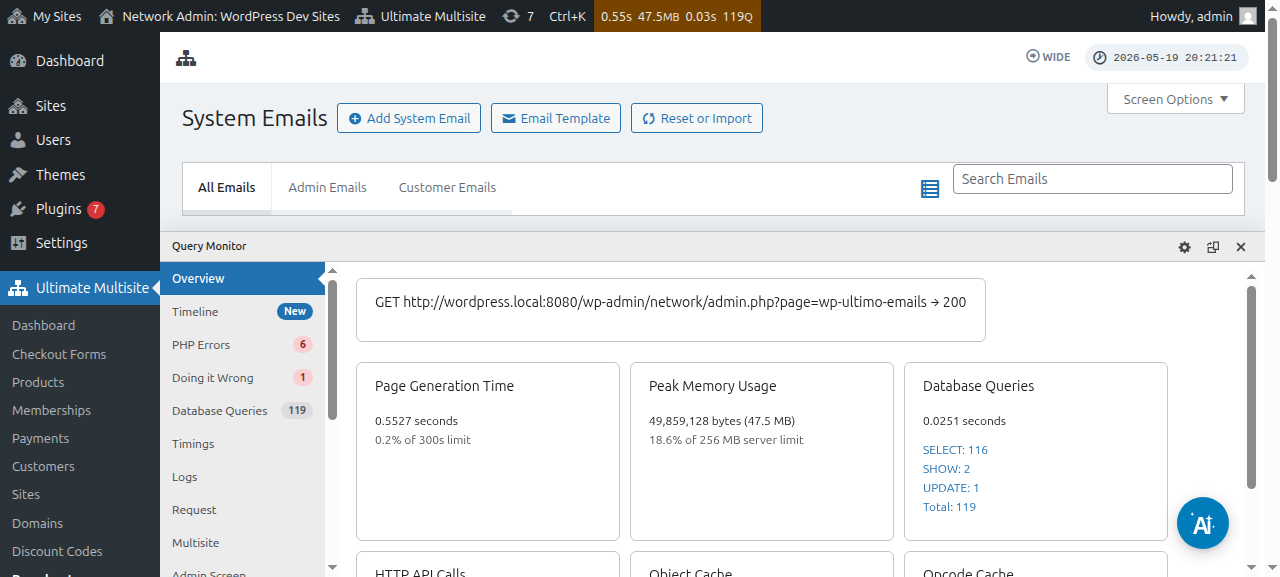
Ундан сўнг, сиз барча электрон почта шаблонларини кўриш учун System Emails саҳифасига кириб бирасиз.
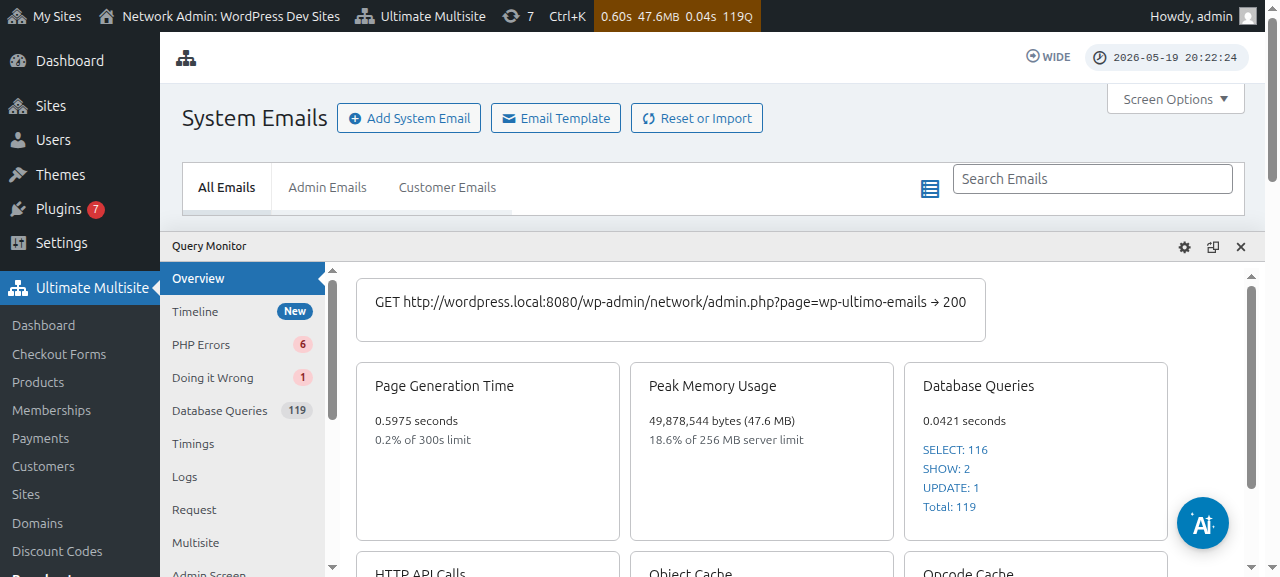
Система электрон почта редакторидан ҳар бир шаблонни ўзгартиришингиз ҳам мумкин:
Янги Электрон Почта Шаблоналарини Импорт Қилиш (Importing New Email Templates)
Ultimate Multisite-nin yangi versiyalar va qo'shimchalar yangi elektron shablonlarni ro'yxatdan o'tishi mumkin. Konfliktlar oldini olish uchun yangi shablonlar avtomatik qo'shilmaydi — ularni siz qo'lda import qilishingiz kerak bo'ladi.
Yangi elektron shablonlarni import qilish uchun:
- System Emails sahifasiga o'ting
- Sahifa yuqorisidagi Reset & Import tugmasini bosing
- Mavjud shablonlarni ko'rish uchun Import Emails opsiyasini yoqing (toggle qiling)
- Import qilmoqchi bo'lgan shablonlarni tanlang va tasdiqlang
Elektron Shablonlarini Qayta Sozlash (Resetting Email Templates)
Agar siz elektron shablonni o'zgartirgan bo'lsangiz va default kontentga qaytmoqchi bo'lsangiz, sizda ikkita variant bor:
- Ўчириб қайта импорт қилинг — тизимдаги электрон хабарларни ўчириб, уларни қайтадан импорт қилинг (буда юборилган метрикаларни ўчиради).
- Алалоткуч орқали қайта солиш — Reset & Import алолоткучинни ишлатинг, Reset опциясини ёқинг ва қайта солишни истаган электрон хабарларни танланг.
Reset (Қайта солиш) опцияси фойдаланиш учун афзалдир, чунки у юборилган метрикалар ва бошқа метамаlumatларни сақлаб қолади ҳамда контентни стандарт ҳолатига қайтаради.