Управу системските е-пошта
Ultimate Multisite испраќа различни системски е-пошта за настани како потврдителни е-пошта за регистрација, потврда на плаќање и промени во членството. Можете да ги персонализирате овие шаблони за е-пошта за да се совпаѓаат со вашата марка.
Гледење системските е-пошта
Најдете Ultimate Multisite → Settings и кликнете на табот Emails за да видите поставките поврзани со е-пошти.
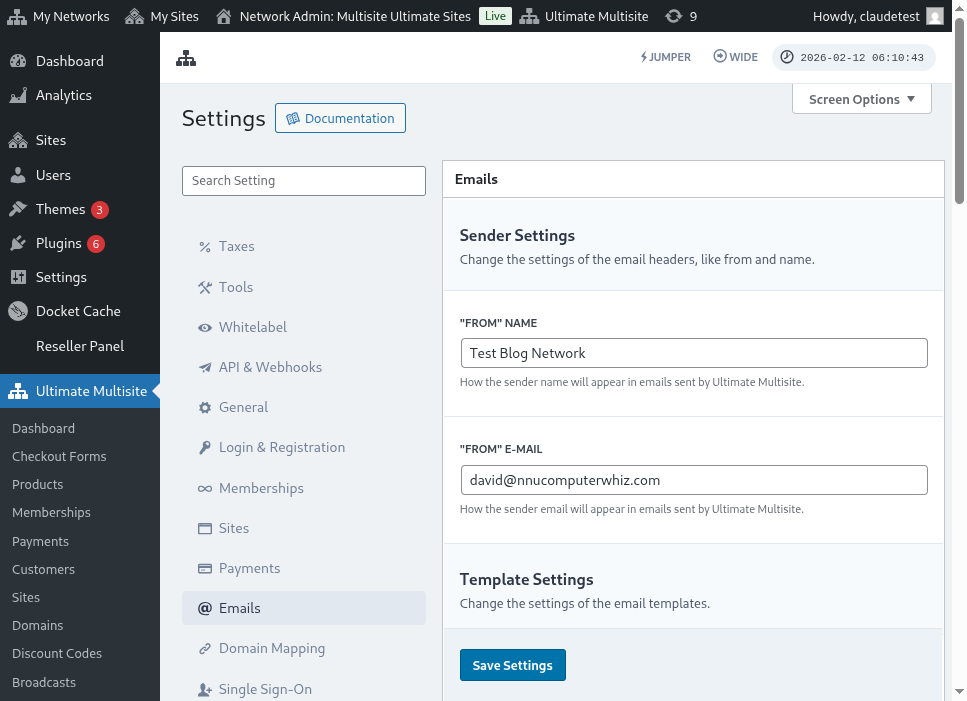
Одтуда можете да пристапите до страницата System Emails за да видите сите шаблони за е-пошта.
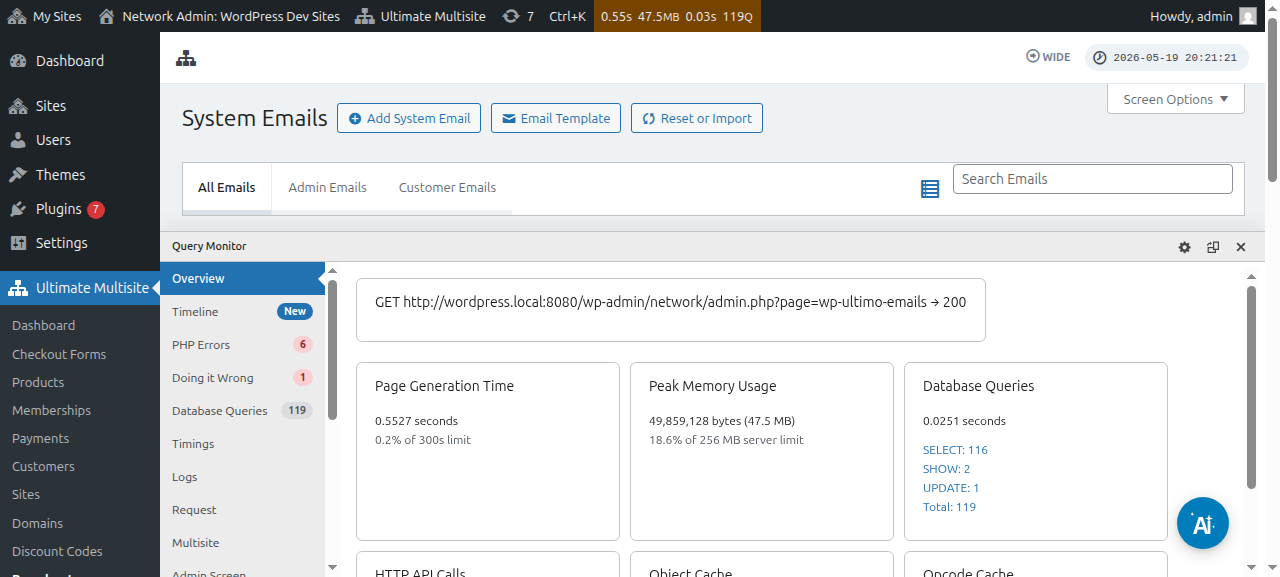
Можете и да го уредувате индивидуалните шаблони за е-пошта користејќи го системскиот редактор за е-пошта:
Импорт на нови шаблони за е-пошта
Новите верзии и дополнителни модули на Ultimate Multisite можат да регистрираат нови шаблони за е-пошта. За да се спретат конфликтите, нови шаблони не се додаваат автоматски — мора да ги импортирате рачно.
За импорт на нови шаблони за е-пошта:
- Одете на страницата System Emails
- Кликнете на копчето Reset & Import на врвот на страницата
- Вклучете опцијата Import Emails за да видите достапните шаблони
- Изберете ги шаблоните што сакате да ги импортирате и потврдете
Ресетiranje на шаблоните за е-пошта
Ако сте персонализирале е-пошта шаблон и сакате да се вратите на дефолтниот содржина, имате две опции:
- Избришете и повторно импортирајте — Избришете ја системската е-пошта и повторно ја импортирајте (ова брише метрите за испраќање)
- Ресетирај преку алатката — Користете ја алатката Reset & Import, вклучете ја опцијата Reset и изберете ги е-пошти што сакате да ги ресетирате
Опцијата Reset е предвидна бидејќи чува метрите за испраќање и други метадански информации додека враќа на дефолтната содржина.