管理系統電子郵件
Ultimate Multisite 會針對註冊確認、付款收據和會員資格變更等事件傳送各種系統電子郵件。你可以自訂這些電子郵件範本,以符合你的品牌。
檢視系統電子郵件
前往 Ultimate Multisite → Settings,並點擊 Emails 分頁以查看電子郵件相關設定。
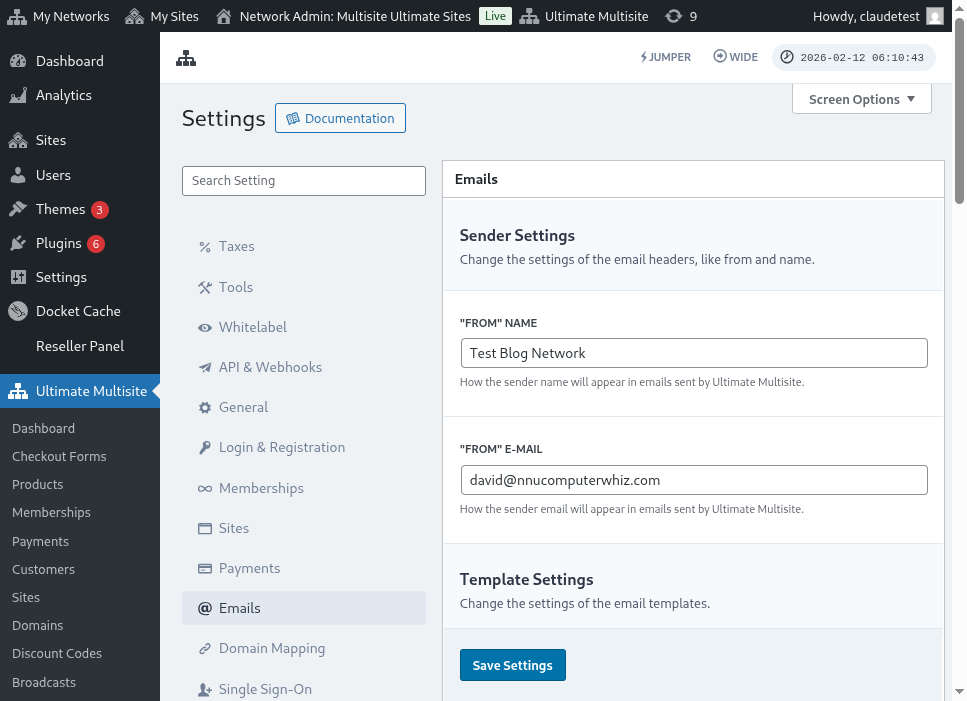
在那裡,你可以存取 System Emails 頁面以查看所有電子郵件範本。
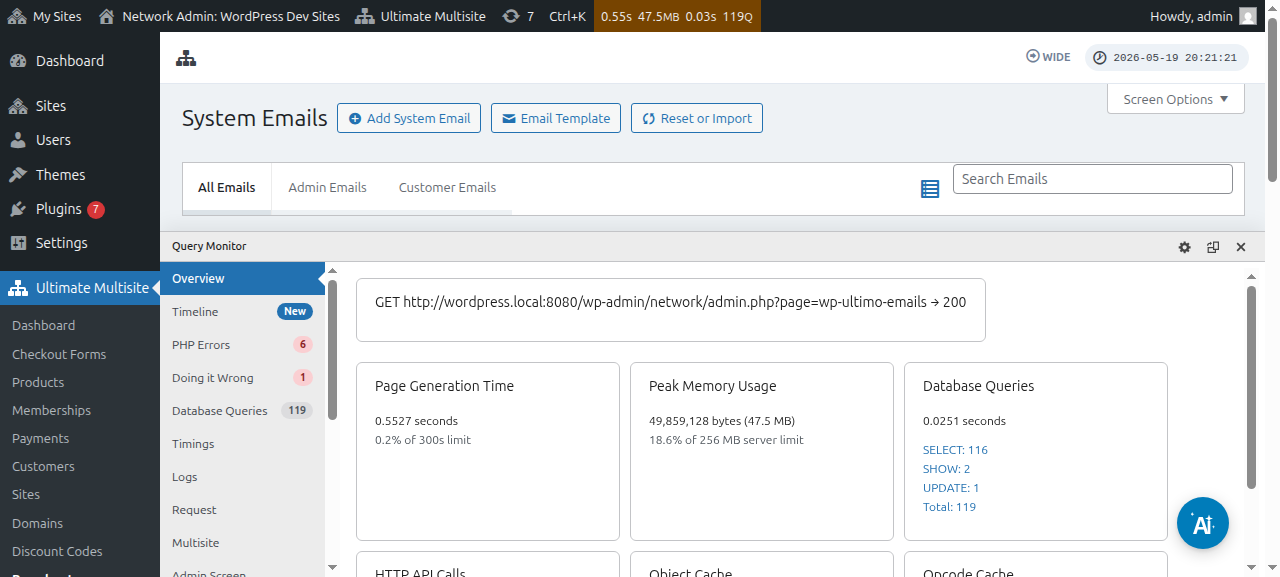
你也可以使用系統電子郵件編輯器編輯個別電子郵件範本:
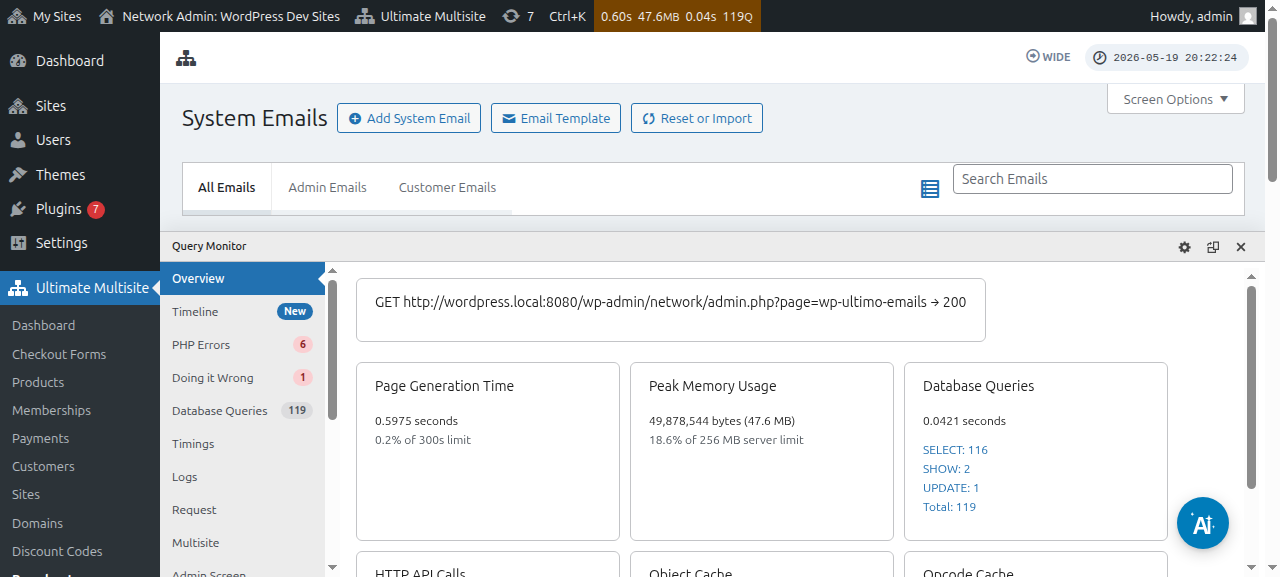
匯入新的電子郵件範本
新的 Ultimate Multisite 版本和附加元件可能會註冊新的電子郵件範本。為避免衝突,新的範本不會自動加入——你需要手動匯入。
若要匯入新的電子郵件範本:
- 前往 System Emails 頁面
- 點擊頁面頂端的 Reset & Import 按鈕
- 切換 Import Emails 選項以查看可用的範本
- 選取你想匯入的範本並確認
重設電子郵件範本
如果你已自訂某個電子郵件範本,並想還原為預設內容,你有兩個選項:
- 刪除並重新匯入 — 刪除該系統電子郵件並再次匯入(這會清除傳送指標)
- 透過工具重設 — 使用 Reset & Import 工具,切換 Reset 選項,並選取你想重設的電子郵件
建議使用 Reset 選項,因為它會在還原預設內容的同時保留傳送指標和其他中繼資料。