প্ৰণালী ইমেইলসমূহ व्यवस्थापन কৰা
Ultimate Multisite বিভিন্ন কাৰ্য্যৰ বাবে (যেনে: নাম লেখাত সফলতা, ধনৰ প্ৰমাণ পত্ৰ, আৰু সদস্যপদৰ পৰিৱৰ্তন) বিভিন্ন প্ৰণালী ইমেইল পঠিয়ায়। আপুনি এই ইমেইল টেমপ্লেটবোৰক নিজৰ ব্ৰেণ্ডৰ সৈতে মিলিবলৈ কাস্টমাইজ কৰিব পাৰে।
প্ৰণালী ইমেইলসমূহ দেখা
ইমেইল-সম্পৰ্কীয় সেটিংছ দেখাৰ বাবে Ultimate Multisite → Settings লৈ যাওক আৰু Emails ট্যাবটোত ক্লিক কৰক।
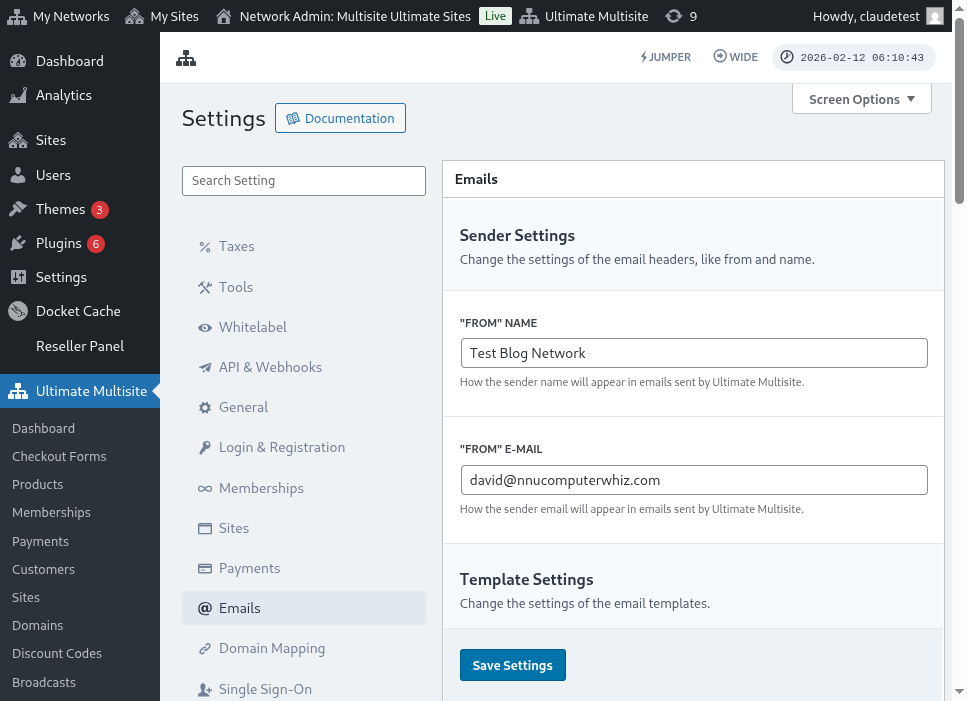
তাৰ পৰা, আপুনি সকলো ইমেইল টেমপ্লেট দেখাৰ বাবে System Emails পৃষ্ঠাখনত প্ৰৱেশ কৰিব পাৰে।
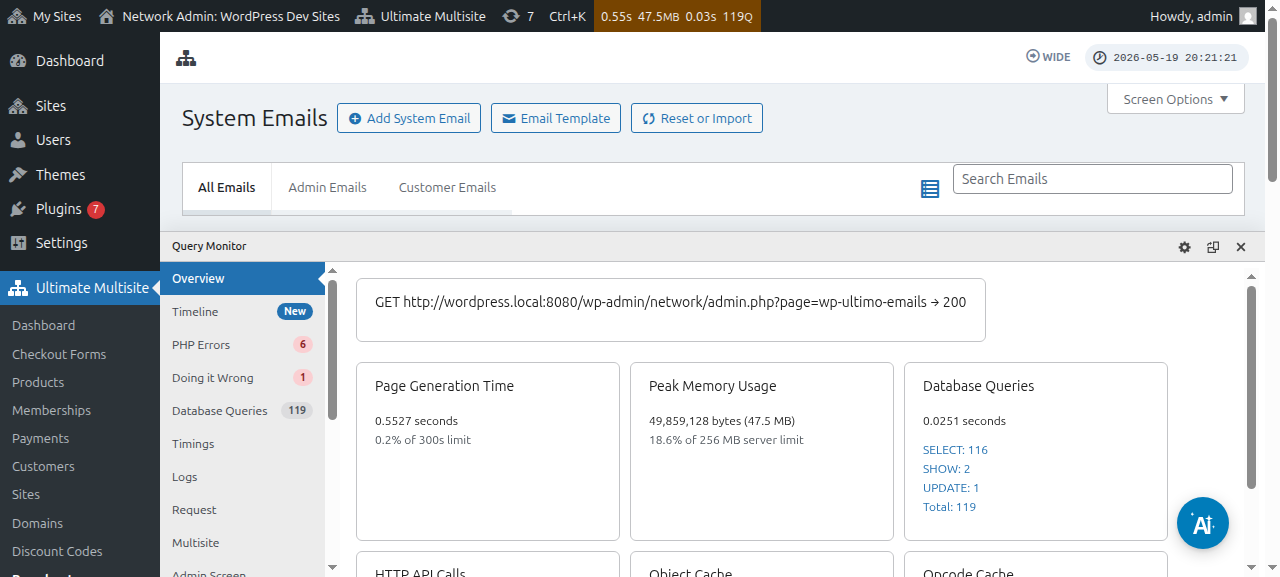
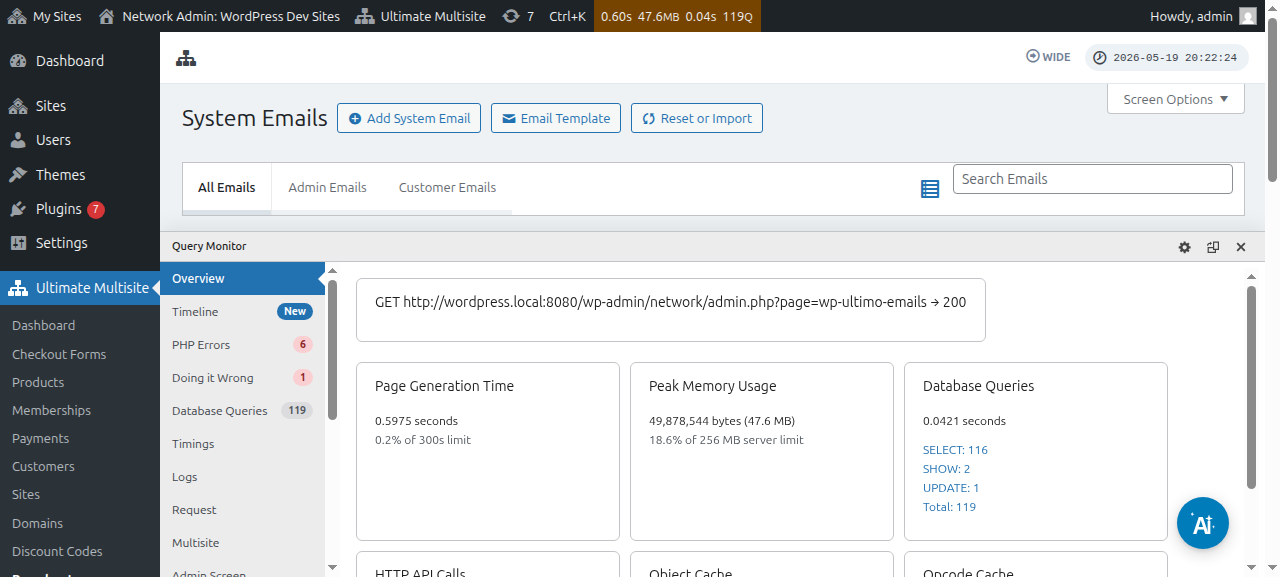
আপুনি প্ৰণালী ইমেইল এডিটৰ ব্যৱহাৰ কৰি এটা এটা ইমেইল টেমপ্লেটও সম্পাদনা কৰিব পাৰে:
নতুন ইমেইল টেমপ্লেট আমদানি কৰা
নতুন Ultimate Multisite সংস্কৰণ আৰু add-on-বোৰে নতুন ইমেইল টেমপ্লেট ৰেজিষ্টাৰ কৰিব পাৰে। সংঘাত (conflicts) নহওঁক তাৰ বাবে, নতুন টেমপ্লেটবোৰ স্বয়ংক্ৰিয়ভাৱে যোগ নহয় — আপুনি ইয়াক নিজে হাতেৰে আমদানি কৰিব লাগিব।
নতুন ইমেইল টেমপ্লেট আমদানি কৰিবলৈ:
- System Emails পৃষ্ঠাখনলৈ যাওক
- পৃষ্ঠাখনৰ ওপৰত থকা Reset & Import বাটনত ক্লিক কৰক
- উপলব্ধ টেমপ্লেট দেখাৰ বাবে Import Emails অপচনটো টগল কৰক
- যি টেমপ্লেটবোৰ আমদানি কৰিব বিচাৰে, সিহঁত বাছি লওক আৰু নিশ্চিত কৰক
ইমেইল টেমপ্লেট রিসেট কৰা
যদি আপুনি এটা ইমেইল টেমপ্লেট কাস্টমাইজ কৰিছে আৰু ইয়াক ডিফল্ট বিষয়বস্তু (default content) লৈ ঘূৰাব বিচাৰে, তেন্তে আপোনাৰ দুটা বিকল্প আছে:
- মুছ আৰু পুনৰ আমদানি কৰা — প্ৰণালী ইমেইলটো মুছক আৰু পুনৰ আমদানি কৰক (এনেৰে পঠনৰ মেট্ৰিকছ (send metrics) হেৰুৱাই যায়)
- টুলৰ জৰিয়তে রিসেট কৰা — Reset & Import টুলটো ব্যৱহাৰ কৰক, Reset অপচনটো টগল কৰক, আৰু যি ইমেইলবোৰ রিসেট কৰিব বিচাৰে সিহঁত বাছি লওক
ৰিসেট অপচনটো অধিক পছন্দৰ, কাৰণ ই ডিফল্ট বিষয়বস্তু পুনৰুদ্ধাৰ কৰাৰ লগে লগে পঠনৰ মেট্ৰিকছ (send metrics) আৰু আন মেটাডেটা (metadata) সংৰক্ষিত কৰি ৰাখে।