सिस्टम इमेल व्यवस्थापन
Ultimate Multisite ले साइनअप कन्फर्मेसन, भुक्तानी रसिद, सदस्यता परिवर्तन जस्ता घटनाहरूको लागि विभिन्न प्रकारका सिस्टम इमेल पठाउँछ। तपाईं आफ्नो ब्रान्डसँग मिलाउन यी ईमेल टेम्प्लेटहरूलाई कस्टमाइज़ गर्न सक्नुहुन्छ।
सिस्टम इमेल हेर्ने
Ultimate Multisite → Settings मा जानुहोस् र Emails ट्याबमा क्लिक गर्नुहोस् ताकि ईमेल सम्बन्धी सेटिङहरू देख्न सकियोस्।
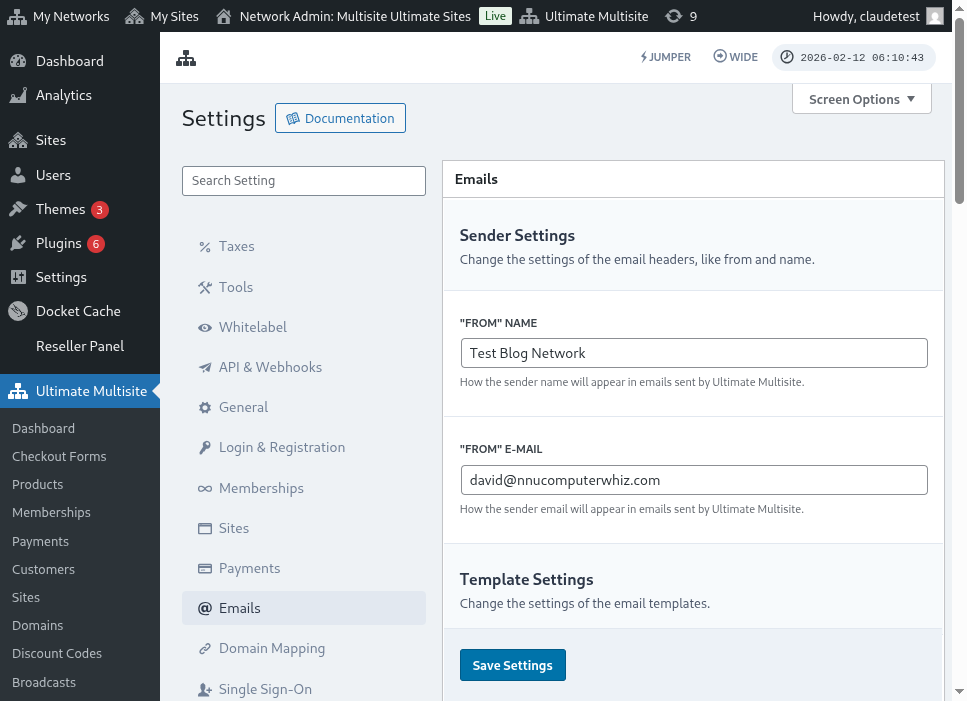
त्यहाँबाट, तपाईं सबै ईमेल टेम्प्लेटहरू हेर्नको लागि System Emails पेजमा जान सक्नुहुन्छ।
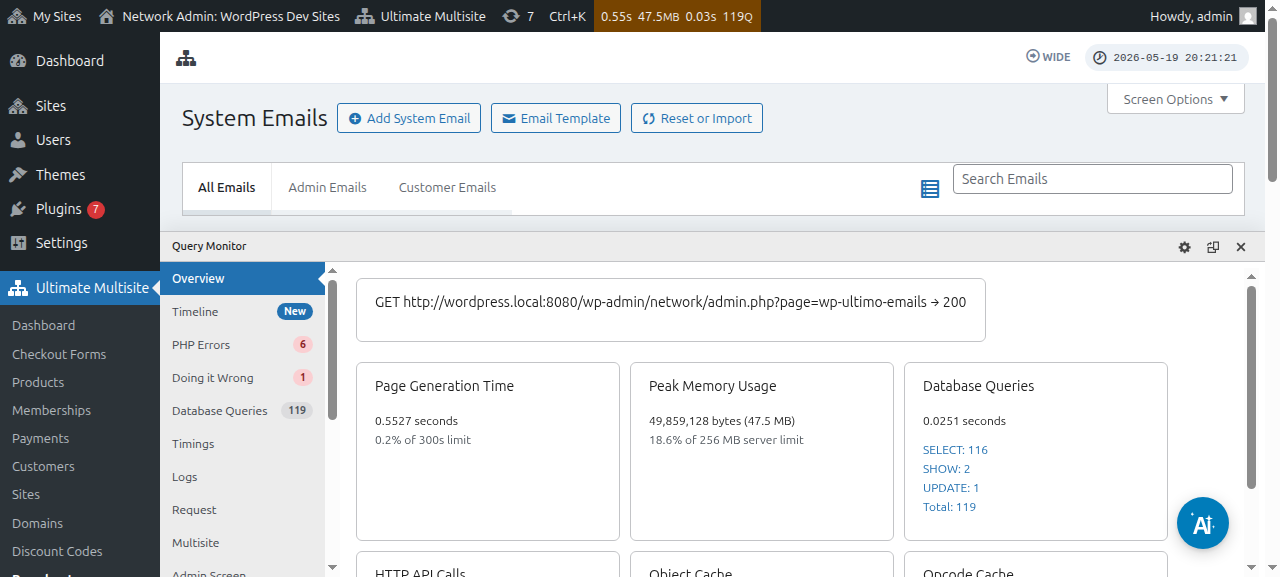
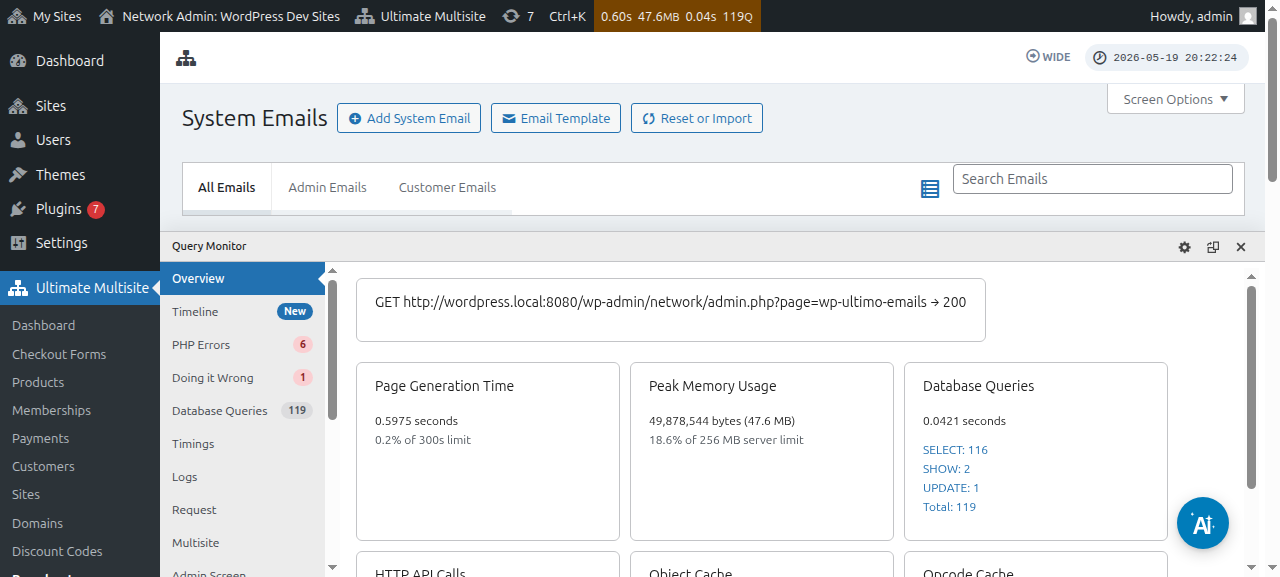
तपाईं सिस्टम इमेल एडिटर प्रयोग गरेर व्यक्तिगत ईमेल टेम्प्लेटहरू पनि सम्पादन गर्न सक्नुहुन्छ:
नयाँ ईमेल टेम्प्लेट आयात गर्ने
नयाँ Ultimate Multisite संस्करण र एडेड-अनहरूले नयाँ ईमेल टेम्प्लेटहरू दर्ता गर्न सक्छन्। द्वन्द्वबाट बच्न, नयाँ टेम्प्लेटहरू स्वचालित रूपमा थपिँदैन — तपाईंले तिनीहरूलाई मैन्युअल रूपमा आयात गर्नुपर्छ।
नयाँ ईमेल टेम्प्लेटहरू आयात गर्न:
१. System Emails पेजमा जानुहोस् २. पेजको माथि रहेको Reset & Import बटनमा क्लिक गर्नुहोस् ३. उपलब्ध टेम्प्लेटहरू हेर्नको लागि Import Emails विकल्पलाई ट्याग गर्नुहोस् ४. तपाईंले आयात गर्न चाहेका टेम्प्लेटहरू चयन गर्नुहोस् र पुष्टि गर्नुहोस्
ईमेल टेम्प्लेट रिसेट गर्ने
यदि तपाईंले कुनै ईमेल टेम्प्लेट कस्टमाइज़ गर्नुभएको छ र डिफल্ট सामग्रीमा फर्कन चाहनुहुन्छ भने, तपाईंसँग दुई विकल्प छन्:
१. Delete र पुनः आयात गर्नुहोस् — सिस्टम इमेल डिलिट गर्नुहोस् र फेरि आयात गर्नुहोस् (यसले पठाउने मेट्रिक्सहरू मेटाउँछ) २. टूल मार्फत रिसेट गर्नुहोस् — Reset & Import टूल प्रयोग गर्नुहोस्, Reset विकल्पलाई ट्याग गर्नुहोस्, र तपाईंले रिसेट गर्न चाहेका इमेलहरू चयन गर्नुहोस्।
रिसेट विकल्प अझ राम्रो मानिन्छ किनभने यसले डिफल্ট सामग्री फर्काउँदै पठाउने मेट्रिक्स र अन्य मेटाडेटा सुरक्षित राख्छ।