സിസ്റ്റം ഇമെയിലുകൾ നിയന്ത്രിക്കൽ
Ultimate Multisite സൈൻഅപ്പ് സ്ഥിരീകരണങ്ങൾ, പേയ്മെന്റ് രസീതുകൾ, മെംബർഷിപ്പ് മാറ്റങ്ങൾ തുടങ്ങിയ ഇവന്റുകൾക്കായി വിവിധ സിസ്റ്റം ഇമെയിലുകൾ അയയ്ക്കുന്നു. നിങ്ങളുടെ ബ്രാൻഡിനോട് പൊരുത്തപ്പെടുന്ന വിധത്തിൽ ഈ ഇമെയിൽ ടെംപ്ലേറ്റുകൾ ഇഷ്ടാനുസൃതമാക്കാം.
സിസ്റ്റം ഇമെയിലുകൾ കാണൽ
ഇമെയിലുമായി ബന്ധപ്പെട്ട ക്രമീകരണങ്ങൾ കാണാൻ Ultimate Multisite → Settings എന്നതിലേക്ക് പോയി Emails ടാബിൽ ക്ലിക്ക് ചെയ്യുക.
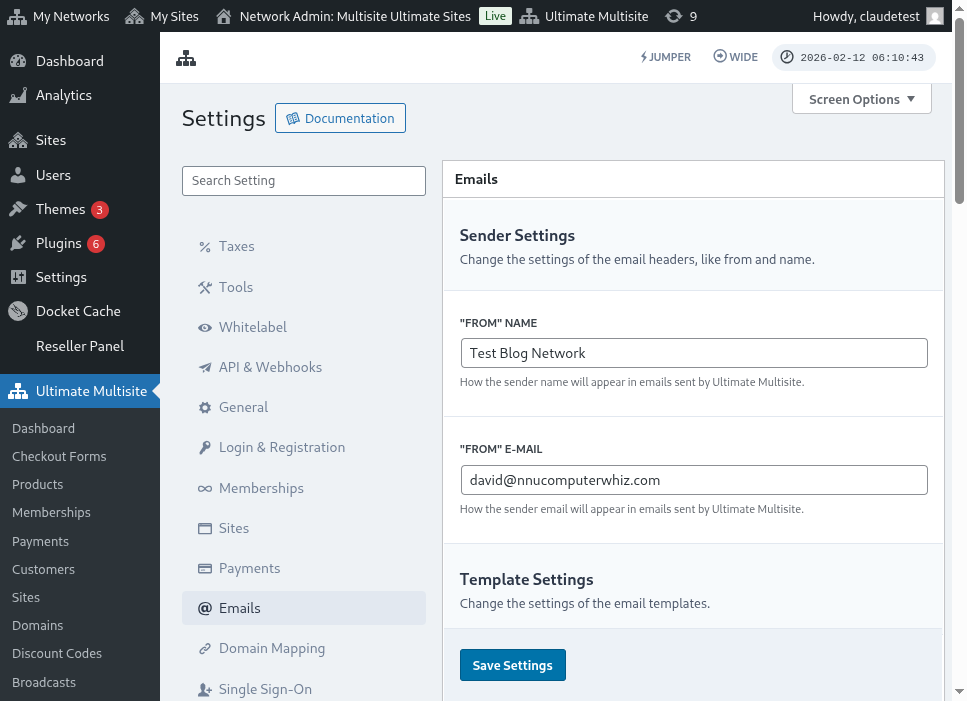
അവിടെ നിന്ന് എല്ലാ ഇമെയിൽ ടെംപ്ലേറ്റുകളും കാണാൻ System Emails പേജ് തുറക്കാം.
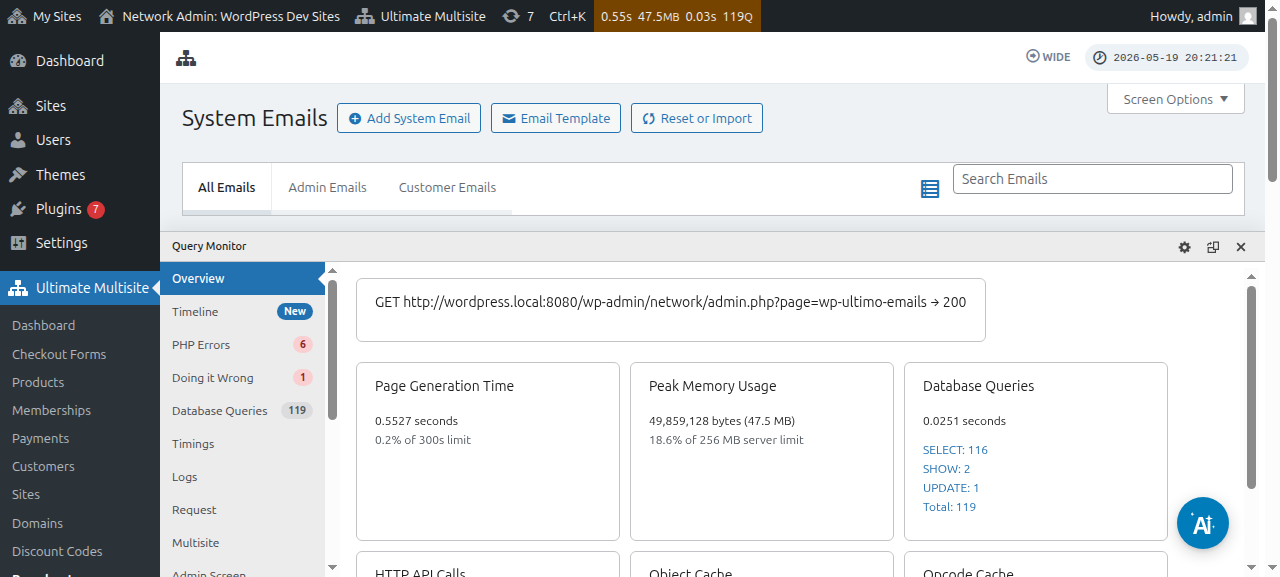
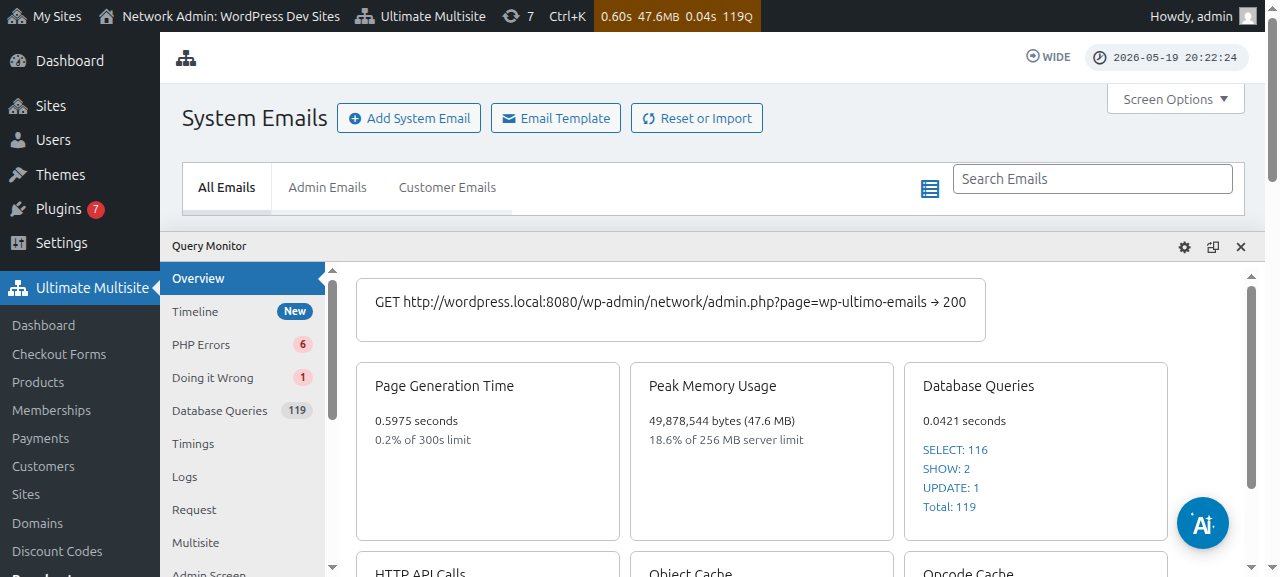
സിസ്റ്റം ഇമെയിൽ എഡിറ്റർ ഉപയോഗിച്ച് ഓരോ ഇമെയിൽ ടെംപ്ലേറ്റും തിരുത്താനും കഴിയും:
പുതിയ ഇമെയിൽ ടെംപ്ലേറ്റുകൾ ഇറക്കുമതി ചെയ്യൽ
പുതിയ Ultimate Multisite പതിപ്പുകളും ആഡ്-ഓണുകളും പുതിയ ഇമെയിൽ ടെംപ്ലേറ്റുകൾ രജിസ്റ്റർ ചെയ്തേക്കാം. സംഘർഷങ്ങൾ ഒഴിവാക്കാൻ, പുതിയ ടെംപ്ലേറ്റുകൾ സ്വയമേവ ചേർക്കില്ല — അവ നിങ്ങൾ കൈമുറയായി ഇറക്കുമതി ചെയ്യണം.
പുതിയ ഇമെയിൽ ടെംപ്ലേറ്റുകൾ ഇറക്കുമതി ചെയ്യാൻ:
- System Emails പേജിലേക്ക് പോകുക
- പേജിന്റെ മുകളിലുള്ള Reset & Import ബട്ടൺ ക്ലിക്ക് ചെയ്യുക
- ലഭ്യമായ ടെംപ്ലേറ്റുകൾ കാണാൻ Import Emails ഓപ്ഷൻ ഓൺ ചെയ്യുക
- ഇറക്കുമതി ചെയ്യാൻ ആഗ്രഹിക്കുന്ന ടെംപ്ലേറ്റുകൾ തിരഞ്ഞെടുക്കുകയും സ്ഥിരീകരിക്കുകയും ചെയ്യുക
ഇമെയിൽ ടെംപ്ലേറ്റുകൾ റീസെറ്റ് ചെയ്യൽ
നിങ്ങൾ ഒരു ഇമെയിൽ ടെംപ്ലേറ്റ് ഇഷ്ടാനുസൃതമാക്കിയിട്ടുണ്ടെന്നും അത് ഡിഫോൾട്ട് ഉള്ളടക്കത്തിലേക്ക് തിരികെ കൊണ്ടുവരണമെന്നുണ്ടെന്നും ആണെങ്കിൽ, നിങ്ങൾക്ക് രണ്ട് ഓപ്ഷനുകളുണ്ട്:
- ഇല്ലാതാക്കി വീണ്ടും ഇറക്കുമതി ചെയ്യുക — സിസ്റ്റം ഇമെയിൽ ഇല്ലാതാക്കി വീണ്ടും ഇറക്കുമതി ചെയ്യുക (ഇത് അയച്ചതിന്റെ മീട്രിക്കുകൾ മായ്ക്കും)
- ടൂൾ വഴി റീസെറ്റ് ചെയ്യുക — Reset & Import ടൂൾ ഉപയോഗിച്ച് Reset ഓപ്ഷൻ ഓൺ ചെയ്ത് റീസെറ്റ് ചെയ്യാൻ ആഗ്രഹിക്കുന്ന ഇമെയിലുകൾ തിരഞ്ഞെടുക്കുക
ഡിഫോൾട്ട് ഉള്ളടക്കം പുനഃസ്ഥാപിക്കുമ്പോൾ അയച്ചതിന്റെ മീട്രിക്കുകളും മറ്റ് മെറ്റാഡാറ്റയും നിലനിർത്തുന്നതിനാൽ Reset ഓപ്ഷനാണ് ശുപാർശ ചെയ്യുന്നത്.