Järjestelmän sähköpostien hallinta
Ultimate Multisite lähettää erilaisia järjestelmän sähköposteja tapahtumista, kuten rekisteröitymisvahvistuksista, maksutodistuksista ja jäsenyysmuutoksista. Voit muokata näitä sähköpostimalotteja sopimaan brändisi kanssa.
Järjestelmän sähköpostien katselu
Siirry Ultimate Multisite → Asetukset -sivulle ja napsauta Sähköpostit-välilehteä nähdäksesi sähköposti-asetukset.
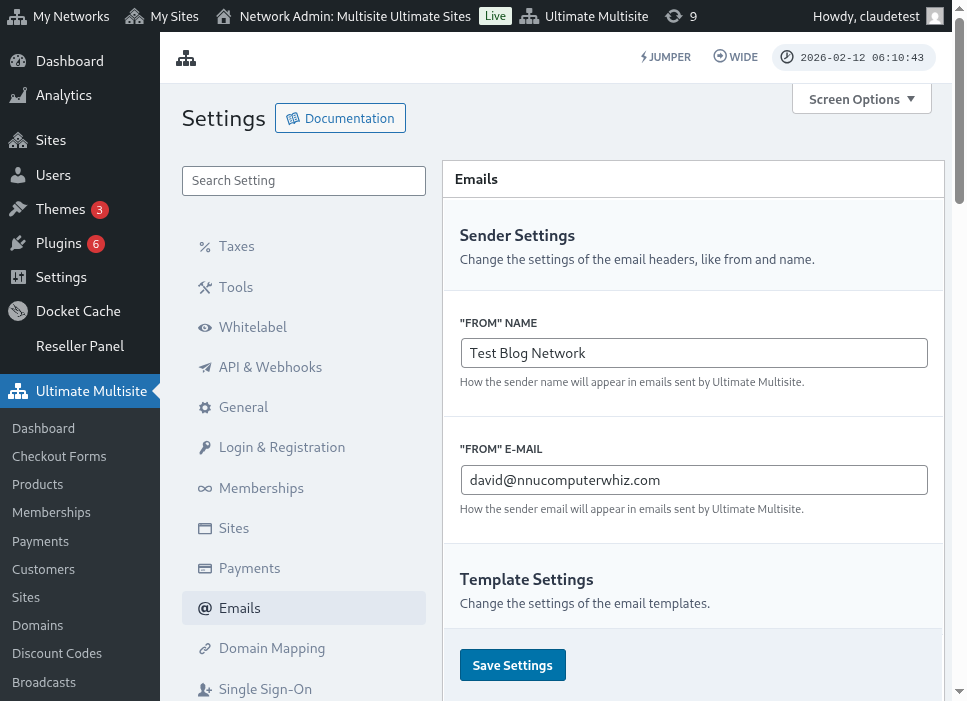
Sieltä pääset käsiksi Järjestelmän sähköpostien sivulle nähdäksesi kaikki sähköpostimalottit.
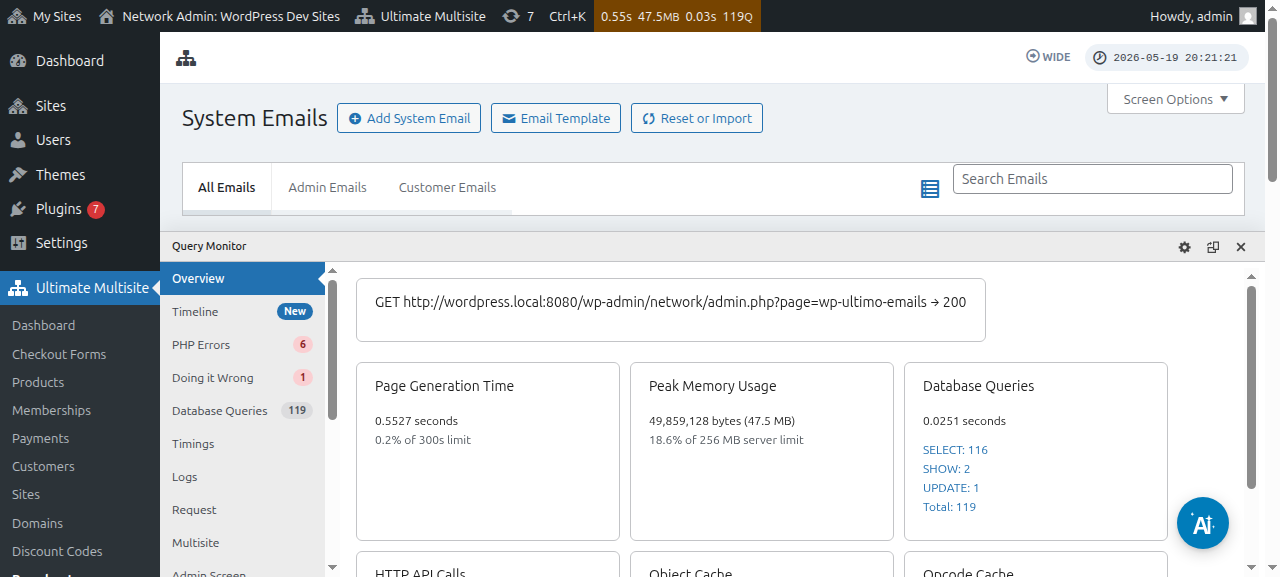
Voit myös muokata yksittäisiä sähköpostimalotteja käyttämällä järjestelmän sähköpostieditoria:
Uusien sähköpostimalottien tuominen
Uudet Ultimate Multisite -versiot ja lisäosat voivat rekisteröidä uusia sähköpostimalotteja. Konfliktien välttämiseksi uusia malleja ei lisätä automaattisesti – sinun on niiden täytyttävä tuoda ne manuaalisesti.
Uusien sähköpostimalottien tuominen:
- Siirry Järjestelmän sähköpostit -sivulle
- Napsauta sivun yläreunassa olevaa Nollaa ja tuo sisään (Reset & Import) -painiketta
- Vaihda Tuo sähköposteja (Import Emails) -vaihtoehto nähdäksesi saatavilla olevat mallit
- Valitse ne mallit, joita haluat tuoda ja vahvista
Sähköpostimalottien nollaaminen
Jos olet muokannut sähköpostimaloitta ja haluat palata oletussisältöön, sinulla on kaksi vaihtoehtoa:
- Poista ja tuo sisään uudelleen — Poista järjestelmän sähköposti ja tuo se takaisin (tämä poistaa lähetysmittarit)
- Nollaa työkalun avulla — Käytä Nollaa ja tuo sisään (Reset & Import) -työkalua, vaihda Nollaa (Reset)-vaihtoehto ja valitse sähköpostit, joita haluat nollata
Nollausvaihtoehto on suositeltavin, koska se säilyttää lähetysmittarit ja muut metatiedot palauttaessaan oletussisältöä.