Gestione delle email di sistema
Ultimate Multisite invia diverse email di sistema per eventi come conferme di registrazione, ricevute di pagamento e modifiche alla membership. Puoi personalizzare questi template di email per adattarli al tuo brand.
Visualizzazione delle email di sistema
Vai a Ultimate Multisite → Settings e fai clic sulla scheda Emails per vedere le impostazioni relative alle email.
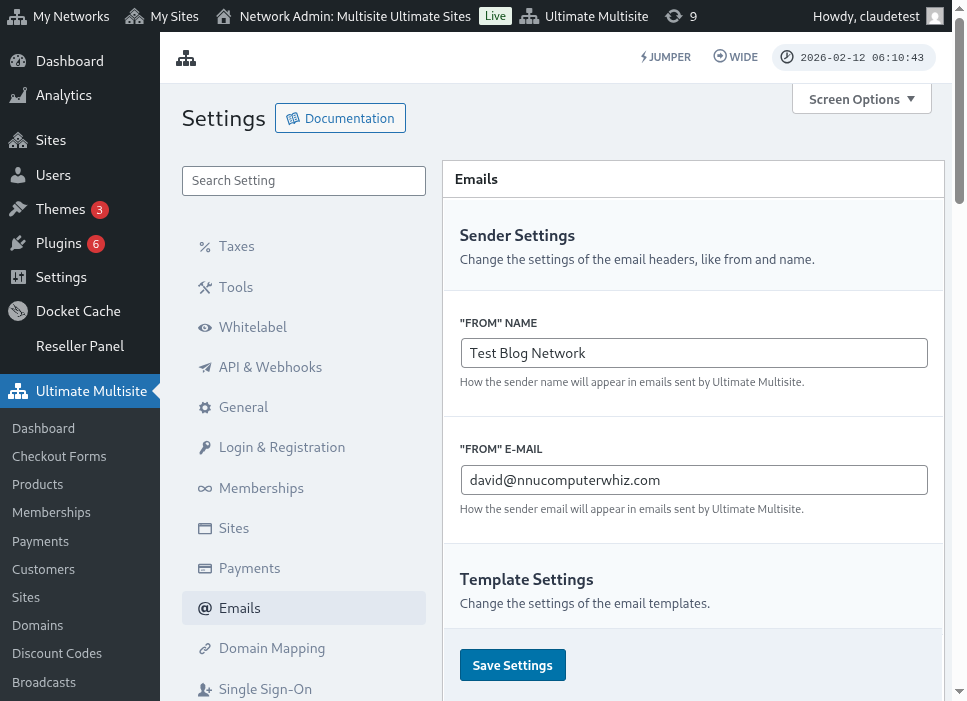
Da lì, puoi accedere alla pagina System Emails per vedere tutti i template di email.
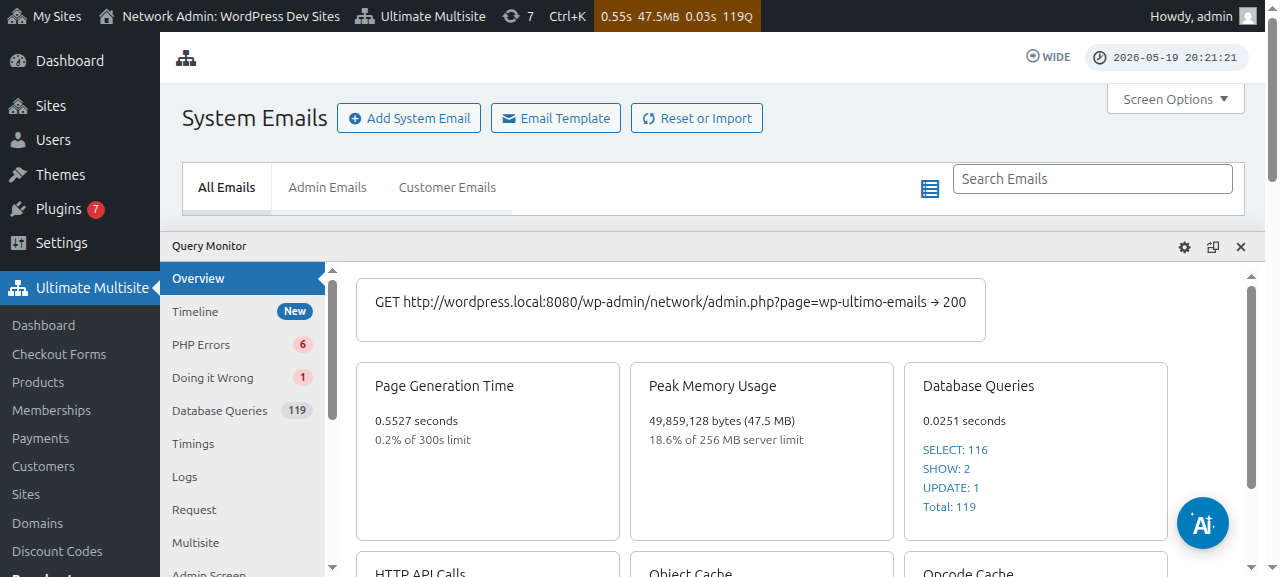
Puoi anche modificare singoli template di email usando l’editor delle email di sistema:
Importazione di nuovi template di email
Le nuove versioni e gli add-on di Ultimate Multisite possono registrare nuovi template di email. Per evitare conflitti, i nuovi template non vengono aggiunti automaticamente: devi importarli manualmente.
Per importare nuovi template di email:
- Vai alla pagina System Emails
- Fai clic sul pulsante Reset & Import nella parte superiore della pagina
- Attiva l’opzione Import Emails per vedere i template disponibili
- Seleziona i template che vuoi importare e conferma
Reimpostazione dei template di email
Se hai personalizzato un template di email e vuoi ripristinare il contenuto predefinito, hai due opzioni:
- Elimina e reimporta — Elimina l’email di sistema e importala di nuovo (questo cancella le metriche di invio)
- Reimposta tramite lo strumento — Usa lo strumento Reset & Import, attiva l’opzione Reset e seleziona le email che vuoi reimpostare
L’opzione Reset è preferibile perché preserva le metriche di invio e altri metadati mentre ripristina il contenuto predefinito.