ਸਿਸਟਮ ਈਮੇਲਾਂ ਦਾ ਪ੍ਰਬੰਧਨ
Ultimate Multisite ਸਾਈਨਅੱਪ ਪੁਸ਼ਟੀਆਂ, ਭੁਗਤਾਨ ਰਸੀਦਾਂ, ਅਤੇ ਮੈਂਬਰਸ਼ਿਪ ਤਬਦੀਲੀਆਂ ਵਰਗੀਆਂ ਘਟਨਾਵਾਂ ਲਈ ਵੱਖ-ਵੱਖ ਸਿਸਟਮ ਈਮੇਲਾਂ ਭੇਜਦਾ ਹੈ। ਤੁਸੀਂ ਆਪਣੀ ਬ੍ਰਾਂਡ ਨਾਲ ਮਿਲਾਉਣ ਲਈ ਇਹ ਈਮੇਲ ਟੈਂਪਲੇਟ ਕਸਟਮਾਈਜ਼ ਕਰ ਸਕਦੇ ਹੋ।
ਸਿਸਟਮ ਈਮੇਲਾਂ ਵੇਖਣਾ
ਈਮੇਲ-ਸੰਬੰਧੀ ਸੈਟਿੰਗਾਂ ਵੇਖਣ ਲਈ Ultimate Multisite → Settings ’ਤੇ ਜਾਓ ਅਤੇ Emails ਟੈਬ ’ਤੇ ਕਲਿੱਕ ਕਰੋ।
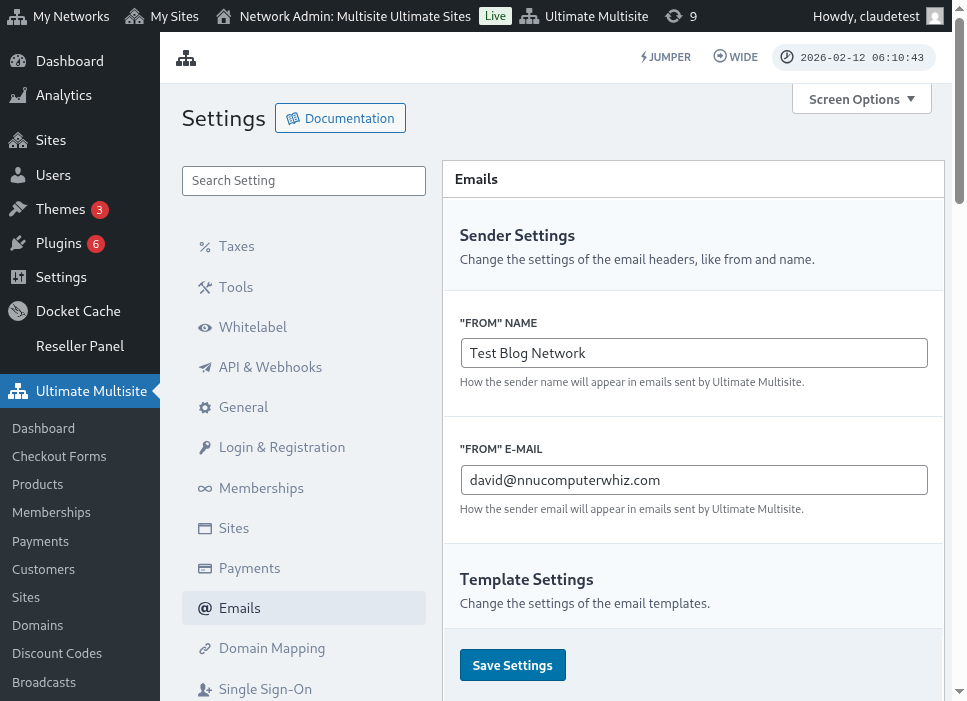
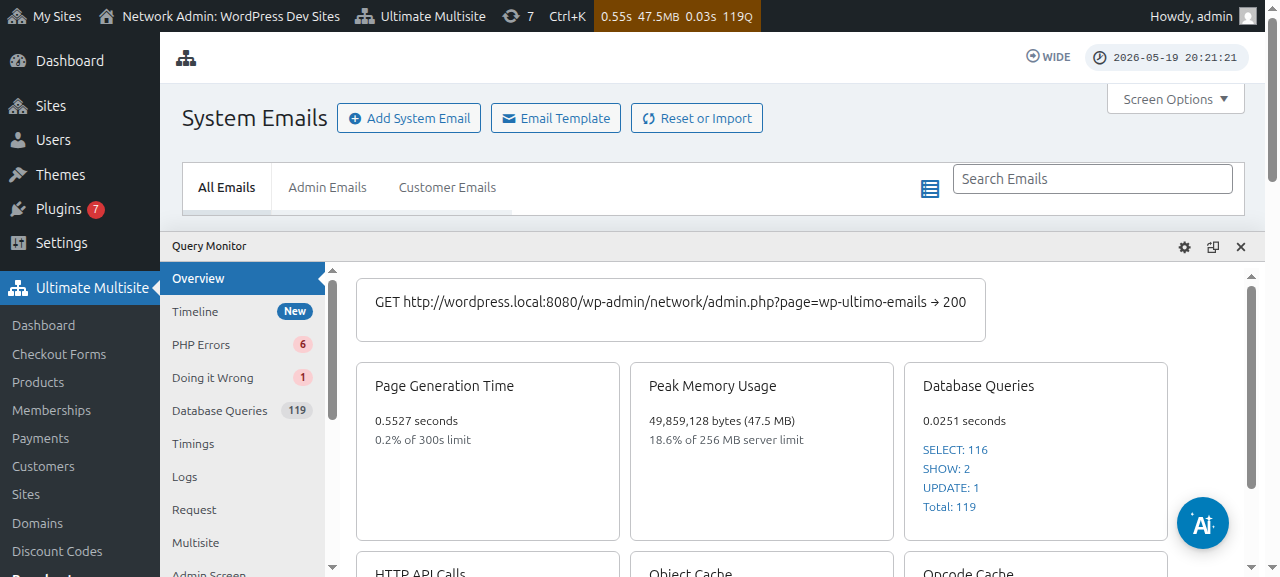
ਉੱਥੋਂ, ਤੁਸੀਂ ਸਾਰੀਆਂ ਈਮੇਲ ਟੈਂਪਲੇਟਾਂ ਵੇਖਣ ਲਈ System Emails ਪੰਨੇ ਤੱਕ ਪਹੁੰਚ ਕਰ ਸਕਦੇ ਹੋ।
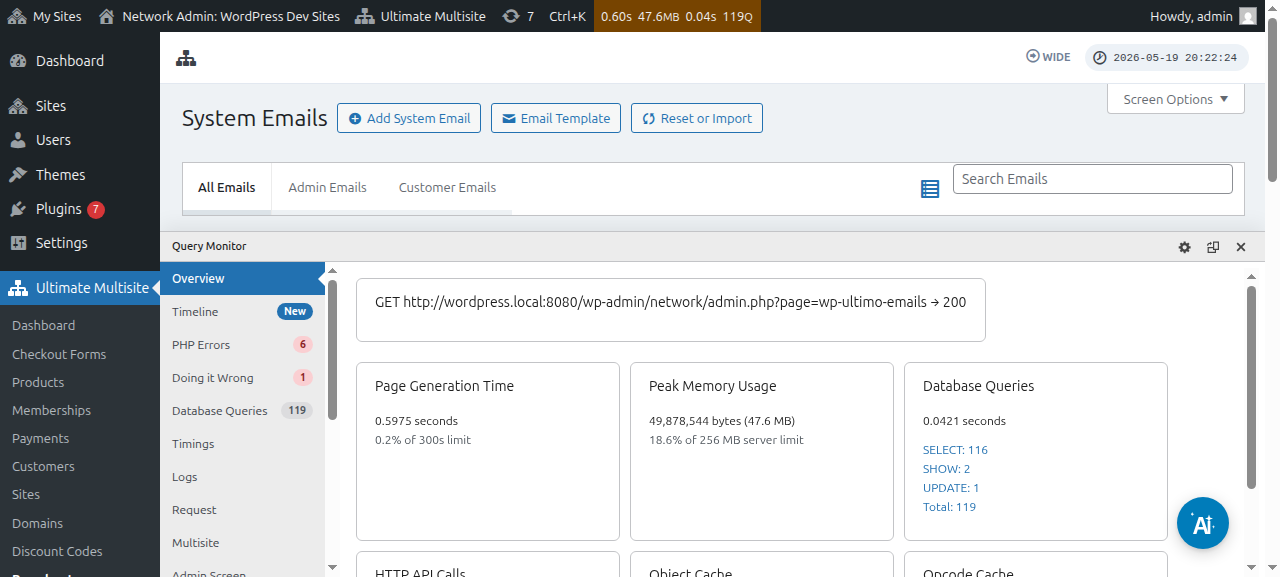
ਤੁਸੀਂ ਸਿਸਟਮ ਈਮੇਲ ਸੰਪਾਦਕ ਦੀ ਵਰਤੋਂ ਕਰਕੇ ਵੱਖ-ਵੱਖ ਈਮੇਲ ਟੈਂਪਲੇਟਾਂ ਨੂੰ ਵੀ ਸੰਪਾਦਿਤ ਕਰ ਸਕਦੇ ਹੋ:
ਨਵੀਆਂ ਈਮੇਲ ਟੈਂਪਲੇਟਾਂ ਆਯਾਤ ਕਰਨਾ
ਨਵੇਂ Ultimate Multisite ਸੰਸਕਰਣ ਅਤੇ ਐਡ-ਆਨ ਨਵੀਆਂ ਈਮੇਲ ਟੈਂਪਲੇਟਾਂ ਰਜਿਸਟਰ ਕਰ ਸਕਦੇ ਹਨ। ਟਕਰਾਵਾਂ ਨੂੰ ਰੋਕਣ ਲਈ, ਨਵੀਆਂ ਟੈਂਪਲੇਟਾਂ ਆਪਣੇ ਆਪ ਨਹੀਂ ਜੋੜੀਆਂ ਜਾਂਦੀਆਂ — ਤੁਹਾਨੂੰ ਉਹਨਾਂ ਨੂੰ ਮੈਨੂਅਲ ਤੌਰ ’ਤੇ ਆਯਾਤ ਕਰਨ ਦੀ ਲੋੜ ਹੈ।
ਨਵੀਆਂ ਈਮੇਲ ਟੈਂਪਲੇਟਾਂ ਆਯਾਤ ਕਰਨ ਲਈ:
- System Emails ਪੰਨੇ ’ਤੇ ਜਾਓ
- ਪੰਨੇ ਦੇ ਉੱਪਰ Reset & Import ਬਟਨ ’ਤੇ ਕਲਿੱਕ ਕਰੋ
- ਉਪਲਬਧ ਟੈਂਪਲੇਟਾਂ ਵੇਖਣ ਲਈ Import Emails ਵਿਕਲਪ ਟੌਗਲ ਕਰੋ
- ਉਹ ਟੈਂਪਲੇਟਾਂ ਚੁਣੋ ਜਿਨ੍ਹਾਂ ਨੂੰ ਤੁਸੀਂ ਆਯਾਤ ਕਰਨਾ ਚਾਹੁੰਦੇ ਹੋ ਅਤੇ ਪੁਸ਼ਟੀ ਕਰੋ
ਈਮੇਲ ਟੈਂਪਲੇਟਾਂ ਰੀਸੈਟ ਕਰਨਾ
ਜੇ ਤੁਸੀਂ ਕਿਸੇ ਈਮੇਲ ਟੈਂਪਲੇਟ ਨੂੰ ਕਸਟਮਾਈਜ਼ ਕੀਤਾ ਹੈ ਅਤੇ ਡਿਫਾਲਟ ਸਮੱਗਰੀ ’ਤੇ ਵਾਪਸ ਜਾਣਾ ਚਾਹੁੰਦੇ ਹੋ, ਤਾਂ ਤੁਹਾਡੇ ਕੋਲ ਦੋ ਵਿਕਲਪ ਹਨ:
- ਮਿਟਾਓ ਅਤੇ ਮੁੜ-ਆਯਾਤ ਕਰੋ — ਸਿਸਟਮ ਈਮੇਲ ਮਿਟਾਓ ਅਤੇ ਇਸਨੂੰ ਦੁਬਾਰਾ ਆਯਾਤ ਕਰੋ (ਇਹ ਭੇਜਣ ਦੇ ਮੈਟ੍ਰਿਕਸ ਮਿਟਾ ਦਿੰਦਾ ਹੈ)
- ਟੂਲ ਰਾਹੀਂ ਰੀਸੈਟ ਕਰੋ — Reset & Import ਟੂਲ ਦੀ ਵਰਤੋਂ ਕਰੋ, Reset ਵਿਕਲਪ ਟੌਗਲ ਕਰੋ, ਅਤੇ ਉਹ ਈਮੇਲਾਂ ਚੁਣੋ ਜਿਨ੍ਹਾਂ ਨੂੰ ਤੁਸੀਂ ਰੀਸੈਟ ਕਰਨਾ ਚਾਹੁੰਦੇ ਹੋ
Reset ਵਿਕਲਪ ਨੂੰ ਤਰਜੀਹ ਦਿੱਤੀ ਜਾਂਦੀ ਹੈ ਕਿਉਂਕਿ ਇਹ ਡਿਫਾਲਟ ਸਮੱਗਰੀ ਨੂੰ ਮੁੜ ਸਥਾਪਿਤ ਕਰਦੇ ਹੋਏ ਭੇਜਣ ਦੇ ਮੈਟ੍ਰਿਕਸ ਅਤੇ ਹੋਰ ਮੈਟਾਡਾਟਾ ਨੂੰ ਸੁਰੱਖਿਅਤ ਰੱਖਦਾ ਹੈ।