સિસ્ટમ ઇમેઇલ્સનું સંચાલન
Ultimate Multisite સાઇનઅપ પુષ્ટિઓ, ચુકવણી રસીદો અને સભ્યપદ ફેરફારો જેવી ઘટનાઓ માટે વિવિધ સિસ્ટમ ઇમેઇલ્સ મોકલે છે. તમે આ ઇમેઇલ ટેમ્પ્લેટ્સને તમારા બ્રાન્ડ સાથે મેળ ખાય તે રીતે કસ્ટમાઇઝ કરી શકો છો.
સિસ્ટમ ઇમેઇલ્સ જોવું
Ultimate Multisite → Settings પર જાઓ અને ઇમેઇલ-સંબંધિત સેટિંગ્સ જોવા માટે Emails ટેબ પર ક્લિક કરો.
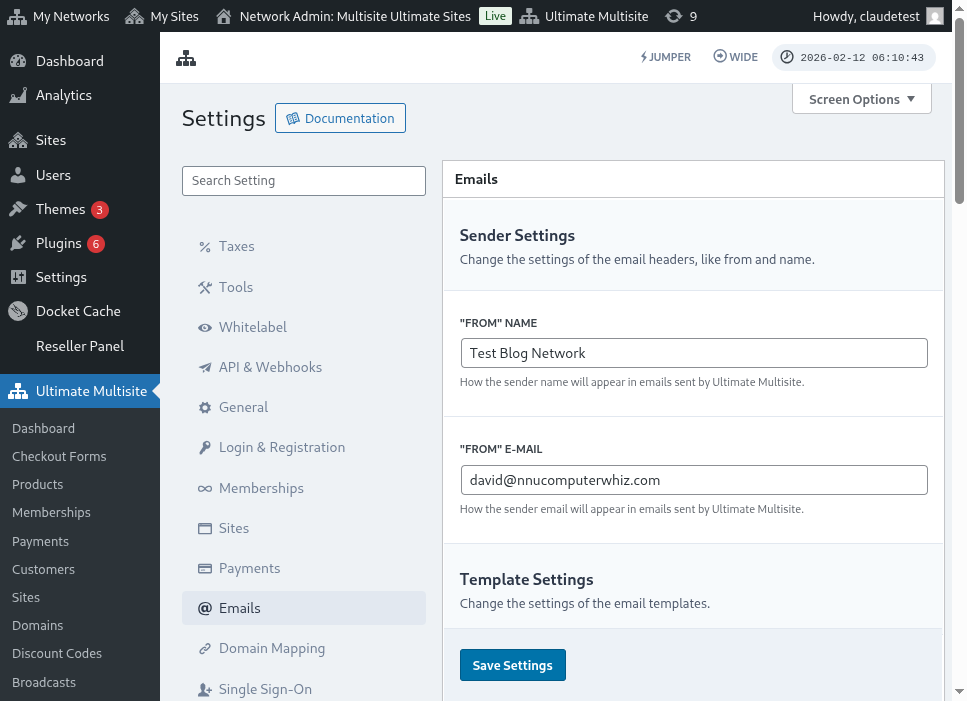
ત્યાંથી, તમે તમામ ઇમેઇલ ટેમ્પ્લેટ્સ જોવા માટે System Emails પેજ ઍક્સેસ કરી શકો છો.
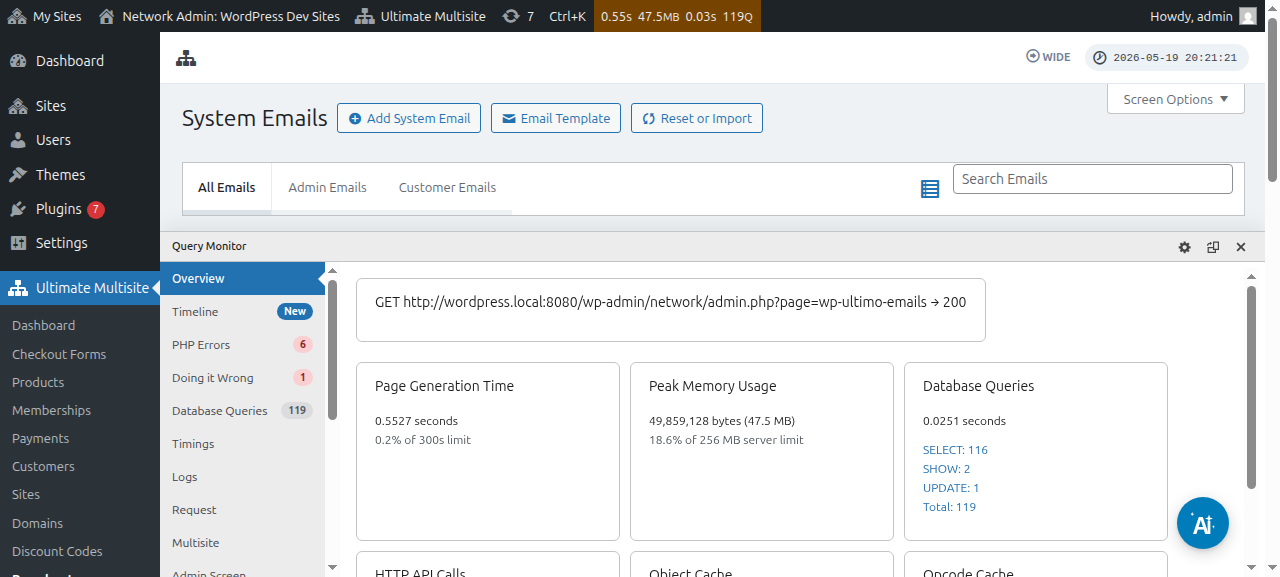
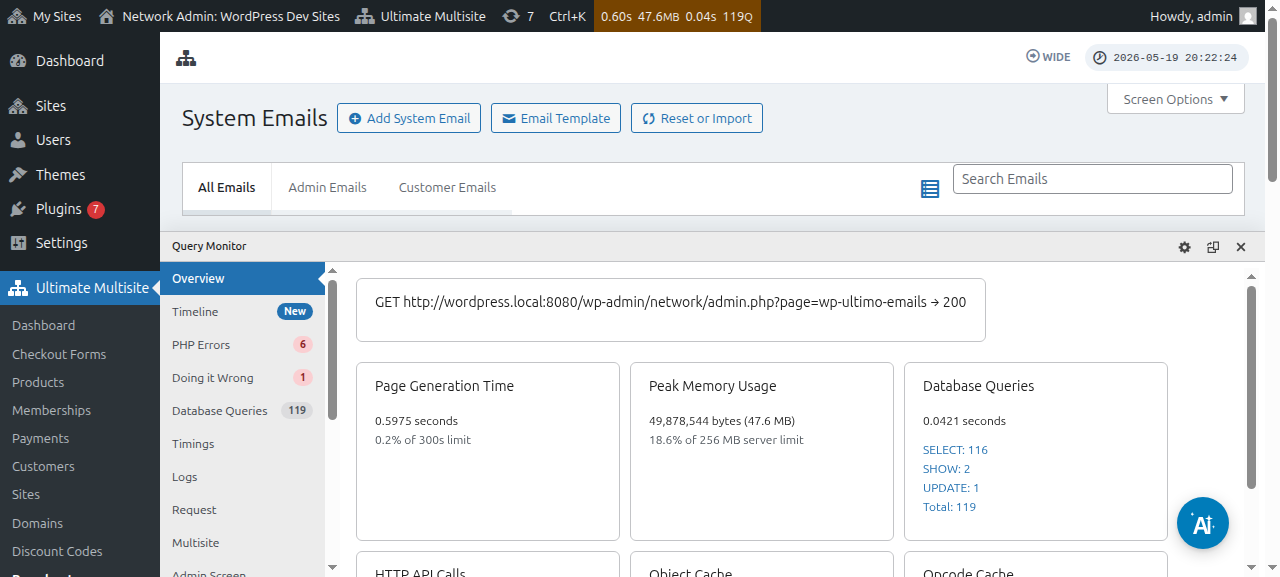
તમે સિસ્ટમ ઇમેઇલ એડિટરનો ઉપયોગ કરીને વ્યક્તિગત ઇમેઇલ ટેમ્પ્લેટ્સ પણ સંપાદિત કરી શકો છો:
નવા ઇમેઇલ ટેમ્પ્લેટ્સ આયાત કરવું
નવા Ultimate Multisite સંસ્કરણો અને ઍડ-ઑન્સ નવા ઇમેઇલ ટેમ્પ્લેટ્સ નોંધણી કરી શકે છે. સંઘર્ષો ટાળવા માટે, નવા ટેમ્પ્લેટ્સ આપમેળે ઉમેરાતા નથી — તમારે તેમને મેન્યુઅલી આયાત કરવા પડશે.
નવા ઇમેઇલ ટેમ્પ્લેટ્સ આયાત કરવા માટે:
- System Emails પેજ પર જાઓ
- પેજના ઉપરના ભાગમાં Reset & Import બટન પર ક્લિક કરો
- ઉપલબ્ધ ટેમ્પ્લેટ્સ જોવા માટે Import Emails વિકલ્પ ટૉગલ કરો
- તમે આયાત કરવા માંગતા ટેમ્પ્લેટ્સ પસંદ કરો અને પુષ્ટિ કરો
ઇમેઇલ ટેમ્પ્લેટ્સ રીસેટ કરવું
જો તમે ઇમેઇલ ટેમ્પ્લેટ કસ્ટમાઇઝ કર્યું હોય અને મૂળભૂત સામગ્રી પર પાછા ફરવા માંગતા હો, તો તમારી પાસે બે વિકલ્પો છે:
- કાઢી નાખો અને ફરીથી આયાત કરો — સિસ્ટમ ઇમેઇલ કાઢી નાખો અને તેને ફરીથી આયાત કરો (આ મોકલવાના માપદંડો કાઢી નાખે છે)
- ટૂલ દ્વારા રીસેટ કરો — Reset & Import ટૂલનો ઉપયોગ કરો, Reset વિકલ્પ ટૉગલ કરો, અને તમે રીસેટ કરવા માંગતા ઇમેઇલ્સ પસંદ કરો
રીસેટ વિકલ્પને પ્રાધાન્ય આપવામાં આવે છે કારણ કે તે મૂળભૂત સામગ્રીને પુનઃસ્થાપિત કરતી વખતે મોકલવાના માપદંડો અને અન્ય મેટાડેટા જાળવી રાખે છે.