સિસ્ટમ ઈમેલ્સ મેનેજ કરવું
Ultimate Multisite સાઇનઅપની પુષ્ટિ, ચુકવણીની રસીદો અને સભ્યપદમાં ફેરફાર જેવા ઇવેન્ટ્સ માટે વિવિધ સિસ્ટમ ઈમેલ્સ મોકલે છે. તમે તમારા બ્રાન્ડ સાથે મેળવવા માટે આ ઈમેલ ટેમ્પલેટ્સને કસ્ટમાઇઝ કરી શકો છો.
સિસ્ટમ ઈમેલ્સ જોવી
Ultimate Multisite → Settings પર જાઓ અને Emails ટેબ પર ક્લિક કરો જેથી ઈમેલ સંબંધિત સેટિંગ્સ જોઈ શકાય.
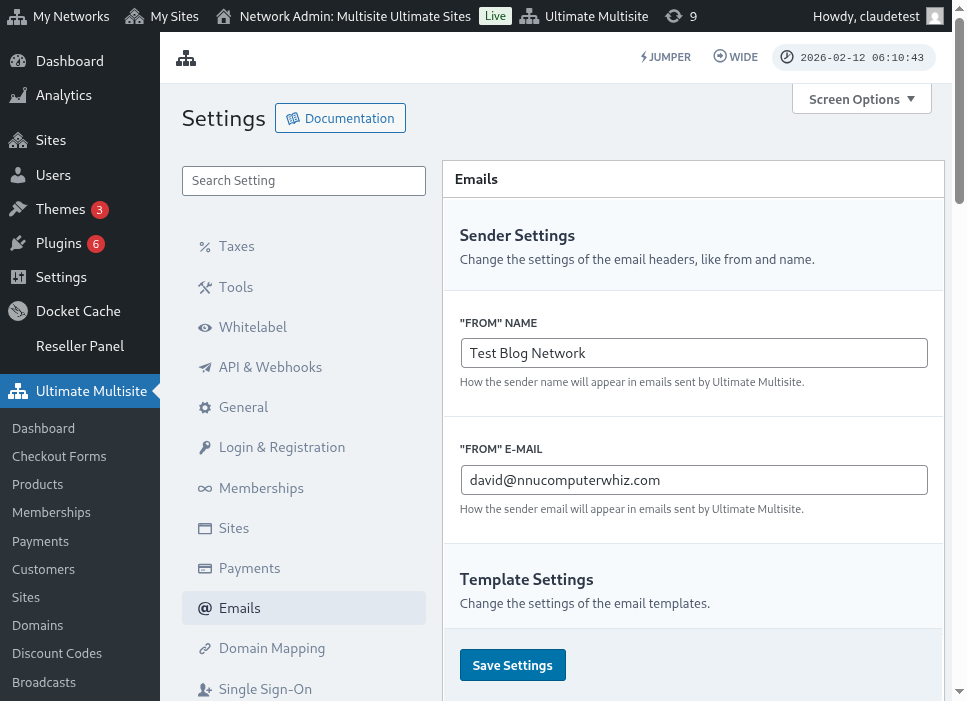
ત્યાંથી, તમે તમામ ઈમેલ ટેમ્પલેટ્સ જોવા માટે System Emails પેજ સુધી પહોંચી શકો છો.
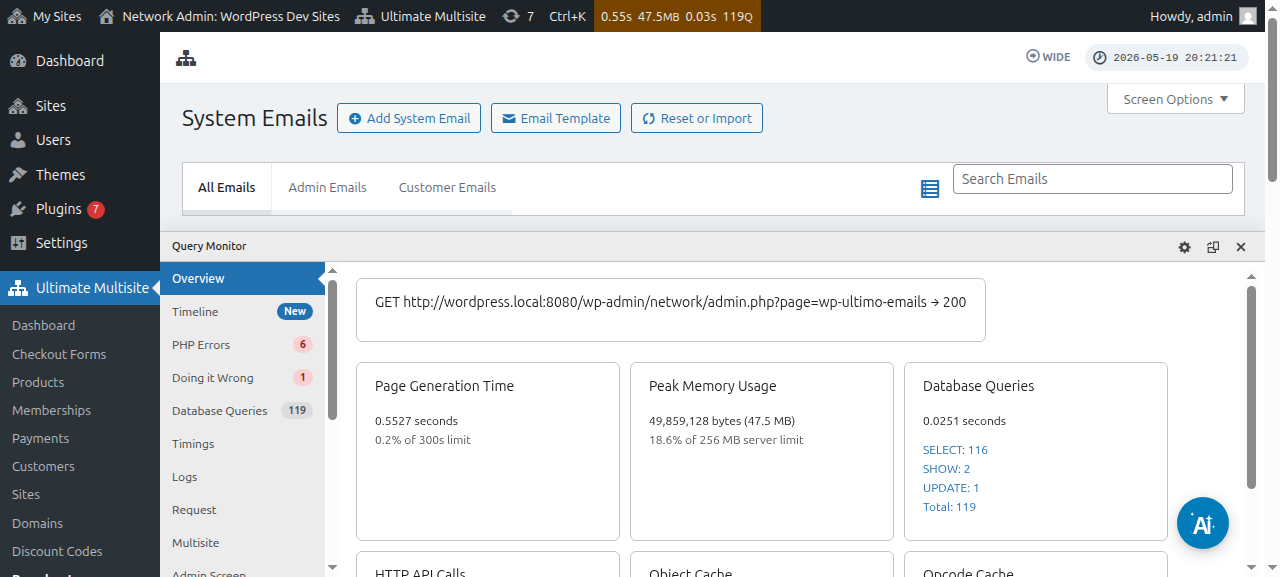
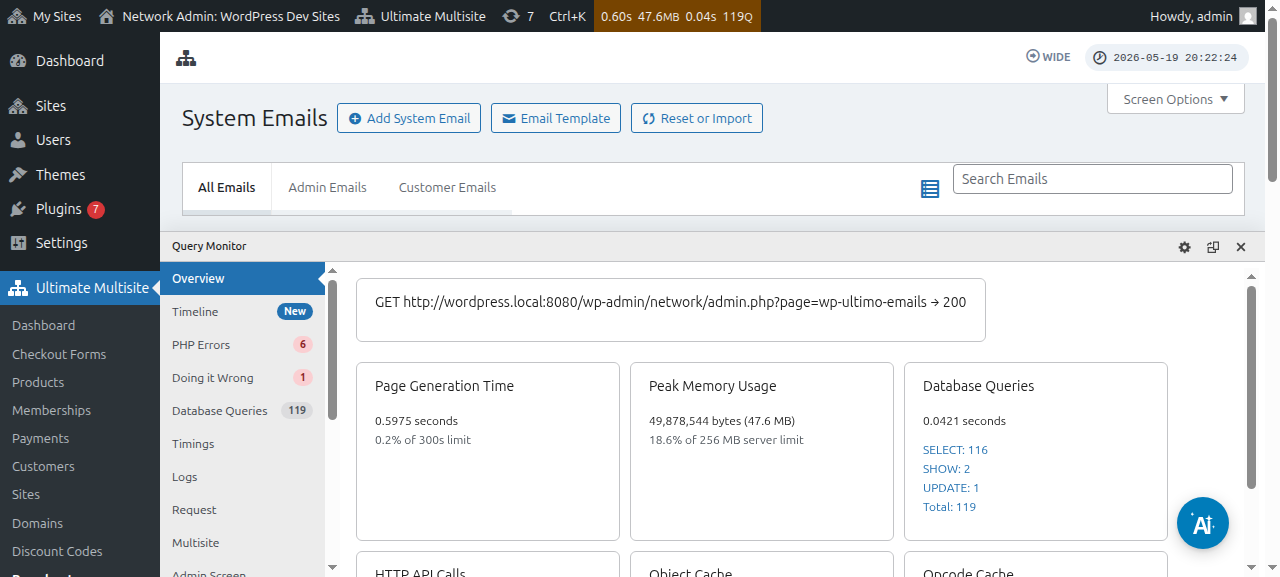
તમે સિસ્ટમ ઈમેલ એડિટરનો ઉપયોગ કરીને વ્યક્તિગત ઈમેલ ટેમ્પલેટ્સ પણ એડિટ કરી શકો છો:
નવા ઈમેલ ટેમ્પલેટ્સ આયાત કરવા
નવા Ultimate Multisite વર્ઝન અને એડ-ઓન્સ નવા ઈમેલ ટેમ્પલેટ્સ રજીસ્ટર કરી શકે છે. સંઘર્ષ ટાળવા માટે, નવા ટેમ્પલેટ્સ આપોઆપ ઉમેરવામાં આવતા નથી — તમારે તેમને મેન્યુઅલી આયાત કરવાની જરૂર પડશે.
નવા ઈમેલ ટેમ્પલેટ્સ આયાત કરવા માટે:
- System Emails પેજ પર જાઓ
- પેજની ટોચ પર ఉన్న Reset & Import બટન પર ક્લિક કરો
- ઉપલબ્ધ ટેમ્પલેટ્સ જોવા માટે Import Emails વિકલ્પને ચાલુ (Toggle) કરો
- તમે જે ટેમ્પલેટ્સ આયાત કરવા માંગો છો તે પસંદ કરો અને પુષ્ટિ કરો
ઈમેલ ટેમ્પલેટ્સ રીસેટ કરવા
જો તમે કોઈ ઈમેલ ટેમ્પલેટ કસ્ટમાઇઝ કર્યું હોય અને ડિફોલ્ટ સામગ્રી પર પાછા ફરવા માંગતા હો, તો તમારી પાસે બે વિકલ્પો છે:
- Delete અને ફરીથી Import કરો — સિસ્ટમ ઈમેલને ડિલીટ કરો અને તેને ફરીથી આયાત કરો (આ મોકલવાના મેટ્રિક્સ ભૂંસી નાખશે)
- Tool દ્વારા રીસેટ કરો — Reset & Import ટૂલનો ઉપયોગ કરો, Reset વિકલ્પને ચાલુ કરો, અને તમે જે ઈમેલ્સ રીસેટ કરવા માંગો છો તે પસંદ કરો
ડિફોલ્ટ સામગ્રી પુનઃસ્થાપિત કરતી વખતે મોકલવાના મેટ્રિક્સ અને અન્ય મેટાડેટા જાળવી રાખવા માટે 'Reset' વિકલ્પ વધુ પસંદ કરવામાં આવે છે.