Управление системными письмами
Ultimate Multisite отправляет различные системные письма для таких событий, как подтверждения регистрации, квитанции об оплате и изменения membership. Вы можете настроить эти шаблоны писем в соответствии с вашим брендом.
Просмотр системных писем
Перейдите в Ultimate Multisite → Settings и нажмите вкладку Emails, чтобы увидеть настройки, связанные с письмами.
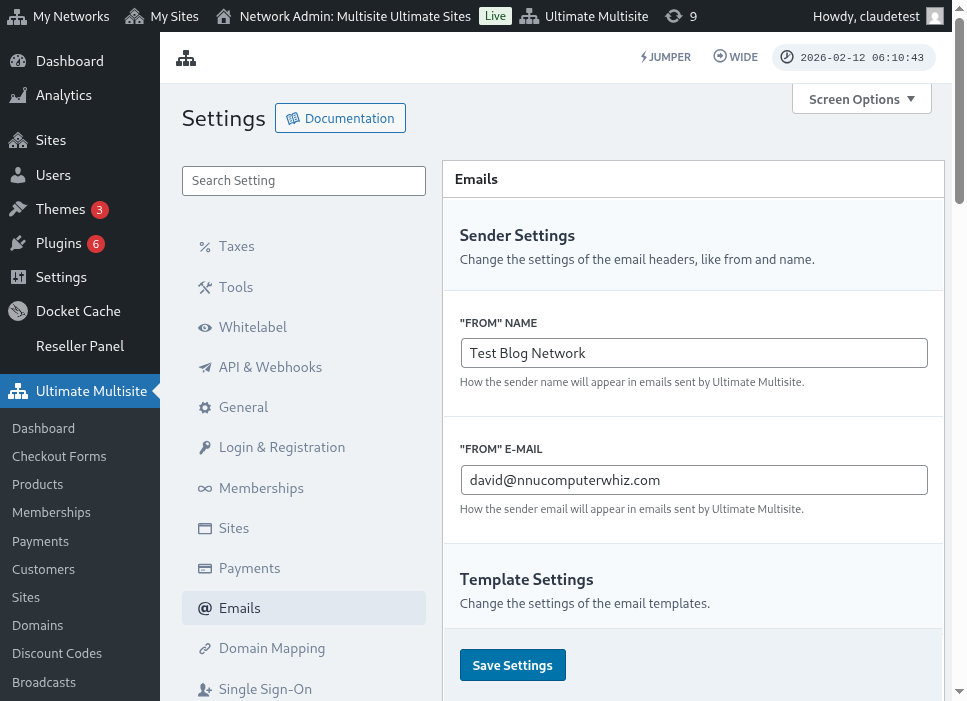
Оттуда вы можете перейти на страницу System Emails, чтобы увидеть все шаблоны писем.
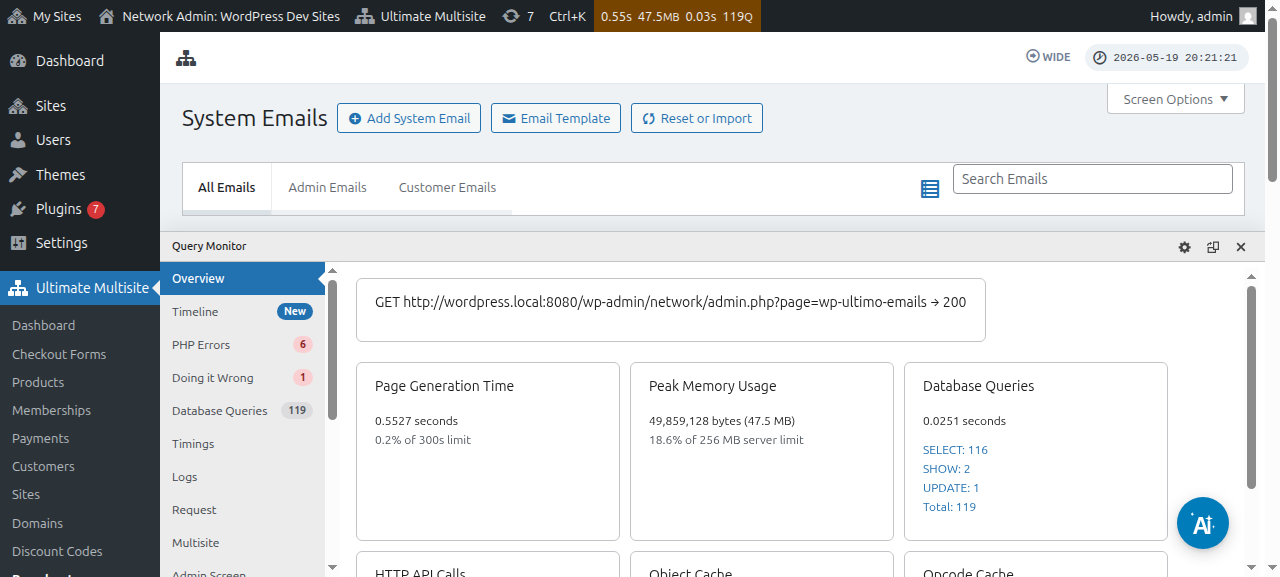
Вы также можете редактировать отдельные шаблоны писем с помощью редактора системных писем:
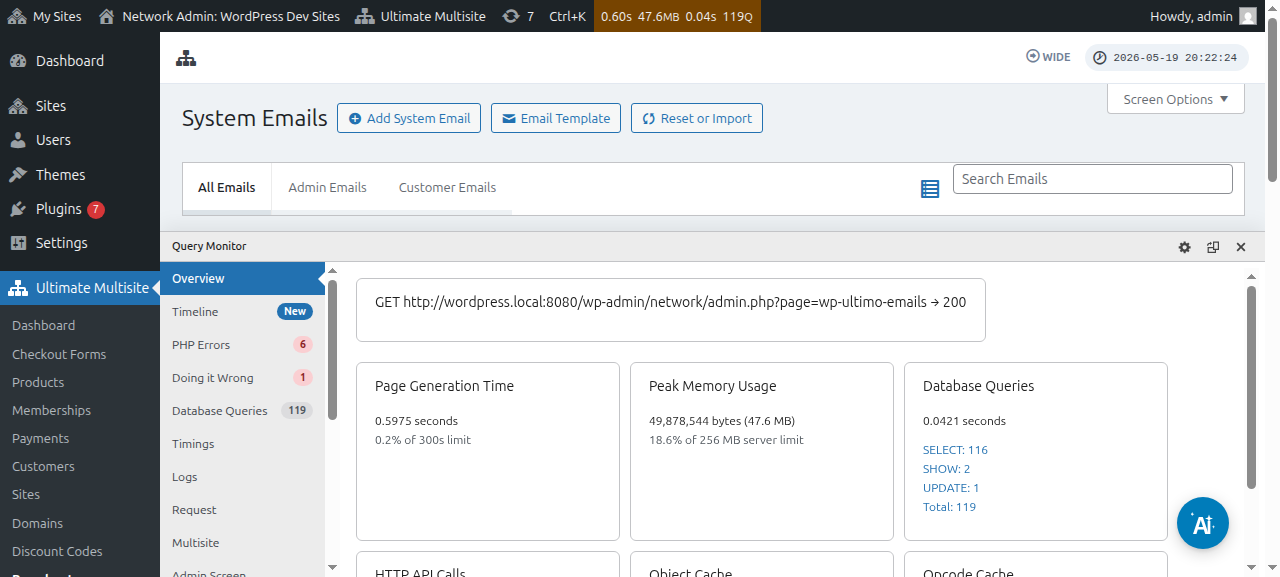
Импорт новых шаблонов писем
Новые версии Ultimate Multisite и add-ons могут регистрировать новые шаблоны писем. Чтобы предотвратить конфликты, новые шаблоны не добавляются автоматически — вам нужно импортировать их вручную.
Чтобы импортировать новые шаблоны писем:
- Перейдите на страницу System Emails
- Нажмите кнопку Reset & Import в верхней части страницы
- Переключите опцию Import Emails, чтобы увидеть доступные шаблоны
- Выберите шаблоны, которые хотите импортировать, и подтвердите
Сброс шаблонов писем
Если вы настроили шаблон письма и хотите вернуться к содержимому по умолчанию, у вас есть два варианта:
- Удалить и повторно импортировать — удалите системное письмо и импортируйте его снова (это удалит метрики отправки)
- Сбросить через инструмент — используйте инструмент Reset & Import, переключите опцию Reset и выберите письма, которые хотите сбросить
Опция Reset предпочтительна, так как она сохраняет метрики отправки и другие метаданные, восстанавливая содержимое по умолчанию.