Systeem-e-mails beheren
Ultimate Multisite stuurt verschillende systeem-e-mails voor gebeurtenissen zoals aanmeldbevestigingen, betalingsbewijzen en wijzigingen in lidmaatschappen. Je kunt deze e-mailtemplates aanpassen aan je merk.
Systeem-e-mails bekijken
Ga naar Ultimate Multisite → Settings en klik op het tabblad Emails om e-mailgerelateerde instellingen te bekijken.
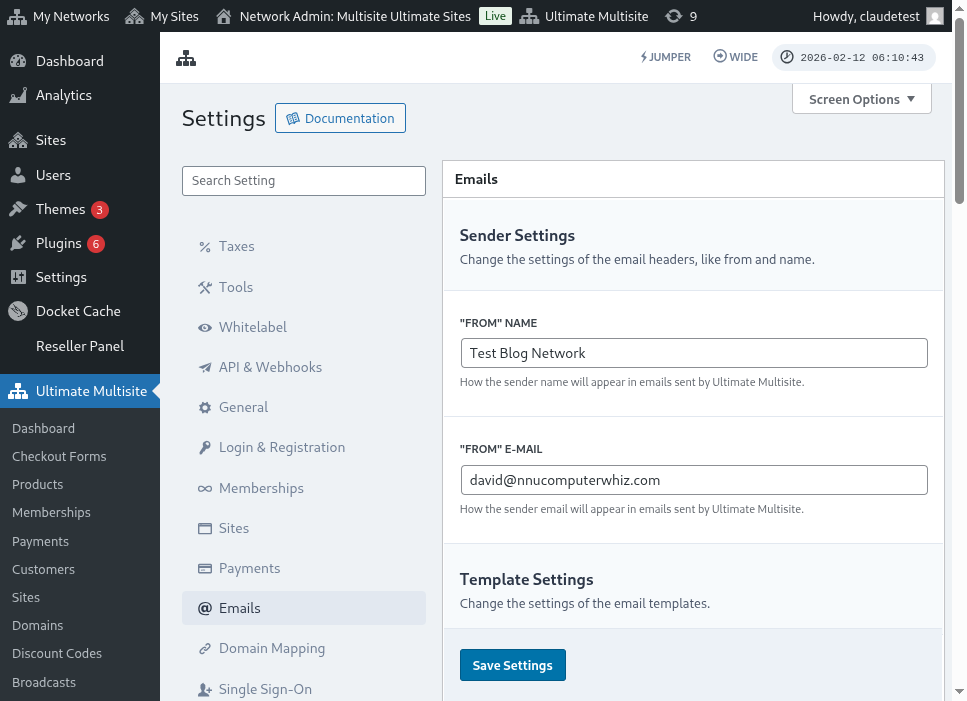
Van daaruit kun je de pagina System Emails openen om alle e-mailtemplates te bekijken.
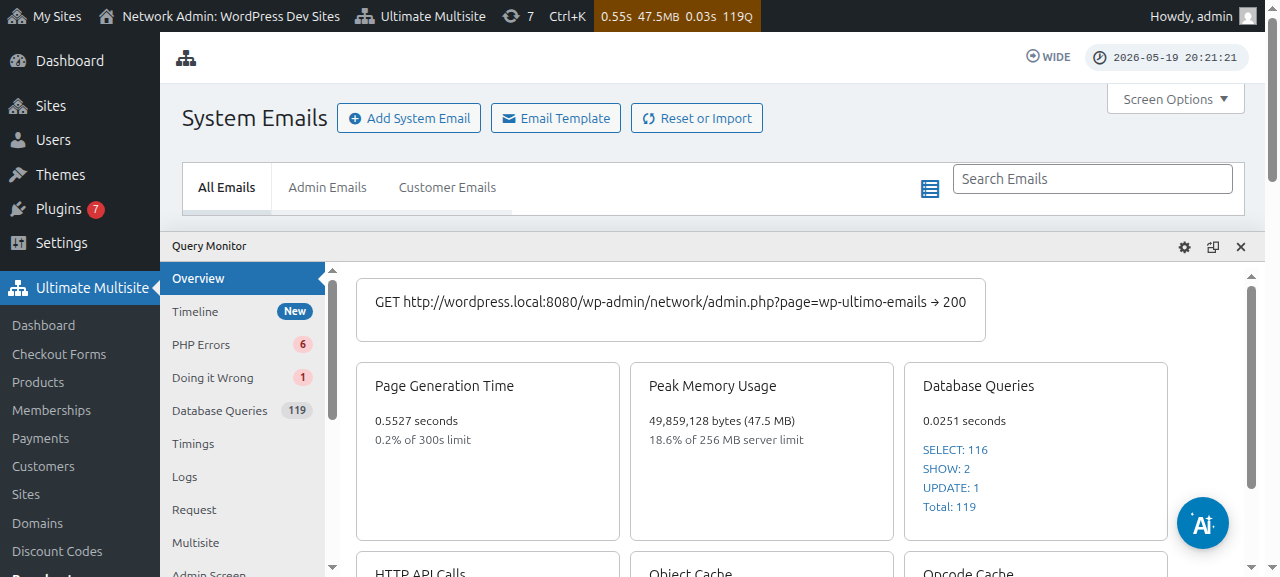
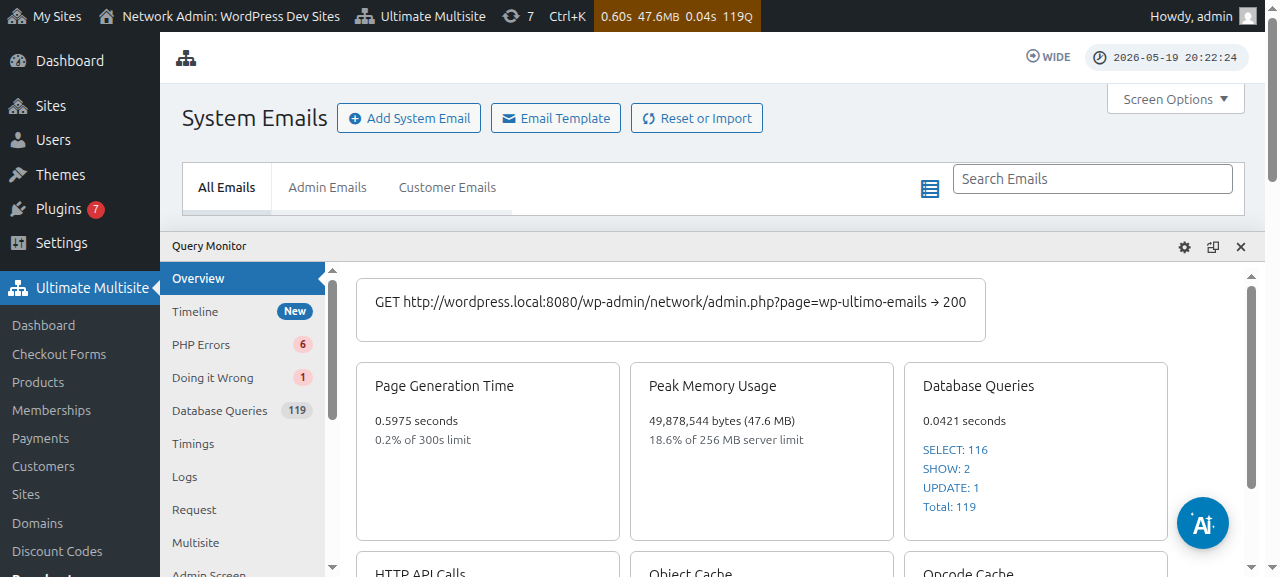
Je kunt ook afzonderlijke e-mailtemplates bewerken met de systeem-e-maileditor:
Nieuwe e-mailtemplates importeren
Nieuwe versies en add-ons van Ultimate Multisite kunnen nieuwe e-mailtemplates registreren. Om conflicten te voorkomen, worden nieuwe templates niet automatisch toegevoegd — je moet ze handmatig importeren.
Om nieuwe e-mailtemplates te importeren:
- Ga naar de pagina System Emails
- Klik op de knop Reset & Import bovenaan de pagina
- Schakel de optie Import Emails in om beschikbare templates te zien
- Selecteer de templates die je wilt importeren en bevestig
E-mailtemplates resetten
Als je een e-mailtemplate hebt aangepast en wilt terugzetten naar de standaardinhoud, heb je twee opties:
- Verwijderen en opnieuw importeren — Verwijder de systeem-e-mail en importeer deze opnieuw (dit wist verzendstatistieken)
- Resetten via de tool — Gebruik de tool Reset & Import, schakel de optie Reset in en selecteer de e-mails die je wilt resetten
De Reset-optie heeft de voorkeur, omdat deze verzendstatistieken en andere metadata behoudt terwijl de standaardinhoud wordt hersteld.