سسٹم ای میلز کا انتظام
Ultimate Multisite سائن اپ کی تصدیقات، ادائیگی کی رسیدوں، اور رکنیت کی تبدیلیوں جیسے واقعات کے لیے مختلف سسٹم ای میلز بھیجتا ہے۔ آپ ان ای میل ٹیمپلیٹس کو اپنے برانڈ کے مطابق حسبِ ضرورت بنا سکتے ہیں۔
سسٹم ای میلز دیکھنا
ای میل سے متعلق ترتیبات دیکھنے کے لیے Ultimate Multisite → Settings پر جائیں اور Emails ٹیب پر کلک کریں۔
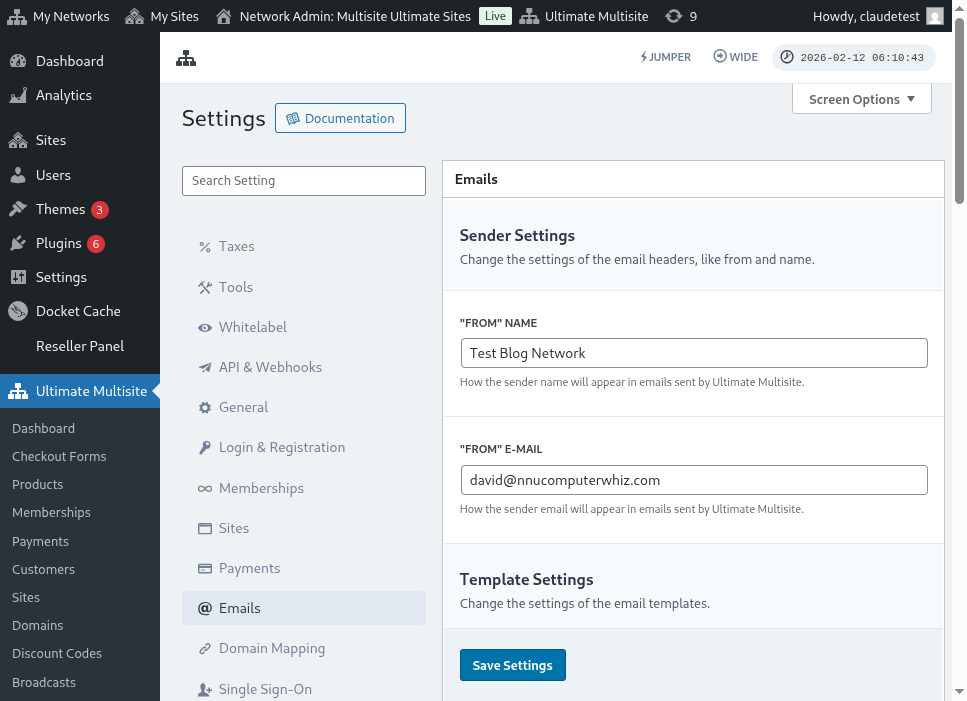
وہاں سے، آپ تمام ای میل ٹیمپلیٹس دیکھنے کے لیے System Emails صفحے تک رسائی حاصل کر سکتے ہیں۔
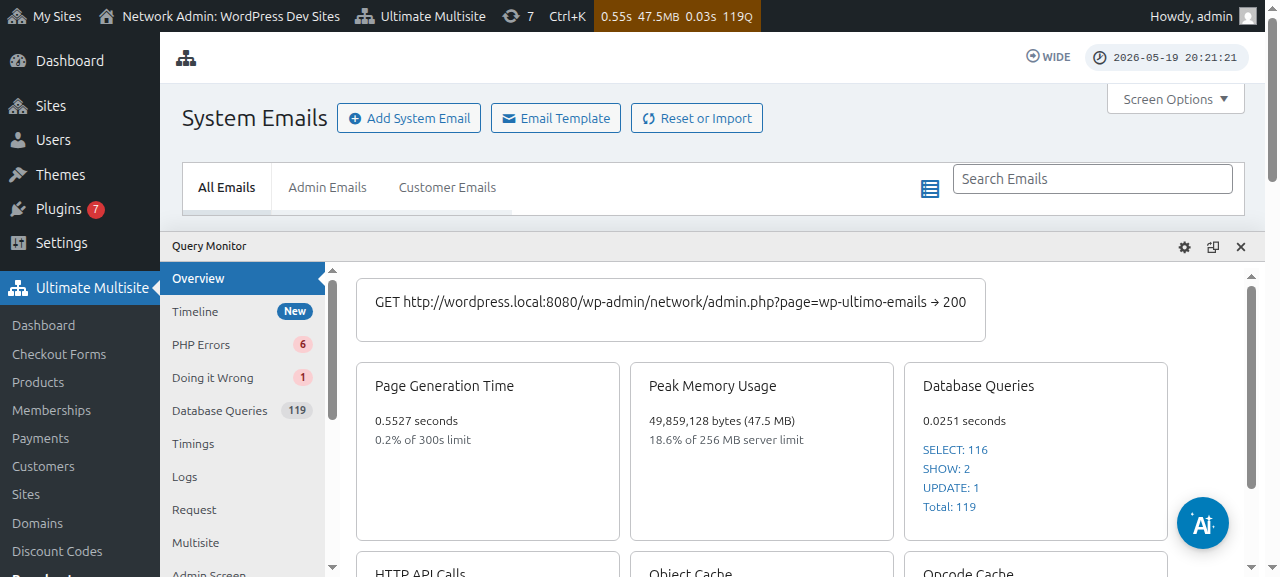
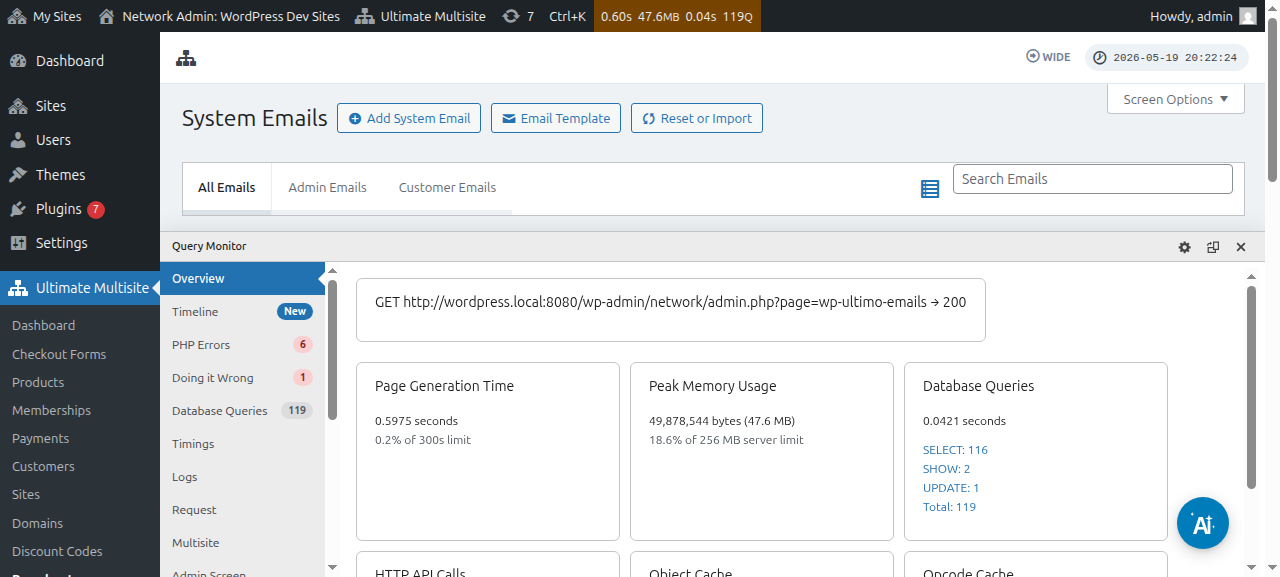
آپ سسٹم ای میل ایڈیٹر استعمال کر کے انفرادی ای میل ٹیمپلیٹس میں ترمیم بھی کر سکتے ہیں:
نئے ای میل ٹیمپلیٹس درآمد کرنا
Ultimate Multisite کے نئے ورژنز اور ایڈ آنز نئے ای میل ٹیمپلیٹس رجسٹر کر سکتے ہیں۔ تنازعات سے بچنے کے لیے، نئے ٹیمپلیٹس خودکار طور پر شامل نہیں کیے جاتے — آپ کو انہیں دستی طور پر درآمد کرنا ہوتا ہے۔
نئے ای میل ٹیمپلیٹس درآمد کرنے کے لیے:
- System Emails صفحے پر جائیں
- صفحے کے اوپر Reset & Import بٹن پر کلک کریں
- دستیاب ٹیمپلیٹس دیکھنے کے لیے Import Emails آپشن کو ٹوگل کریں
- وہ ٹیمپلیٹس منتخب کریں جنہیں آپ درآمد کرنا چاہتے ہیں اور تصدیق کریں
ای میل ٹیمپلیٹس ری سیٹ کرنا
اگر آپ نے کوئی ای میل ٹیمپلیٹ حسبِ ضرورت بنایا ہے اور پہلے سے طے شدہ مواد پر واپس جانا چاہتے ہیں، تو آپ کے پاس دو اختیارات ہیں:
- حذف کریں اور دوبارہ درآمد کریں — سسٹم ای میل حذف کریں اور اسے دوبارہ درآمد کریں (یہ بھیجنے کے اعداد و شمار مٹا دیتا ہے)
- ٹول کے ذریعے ری سیٹ کریں — Reset & Import ٹول استعمال کریں، Reset آپشن کو ٹوگل کریں، اور وہ ای میلز منتخب کریں جنہیں آپ ری سیٹ کرنا چاہتے ہیں
Reset آپشن کو ترجیح دی جاتی ہے کیونکہ یہ پہلے سے طے شدہ مواد بحال کرتے ہوئے بھیجنے کے اعداد و شمار اور دیگر میٹا ڈیٹا محفوظ رکھتا ہے۔