සිස්ටම් විද්යුත් තැපැල් කළමනාකරණය කිරීම
Ultimate Multisite එකෙන් සිග්න-අප් තහවුරු කිරීම්, ගෙවීම් ලැබීම් සහ සාමාජිකත්ව වෙනස්කම් වැනි සිදුවීම් සඳහා විවිධ සිස්ටම් විද්යුත් තැපැල් යවනු ලැබේ. ඔබේ වෙළඳ නාමයට ගැලපෙන පරිදි මෙම විද්යුත් තැපැල් සැකිලි (email templates) ඔබට වෙනස් කරගත හැකියි.
සිස්ටම් විද්යුත් තැපැල් බැලීම
Ultimate Multisite → Settings වෙත යන්න, ඉන්පසු Emails ටැබ් එක ක්ලික් කර විද්යුත් තැපැල් සම්බන්ධ සැකසුම් බලන්න.
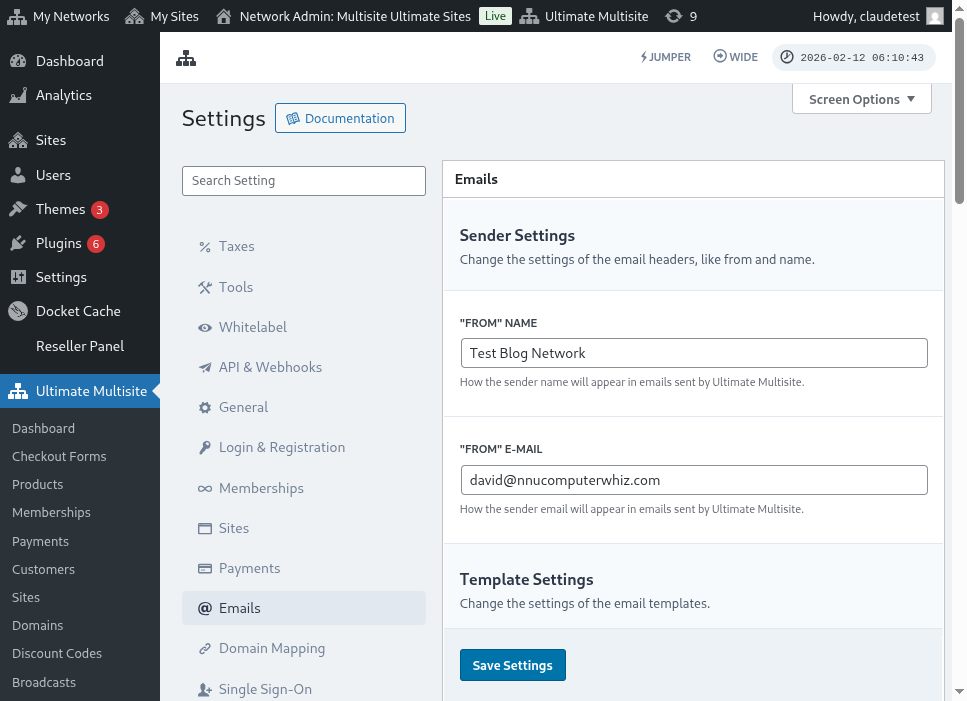
එතනින් ඔබට සියලුම විද්යුත් තැපැල් සැකිලි බැලීමට System Emails පිටුවට ප්රවේශ විය හැකියි.
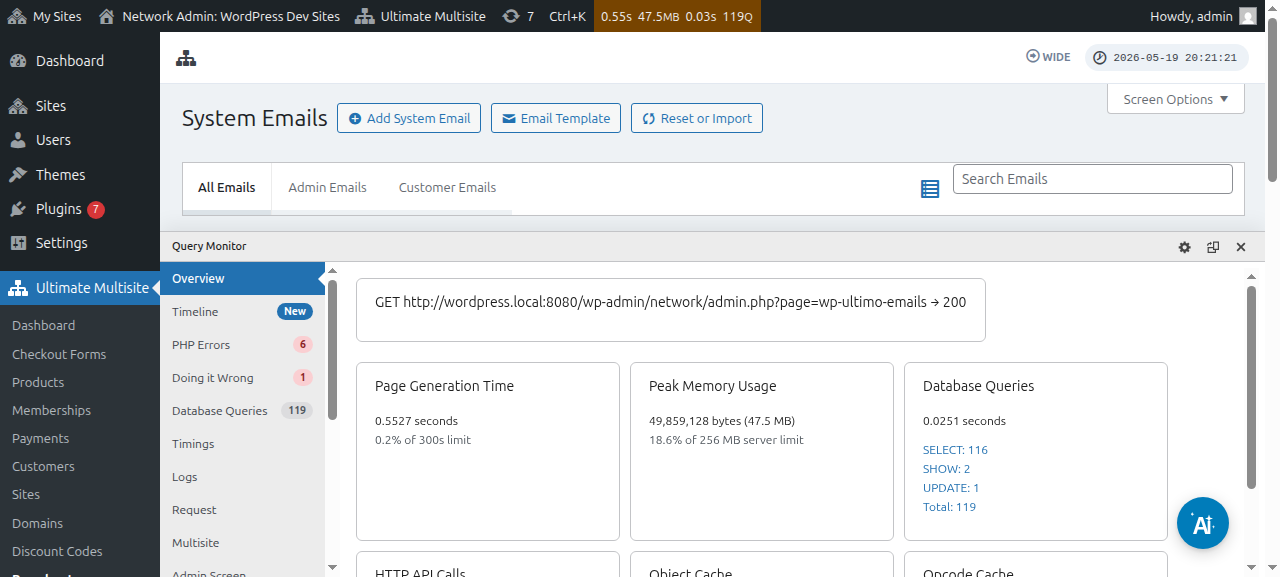
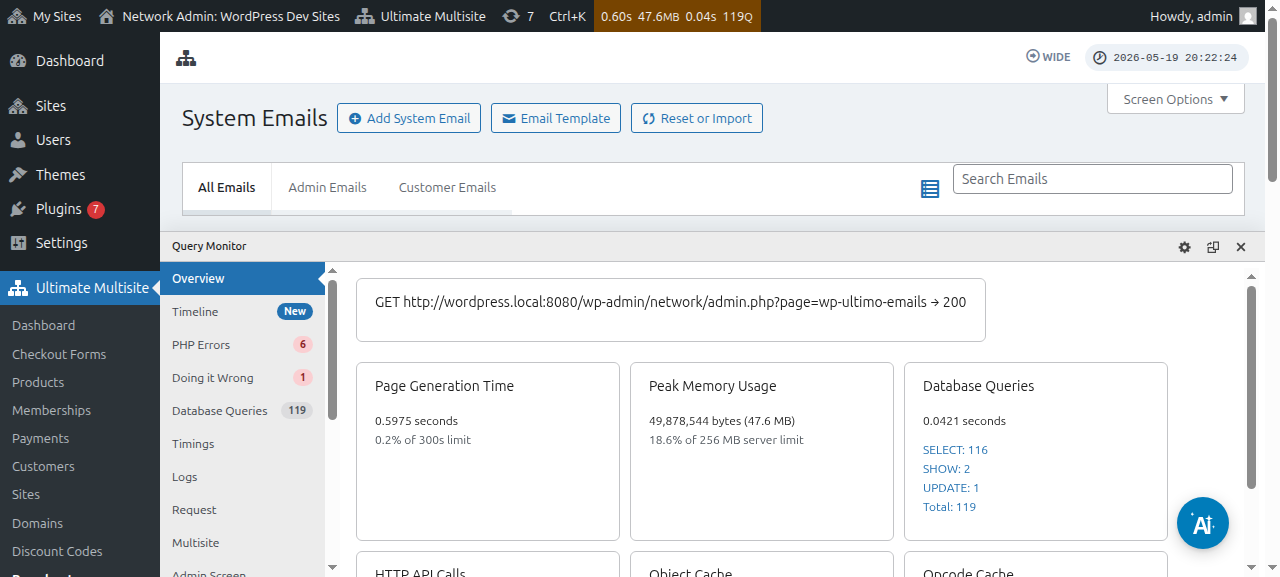
සිස්ටම් විද්යුත් තැපැල් සංස්කාරක (system email editor) භාවිතා කර ඔබට තනි තනි විද්යුත් තැපැල් සැකිලි සංස්කරණය කළ හැකියි:
නව විද්යුත් තැපැල් සැකිලි ආනයනය කිරීම (Importing New Email Templates)
Ultimate Multisite හි නව අනුවාද සහ අමතර මොඩියුල මගින් නව විද්යුත් තැපැල් සැකිලි ලියාපදිංචි විය හැකියි. ගැටුම් වළක්වා ගැනීම සඳහා, නව සැකිලි ස්වයංක්රීයව එකතු නොවේ — ඒවා ඔබ විසින් අතින් ආනයනය (import) කළ යුතුය.
නව විද්යුත් තැපැල් සැකිලි ආනයනය කිරීමට:
- System Emails පිටුවට යන්න
- පිටුවේ ඉහළ ඇති Reset & Import බොත්තම ක්ලික් කරන්න
- ලබා ගත හැකි සැකිලි බැලීමට Import Emails විකල්පය ක්රියාත්මක (toggle) කරන්න
- ඔබ ආනයනය කිරීමට අවශ්ය සැකිලි තෝරා තහවුරු කරන්න
විද්යුත් තැපැල් සැකිලි නැවත සැකසීම (Resetting Email Templates)
ඔබට විද්යුත් තැපැල් සැකිල්ලක් වෙනස් කර එය පෙරනිමියි (default content) වෙත යොමු කිරීමට අවශ්ය නම්, ඔබට ක්රම දෙකක් තිබේ:
- Delete and re-import — සිස්ටම් විද්යුත් තැපැල් එක මකා දමා නැවත ආනයනය කරන්න (මෙය යවන ලද පණිවිඩ පිළිබඳ දත්ත මකා දමයි)
- Reset via the tool — Reset & Import මෙවලම භාවිතා කර, Reset විකල්පය ක්රියාත්මක කර ඔබ නැවත සැකසීමට අවශ්ය විද්යුත් තැපැල් තෝරන්න
සාමාන්යයෙන් Reset විකල්පය වඩාත් සුදුසුයි. මන්ද එය පෙරනිමියි දත්ත සහ වෙනත් දත්ත (metadata) ආරක්ෂා කර ගනිමින් පෙරනිමියි අන්තර්ගතය යථා තත්ත්වයට පත් කරයි.