سسٹم ای میلز کو مینج کرنا (Managing System Emails)
Ultimate Multisite مختلف قسم جي نظامي اي ميلز (system emails) ڇاڪن جهڙو ڪم ڪند ٿا، جهڙوڪ سائن اپ ڪارفيڪيشن، پيمنتي وصولي جو رسید، ۽ ممبر شپ ۾ تبديليون. توهان ان اي ميل ٽيمپليٽس کي پنهنجي برانڊ سان مطابقت ڏيڻ لاءِ ڪسٽمائي (customize) ڪري سگهو ٿا.
نظامي ای میلز ڏسڻ (Viewing System Emails)
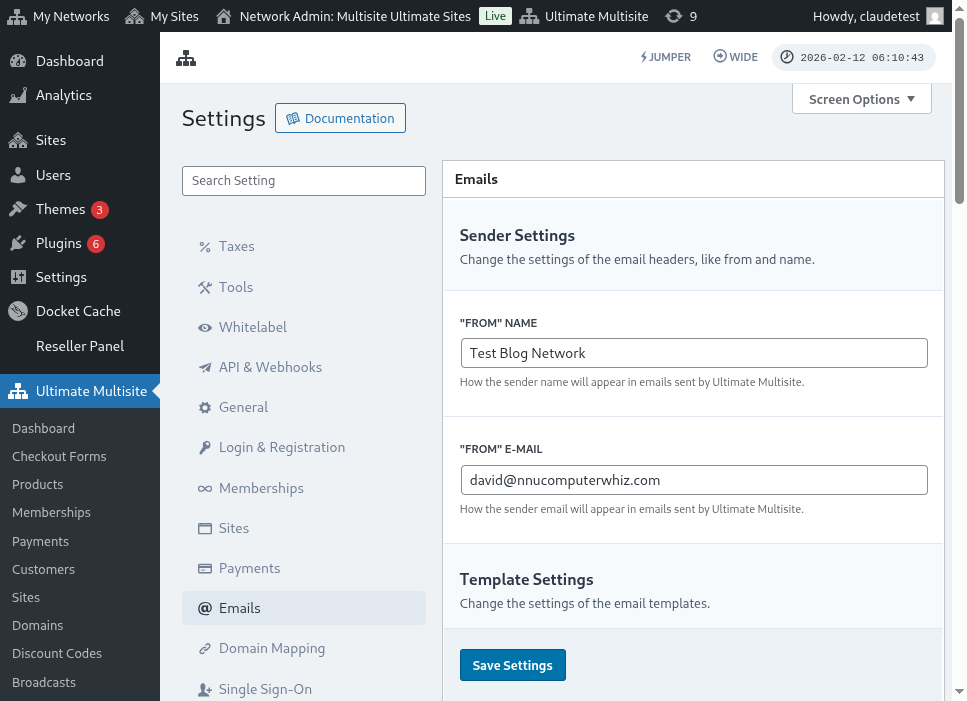
Ultimate Multisite → Settings تي وڃو ۽ Emails ٽب تي ڪلڪ ڪريو ته اي ميل ريلٽڊ هيٺيون ترتيئون (settings) ڏسڻ لاءِ.
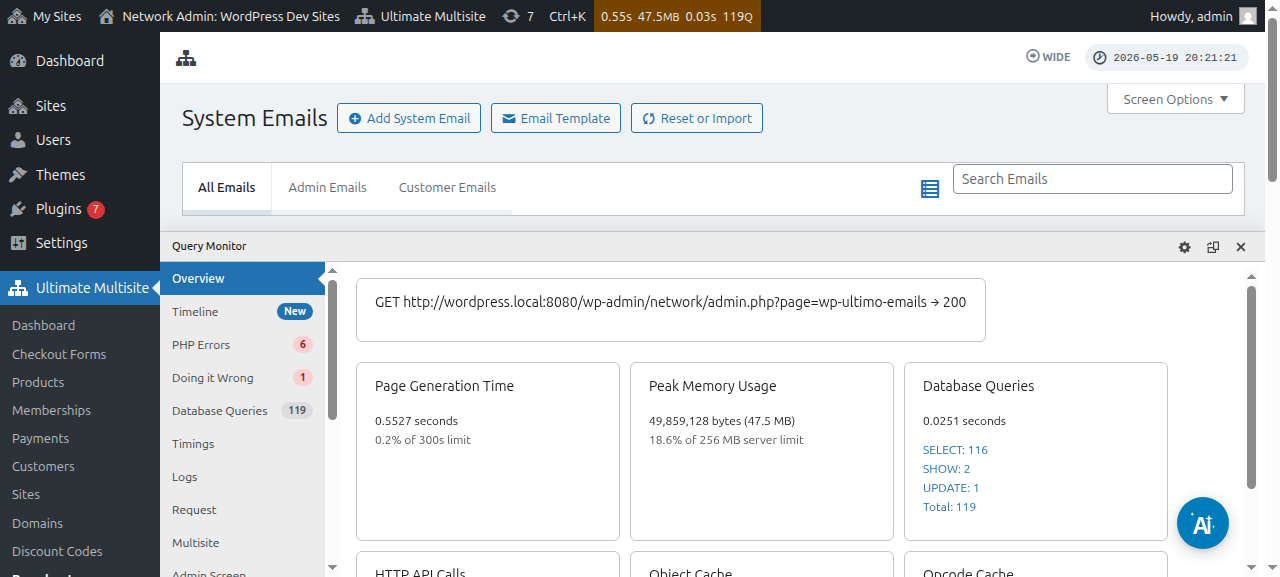
ان کان پوءِ، توهان System Emails پيچيڊ کي ڳولي سگهو ٿا ته تمام اي ميل ٽيمپليٽس ڪهڙا موجود آهن.
توهان نظامي اي ميل اڊيٽر (editor) جو استعمال ڪري انفرادي اي ميل ٽيمپليٽس کي به سدير ڪري سگهو ٿا:
نئين اي ميل ٽيمپليٽس کي امپورٽ ڪرڻ (Importing New Email Templates)
نئين Ultimate Multisite ورژنيز ۽ اڊانز نون اي ميل ٽيمپليٽس کي ريجيسٽ ڪري سگهن ٿا. تصادم کان بچڻ لاءِ، نيني ٽيمپليٽس خود بخود شامل نه ڪيون وينديون — توهان انهن کي مانيو (manually) امپورٽ ڪرڻ گهرجي.
نئين اي ميل ٽيمپليٽس کي امپورٽ ڪرڻ لاءِ:
- System Emails پيچيڊ تي وڃو
- هيٺ ڏنل صفح جي اوپري طرف موجود Reset & Import بٽون تي ڪلڪ ڪريو
- موجودہ ٽيمپليٽس ڏسڻ لاءِ Import Emails جو خيار آن (toggle) ڪريو
- انهن ٽيمپليٽس کي چونڊيو جيڪي توهان امپورٽ ڪرڻ چاهيو ۽ تصديق ڪريو
اي ميل ٽيمپليٽس کي ريسٽ ڪرڻ (Resetting Email Templates)
جيڪڏهن توهان ڪنهن اي ميل ٽيمپليٽ کي ڪسٽمائي ڪيو آهي ۽ DEFAULT مواد تي واپس وڃڻ چاهيو، ته توهان جي دوئن طريقا آهن:
- Delete and re-import — نظامي اي ميل کي مڪمل ڪريو ۽ ان کي ٻيهر امپورٽ ڪريو (هي سيلينڊ ميٽريڪس کي مڪمل طور تي مڪمل ڪري ڇڏيندا هوندو).
- Reset via the tool — Reset & Import ٽول جو استعمال ڪريو، Reset خيار آن ڪريو، ۽ انهن اي ميلز کي چونڊيو جن کي توهان ريسٽ ڪرڻ چاهيو.
Reset خيار بهتر آهي ڇاڪاڻ ته اهو DEFAULT مواد کي بحال ڪندو هو ته سيلينڊ ميٽريڪس ۽ ٻيا ميٽيڊيٽا (metadata) برقرار رکندا.