სისტემური ელფოსტლების მართვა
Ultimate Multisite სხვადასხვა სისტემური ელფოსტლებს იგზავნის ღონისძიებებისთვის, როგორიცაა დარეგისტრირების დადასტურება, გადახდის ქვითარი და წევრობის ცვლილებები. თქვენ შეგიძლიათ ეს ელფოსტის შაბლონები შეცვალოთ საკუთარი ბრენდის შესაბამისად.
სისტემური ელფოსტლების ნახვა
გადადით Ultimate Multisite → Settings-ზე და დააწკაპუნეთ Emails ტაბზე, რომ ნახოთ ელფოსტით დაკავშირებული პარამეტრები.
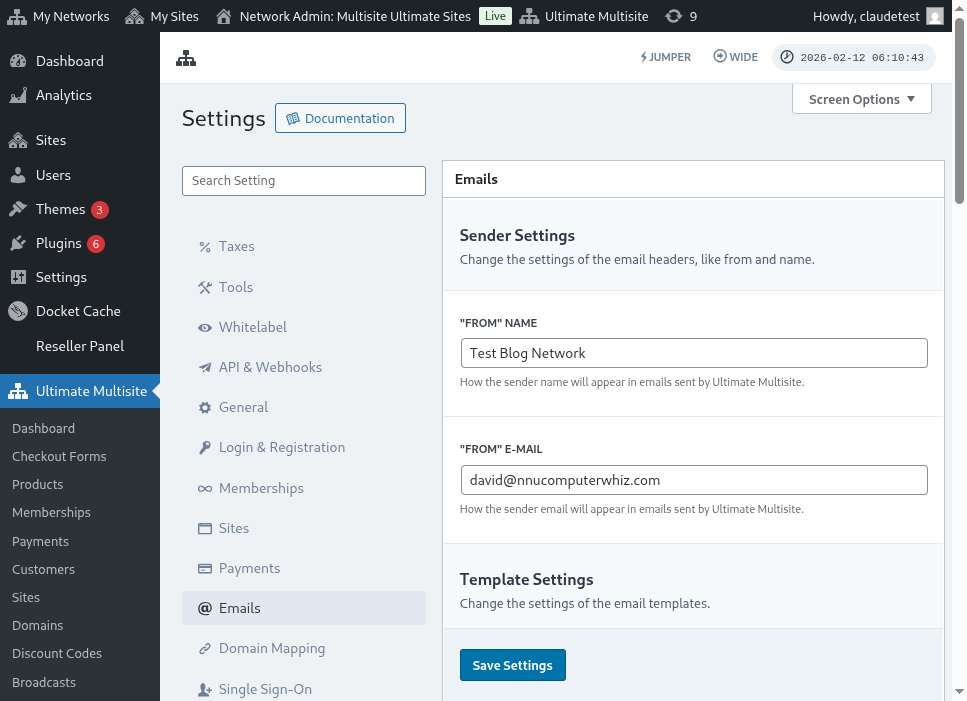
იქდან შეგიძლიათ მიწვდეთ System Emails გვერდს და ნახოთ ყველა არსებული შაბლონი.
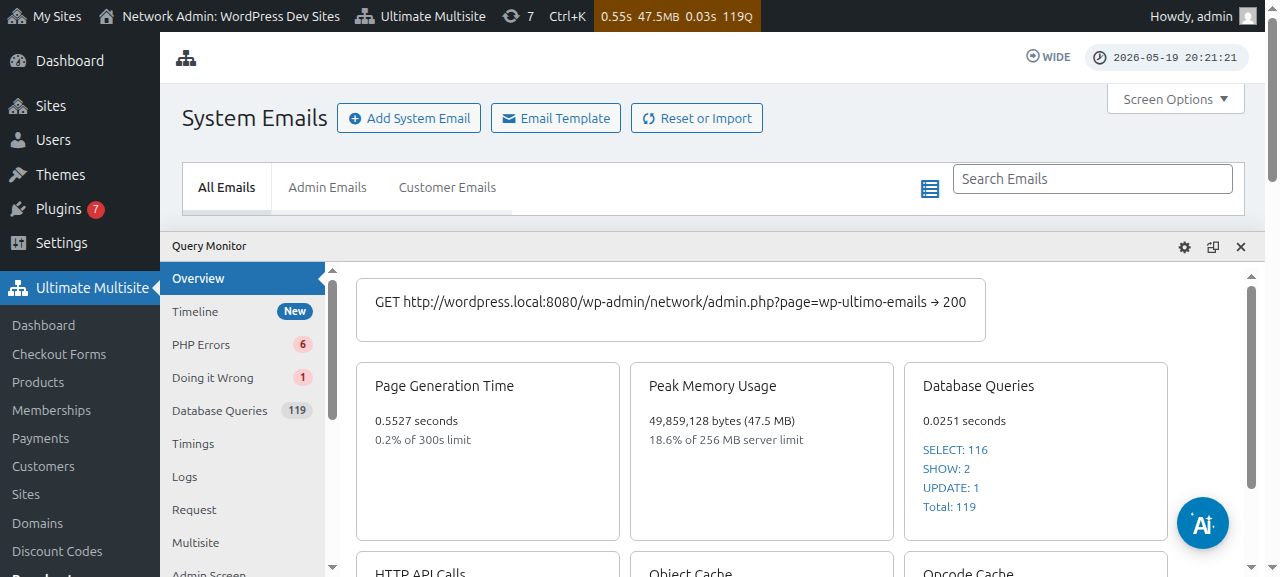
თქვენ ასევე შეგიძლიათ შეცვალოთ ინდივიდუალური ელფოსტის შაბლონები სისტემური ელფოსტის რედაქტორის გამოყენებით:
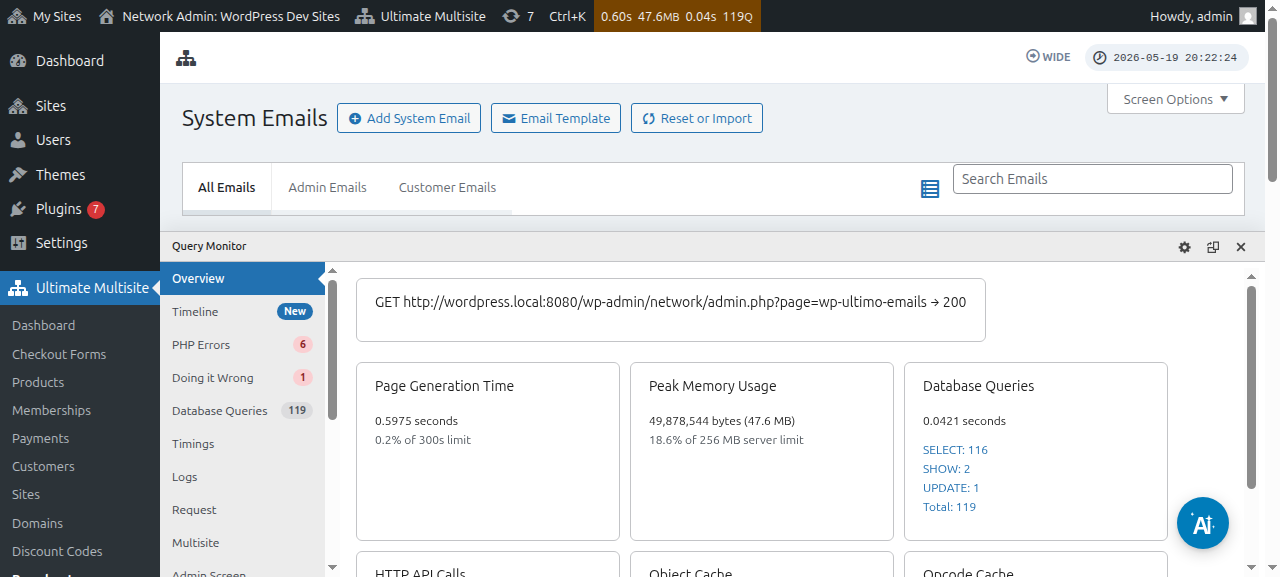
ახალი ელფოსტის შაბლონების იმპორტი
Ultimate Multisite-ის ახალი ვერსიები და add-ons შეიძლება ახალ ელფოსტის შაბლონებსაც შექმნან. კონფლიქტების თავიდან ასაცილებლად, ახალი შაბლონები ავტომატურად არ იმატებს — თქვენ მათ ხელით უნდა იმპორტიროთ.
ახალი ელფოსტის შაბლონების იმპორტისთვის:
- გადადით System Emails გვერდზე
- დააწკაპუნეთ გვერდის ზედა ნაწილში არსებულ Reset & Import ღილაკზე
- ჩართეთ Import Emails ოფცია, რომ ნახოთ ხელმისაწვდომი შაბლონები
- აირჩიეთ ის შაბლონები, რომელთა იმპორტი გსურთ და დაადასტურეთ
ელფოსტის შაბლონების გადატვირთვა (Reset)
თუ თქვენ შეცვალეთ ელფოსტის შაბლონი და გსურთ დაბრუნდეთ დეფოლტულ კონტენტზე, გაქვთ ორი ვარიანტი:
- წაშლა და ხელახალი იმპორტი — წაშალეთ სისტემური ელფოსტა და ისევ იმპორტიруეთ (ეს წაშლის გაგზავნის მეტრიკებს)
- გადატვირთვა ინსტრუმენტის საშუალებით — გამოიყენეთ Reset & Import ინსტრument, ჩართეთ Reset ოფცია და აირჩიეთ ის ელფოსტები, რომელთა გადატვირთვა გსურთ
Reset-ის ვარიანტი სასურველია, რადგან ის ინარჩუნებს გაგზავნის მეტრიკებს და სხვა მეტამონაცემებს, ხოლო დეფოლტული კონტენტის აღდგენას უწყობს ხელს.