Hantera systemmejl
Ultimate Multisite skickar olika systemmejl för händelser som registreringsbekräftelser, betalningskvitton och medlemskapsändringar. Du kan anpassa dessa mejlmallar så att de matchar ditt varumärke.
Visa systemmejl
Gå till Ultimate Multisite → Settings och klicka på fliken Emails för att se mejlrelaterade inställningar.
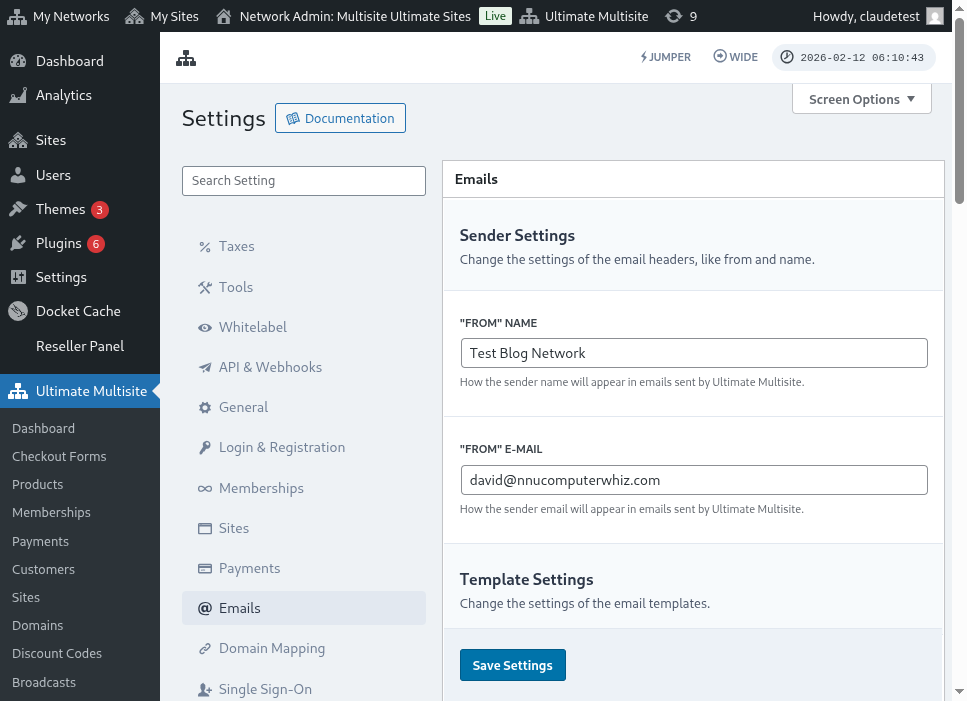
Därifrån kan du komma åt sidan System Emails för att se alla mejlmallar.
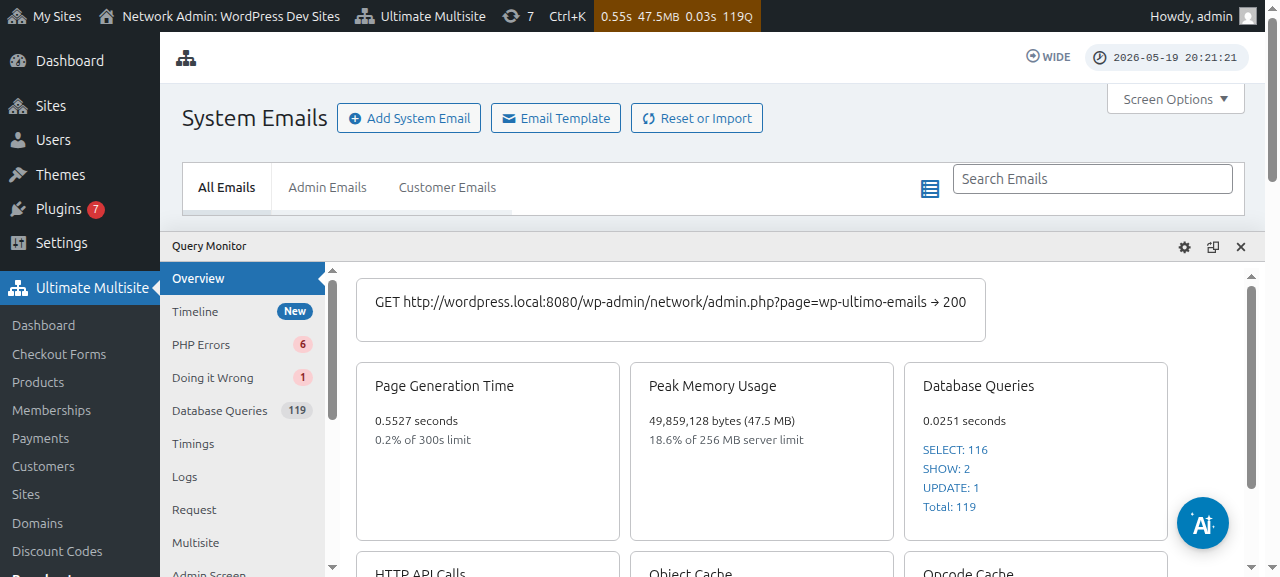
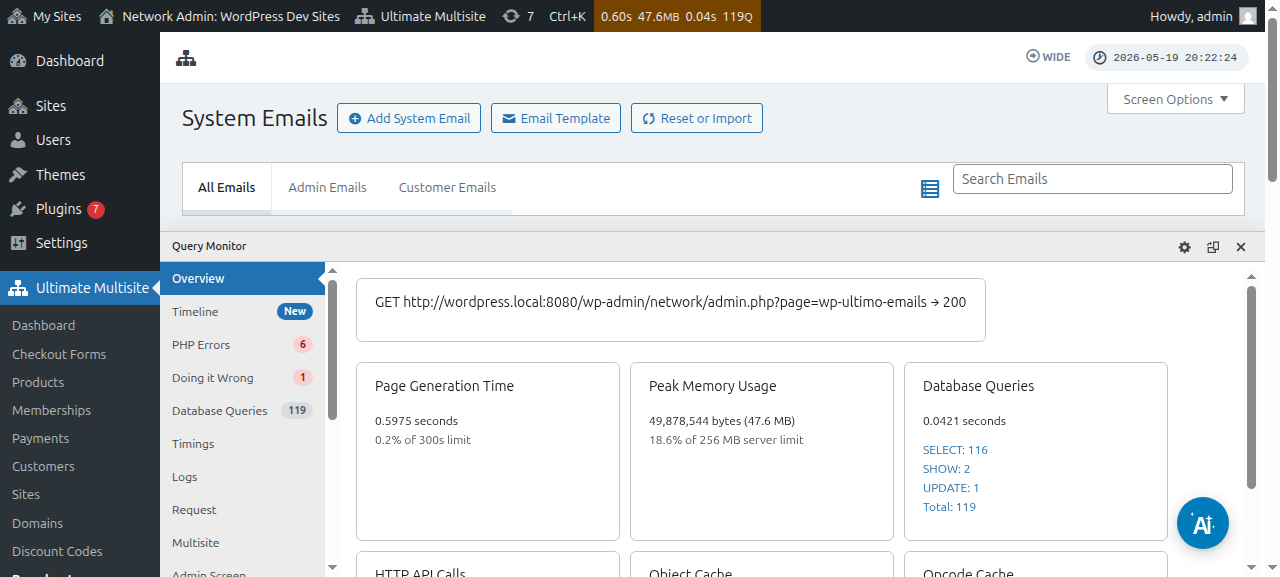
Du kan också redigera enskilda mejlmallar med systemmejlredigeraren:
Importera nya mejlmallar
Nya Ultimate Multisite-versioner och tillägg kan registrera nya mejlmallar. För att undvika konflikter läggs nya mallar inte till automatiskt — du behöver importera dem manuellt.
Så här importerar du nya mejlmallar:
- Gå till sidan System Emails
- Klicka på knappen Reset & Import högst upp på sidan
- Växla alternativet Import Emails för att se tillgängliga mallar
- Välj de mallar du vill importera och bekräfta
Återställa mejlmallar
Om du har anpassat en mejlmall och vill återgå till standardinnehållet har du två alternativ:
- Ta bort och importera igen — Ta bort systemmejlet och importera det igen (detta raderar sändningsstatistik)
- Återställ via verktyget — Använd verktyget Reset & Import, växla alternativet Reset och välj de mejl du vill återställa
Alternativet Reset är att föredra eftersom det bevarar sändningsstatistik och annan metadata samtidigt som standardinnehållet återställs.