System-E-Mails verwalte
Ultimate Multisite schickt verschidni System-E-Mails für Ereignis wie Anmeldebestätigungen, Zahlungsbelege und Mitgliedschaftsänderige. Dir chasch die E-Mail-Vorlage a dini Marke apasse.
System-E-Mails aaluege
Geh zu Ultimate Multisite → Settings und klick uf de Tab Emails, um d'E-Mail-Zuefällige z'gseh.
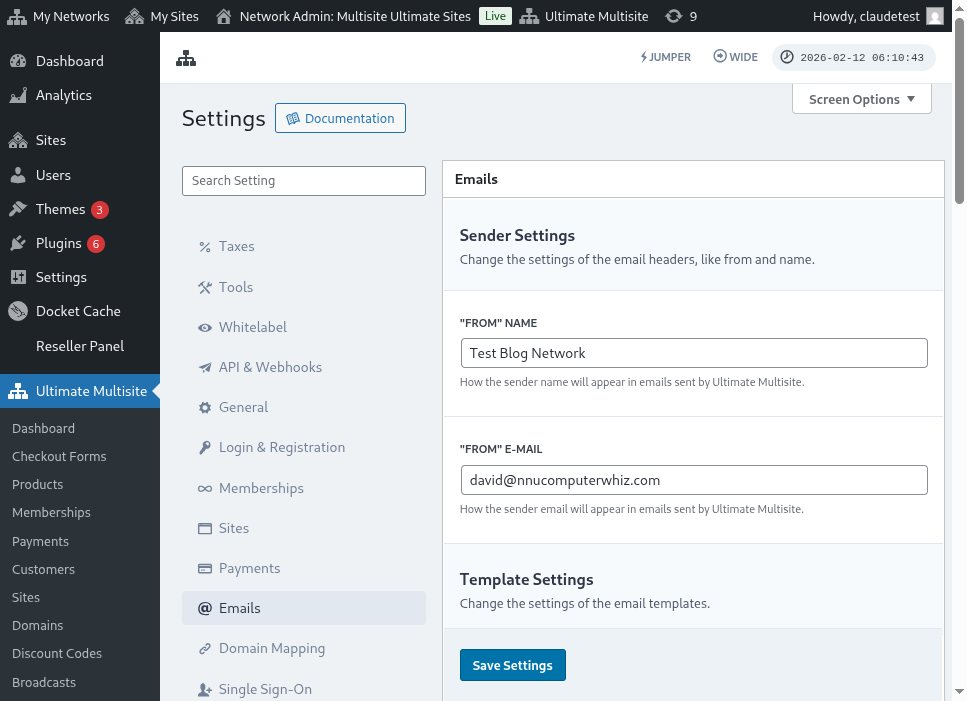
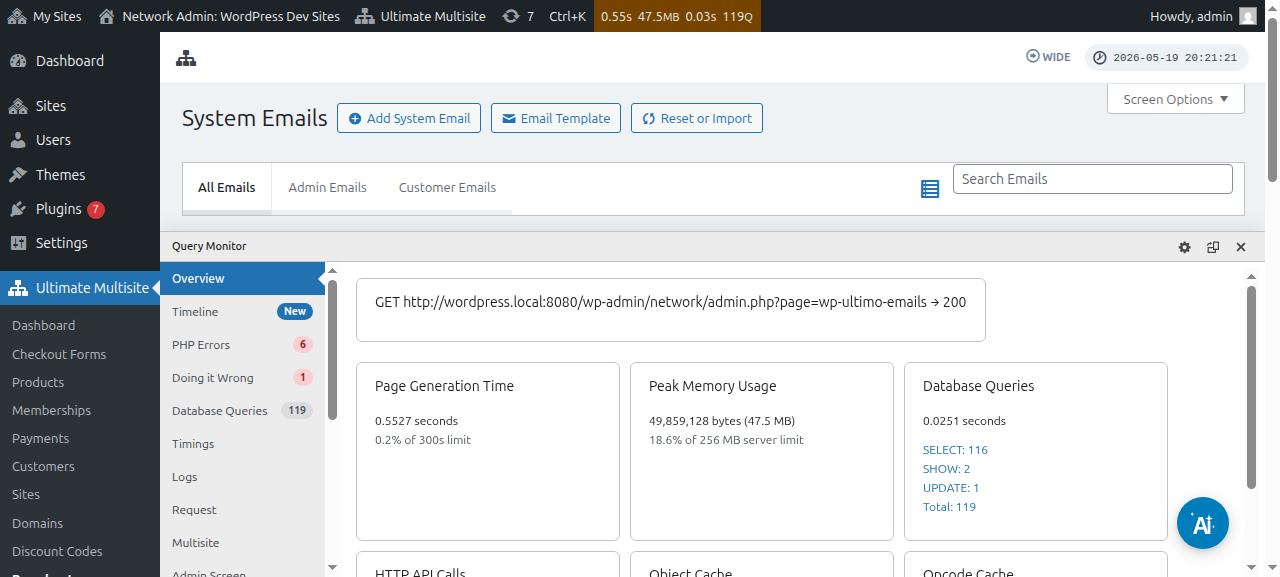
Dort chasch du zur Seite System Emails goh, um alli E-Mail-Vorlagene z'gseh.
Du chasch au einzelni E-Mail-Vorlagene mit em System-E-Mail-Editor bearbeite:
Neu E-Mail-Vorlagene importiere
Neui Versionen vo Ultimate Multisite und Addons chönne neui E-Mail-Vorlagene registriere. Um Konflikte z'verhindere, wärde neui Vorlage nöd automatisch agfüegt – du mues si manuell importiere.
Um neui E-Mail-Vorlagene z'importiere:
- Geh zur Seite System Emails
- Klick uf de Knopf Reset & Import obe uf de Site
- Schalte d'Option Import Emails i, um verfügbari Vorlage z'gseh
- Wähl die Vorlage us, wo du importiere wetsch und bestätig
E-Mail-Vorlagene zurücksetze
Wenn du e E-Mail-Vorlage personalisiert hesch und uf de Standardinhalt wetsch zrugg, häsch zwei Möglichkeite:
- Lösche und neu importiere — Lösch d'System-E-Mail und importier si no mal (das löscht d'Versandstatistike)
- Über s'Tool zurücksetze — Bruuch s'Tool Reset & Import, schalte d'Option Reset i und wähl die E-Mails us, wo du zurücksetze wetsch
D'Reset-Option isch bevorzugt, will si d'Versandstatistike und anderi Metadate behaltet, während de Standardinhalt wiederhergstellt wird.